
Galite saugoti raiškiąjį, formatuotą tekstą "Access" duomenų bazėje naudodami ilgojo teksto (dar vadinamo atmintine) lauką ir nustatydami lauko ypatybę TextFormat kaip raiškiojo teksto. Pavyzdžiui, galite paryškinti arba pabraukti tekstą, atskiriems žodžiams ar simboliams taikyti skirtingus šriftus ir keisti teksto spalvas. Galite formatuoti visą lauko turinį arba jo dalį, kai laukas rodomas duomenų lape, ir redaguodami lauką naudodami susietąjį formos arba ataskaitos valdiklį.
Šiame straipsnyje:
- Kas yra raiškusis tekstas?
- Raiškiojo teksto lauko kūrimas
- Lauko į raiškiojo teksto keitimas
- Raiškiojo teksto lauko keitimas į paprastąjį tekstą
- Valyti ypatybę Tik papildymas
- Formų ir ataskaitų valdiklių raiškiojo teksto formatavimo įgalinimas
Kas yra raiškusis tekstas?
Raiškusis tekstas yra tekstas, suformatuotas naudojant įprastas formatavimo parinktis, pvz., paryškintąjį ir pasvirąjį, kurių negalima naudoti naudojant paprastąjį tekstą. Formatuojami duomenys naudojant įprastus formatavimo įrankius, pvz., juostelę ir mažąją įrankių juostą. "Access" duomenims taiko hiperteksto aprašų kalbos (HTML) formatavimo kodą. "Access" naudoja HTML, nes suteikia geresnį suderinamumo laipsnį su raiškiojo teksto laukais, saugomais "SharePoint" sąrašuose.
"Access" saugo raiškiojo teksto duomenis naudodama ilgojo teksto duomenų tipą, kuris yra vienintelis duomenų tipas, turintis įtaisytąjį raiškiojo teksto palaikymą. Norėdami sukurti lauką raiškiajam tekstui saugoti, sukurkite ilgojo teksto lauką, tada nustatykite to lauko ypatybę TextFormat kaip RichTextText. Galimos dvi reikšmės:
- Raiškiojo teksto Įgalina raiškųjį tekstą ir yra saugomas bei interpretuojamas kaip raiškiojo HTML žymėjimas.
- Paprastasis tekstas Įgalina paprastąjį tekstą ir yra interpretuojamas kaip paprastasis tekstas.
Ypatybė TextFormat ilgojo teksto laukui nustatoma lentelėje duomenų lapo rodinyje ir dizaino rodinyje. Išsaugoję raiškiojo teksto ilgojo teksto lauke, galite rodyti jį formoje arba ataskaitoje naudodami teksto lauko valdiklį. Teksto lauko valdiklis turi ypatybę TextFormat , kuri paveldi pradinę reikšmę iš ilgojo teksto lauko ypatybės TextFormat . Tačiau galite keisti teksto lauko valdiklio ypatybę TextFormat .
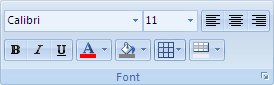
Šioje lentelėje rodomos palaikomos raiškiojo teksto formatavimo parinktys:
| Piktograma | Parinktis | Aprašymas |
|---|---|---|

|
Šrifto pavadinimas | Pasirenka kitą šriftą. |

|
Šrifto dydis | Pasirenka šrifto dydį. |

|
Paryškintasis | Pažymėtas tekstas tampa paryškintas. Jei tekstas jau paryškintas, pašalina paryškintąjį. |

|
Pasvirasis | Pažymėtas tekstas tampa pasviras. Jei tekstas jau yra pasvirasis, pašalina pasvirąjį šriftą. |

|
Pabraukti | Pabraukia tekstą. Jei tekstas jau pabrauktas, pašalina pabraukimą. |

|
Lygiuoti kairėje | Lygiuoja tekstą pagal kairiąją paraštę. |

|
Centruoti | Centruoja tekstą paraštėje. |

|
Lygiavimas dešinėje | Lygiuoja tekstą pagal dešiniąją paraštę. |

|
Numeravimas | Pradeda numeruoti pastraipas. Numeris rodomas prieš kiekvieną pastraipą. |

|
Ženkleliai | Pradeda dėti ženklelį prieš kiekvieną pastraipą. |

|
Šrifto spalva | Pasirenka šrifto priekinio plano spalvą. |

|
Teksto paryškinimo spalva | Tekstas atrodo taip, lyg būtų pažymėtas žymeklio rašikliu. |

|
Mažinti įtrauką | Sumažina pastraipos įtrauką. |

|
Didinti įtrauką | Padidina pastraipos įtrauką. |

|
Iš kairės į dešinę | Užpildo valdiklius iš kairės į dešinę. |

|
Iš dešinės į kairę | Užpildo valdiklius iš dešinės į kairę. |
Raiškiojo teksto lauko kūrimas
Raiškiojo teksto lauką galite sukurti lentelės , duomenų lapo rodinyje arba dizaino rodinyje.
Duomenų lapo rodinyje
- Atidarykite lentelę Darbalapio rodinyje.
- Pasirinkite Spustelėkite, kad įtrauktumėte, tada iš sąrašo pasirinkite Ilgasis tekstas .
- Dukart spustelėkite lauko antraštę ir įveskite prasmingą naujo lauko pavadinimą.
- Įrašykite keitimus.
Dizaino rodinyje
- Atidarykite lentelę Dizaino rodinyje.
- Lentelės dizaino tinklelyje raskite pirmą tuščią eilutę. Tada stulpelyje Lauko pavadinimas įveskite lauko pavadinimą.
- Stulpelyje Duomenų tipas pažymėkite Ilgasis tekstas.
- Dalyje Lauko ypatybės spustelėkite skirtuką Bendra.
- Spustelėkite teksto formato lauke ir pasirinkite Raiškusis tekstas.
- Įrašykite keitimus.
Lauko į raiškiojo teksto keitimas
- Atidarykite lentelę, kurioje yra laukas dizaino rodinyje.
- Lentelės dizaino tinklelyje spustelėkite ilgojo teksto lauką, kurį norite pakeisti į raiškųjį tekstą.
- Dalyje Lauko ypatybės spustelėkite skirtuką Bendra.
- Spustelėkite lauką Teksto formatas ir pasirinkite Raiškusis tekstas.
- Įrašykite keitimus.
Raiškiojo teksto lauko keitimas į paprastąjį tekstą
Svarbu Kai pakeičiate lauko raiškiojo teksto tekstą į paprastąjį tekstą, "Access" įspėja, kad bus pašalintas visas formatavimas. Pritaikę pakeitimą paprastam tekstui ir įrašę lentelę, keitimo anuliuoti nebegalėsite.
- Atidarykite lentelę, kurioje yra laukas dizaino rodinyje.
- Lentelės dizaino tinklelyje spustelėkite ilgojo teksto lauką, kurį norite pakeisti į raiškųjį tekstą.
- Dalyje Lauko ypatybės spustelėkite skirtuką Bendra.
- Spustelėkite lauką Teksto formatas ir pasirinkite Paprastasis tekstas.
- Įrašykite keitimus.
Valyti ypatybę Tik papildymas
Norėdami laukui įgalinti raiškiojo teksto formatavimą, įsitikinkite, kad išjungta lauko ypatybė Tik pridėjimas . Kitu atveju "Access" paslepia tekstą lauke, kai perkeliate žymeklį tame lauke arba bet kokioje formos ar ataskaitos valdiklyje, susietame su tuo lauku.
Norėdami išjungti ypatybę Tik papildymas
- Atidarykite lentelę Dizaino rodinyje.
- Pažymėkite norimą keisti ilgojo teksto lauką ir lentelės dizaino įrankio apatinėje dalyje skirtuke Bendra slinkite žemyn iki ypatybės Tik pridėjimas .
- Spustelėkite lauką šalia ypatybės ir sąraše pasirinkite Ne .
- Įrašykite keitimus.
Formų ir ataskaitų valdiklių raiškiojo teksto formatavimo įgalinimas
Jei formai arba ataskaitai kurti naudojate skirtuko Kurti komandas ir įjungėte raiškiojo teksto redagavimą pagrindiniame ilgojo teksto lauke, gautas teksto lauko valdiklis paveldi ilgojo teksto lauko ypatybių rinkinį Teksto formatas . Jei lentelės ilgojo teksto lauke yra duomenų, tie duomenys rodomi jūsų formos arba ataskaitos teksto valdiklyje. Tačiau "Access" neįgalina raiškiojo teksto redagavimo, kai rankiniu būdu įtraukiate valdiklį į formą arba ataskaitą, net jei vėliau valdiklį susiejate su ilgojo teksto lauku su raiškiojo teksto formatavimu.
- Atidarykite formą dizaino rodinyje.
- Skirtuko Dizainas grupėje Valdikliai spustelėkite Teksto laukas.
- Tuščioje formos srityje spustelėkite ir vilkite pelę, kad nubrėžtumėte valdiklį.
- Spustelėkite naujo valdiklio teksto sritį, dešiniuoju pelės mygtuku spustelėkite valdiklio teksto sritį (ne žymą), tada spustelėkite Ypatybės.
- Naujo valdiklio ypatybių lape spustelėkite skirtuką Visi .
- Spustelėkite ypatybės lauką Valdiklio šaltinis ir sąraše pasirinkite ilgojo teksto lauką.
Pagal numatytuosius nustatymus sąraše rodomi lentelės, kuri yra susieta su jūsų forma, laukai. Jei ilgojo teksto laukas yra kitoje lentelėje, naudokite šią reiškinio sintaksę, kad susietumėte valdiklį: =[lentelės pavadinimas]![ Lauko pavadinimas]. Skliaustus ir šauktuko ženklą naudokite tiksliai taip, kaip parodyta. Pirmoje reiškinio dalyje įveskite lentelės pavadinimą, o antroje – ilgojo teksto lauko pavadinimą. Pavyzdžiui, jei turite lentelę pavadinimu Pastabos su ilgojo teksto lauku pavadinimu Komplimentai, turite įvesti šią eilutę į ypatybės Valdiklio šaltinis lauką:=[Notes]![Compliments] - Ypatybių lape, kai skirtukas Visi pasirinktas, raskite ir pažymėkite ypatybės lauką Teksto formatas , tada iš sąrašo pažymėkite Raiškusis tekstas .
- Įrašykite keitimus.