
Galite susieti arba importuoti duomenis iš „SQL Server“ duomenų bazės. Daugiau informacijos žr. „SQL Server“ 2016.
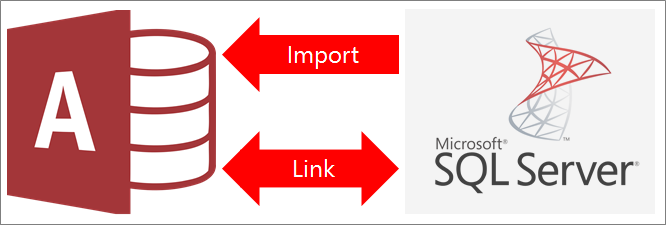
- Susiejus su duomenimis, "Access" sukuria dvikryptį ryšį, kuriuo sinchronizuojami "Access" ir "„SQL Server“" duomenų bazės pakeitimai.
- Importuojant duomenis "Access" sukuria vienkartinę duomenų kopiją. Nei "Access", nei "„SQL Server“" duomenų bazės pakeitimai nesinchronizuojami.
Prieš pradėdami
Kad procesas vyktų sklandžiai, prieš susiejimą ar importavimą atlikite šiuos pasiruošimo darbus:
- Raskite „SQL Server“ duomenų bazės serverio pavadinimą, nustatykite reikiamą ryšio informaciją ir pasirinkite autentifikavimo metodą ("Windows" arba „SQL Server“). Daugiau informacijos apie autentifikavimo būdus ieškokite Prisijungimas prie serverio (duomenų bazės modulio) ir duomenų bazės apsauga.
- Nustatykite lenteles arba rodinius, kuriuos norite susieti arba importuoti, ir unikalių reikšmių susietųjų lentelių laukus. Galima susieti ar importuoti daugiau nei vieną lentelę arba rodinį atliekant vieną veiksmą.
- Atsižvelkite į lentelės ar rodinio stulpelių skaičių. "Access" nepalaiko daugiau nei 255 laukų lentelėje, todėl susieja ar importuoja tik pirmuosius 255 stulpelius. Kaip sprendimą galite sukurti „SQL Server“ duomenų bazės rodinį, kad pasiektumėte stulpelius, esančius už ribos.
- Nustatykite bendrą importuojamų duomenų kiekį. Didžiausias „Access“ duomenų bazės dydis yra du gigabaitai atėmus sistemos objektams būtina vietą. Jei „SQL Server“ duomenų bazėje yra didelių lentelių, gali nepavykti importuoti visų jų į vieną „Access“ duomenų bazę. Tokiu atveju geriau susieti su duomenimis, o ne importuoti.
- Apsaugokite „Access“ duomenų bazę ir ryšio informaciją naudodami patikimą vietą ir „Access“ duomenų bazės slaptažodį. Tai ypač svarbu, jei pasirenkate įrašyti „SQL Server“ slaptažodį „Access“.
- Numatykite tolesnių ryšių kūrimą. Baigus importavimą, ryšiai tarp susijusių lentelių programoje „Access“ automatiškai nesukuriami. Galite rankiniu būdu sukurti ryšius tarp naujų ir esamų lentelių naudodami ryšių langą. Daugiau informacijos ieškokite Kas yra ryšių langas? ir Ryšio kūrimas, redagavimas ar naikinimas.
1 etapas: darbo pradžia
Pasirinkite išorinius duomenis>Naujas duomenų šaltinis>iš duomenų bazės>iš „SQL Server“.
Dialogo lange Gauti išorinius duomenis – ODBC duomenų bazė atlikite šiuos veiksmus:
- Norėdami importuoti duomenis, pasirinkite Importuoti šaltinio duomenis į naują lentelę, esančią dabartinėje duomenų bazėje.
- Norėdami susieti su duomenimis, pasirinkite Susieti duomenų šaltinį kuriant susietą lentelę.
Pažymėkite Gerai.
2 etapas: DSN failo kūrimas arba pakartotinis naudojimas
Galima sukurti DSN (duomenų šaltinio pavadinimo) failą arba pakartotinai naudoti esamą. Naudokite DSN failą, jei norite pakartotinai naudoti tą pačią ryšio informaciją skirtingoms susiejimo ir importavimo operacijoms atlikti arba kai norite bendrinti šią informaciją su kita programėle, kuri taip pat naudoja DSN failus. DSN failą galite sukurti tiesiogiai naudodami duomenų ryšio tvarkytuvą. Daugiau informacijos rasite ODBC duomenų šaltinių administravimas.
Nors vis dar galite naudoti ankstesnes SQL ODBC tvarkyklės versijas, rekomenduojame 13.1 versiją, nes ji apima daug patobulinimų ir palaiko naujas "„SQL Server“ 2016" funkcijas. Daugiau informacijos žr. "„Microsoft“ ODBC" tvarkyklė, skirta "„SQL Server“" sistemoje "Windows".
Atlikite vieną iš šių veiksmų:
Jei DSN failas, kurį norite naudoti, jau yra, pasirinkite jį iš sąrašo.
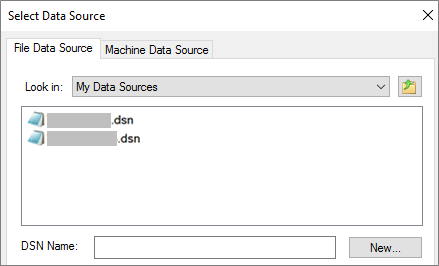
Atsižvelgiant į naudojamą autentifikavimo metodą ryšio informacijoje, gali prireikti dar kartą įvesti slaptažodį.
Norėdami sukurti naują DSN failą:
Pasirinkite Nauja.
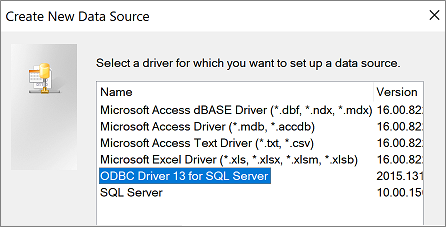
Pasirinkite ODBC 13 tvarkyklė, skirta „SQL Server“, tada pasirinkite Pirmyn.
Įveskite DSN failo vardą arba pasirinkite Naršyti , kad sukurtumėte failą kitoje vietoje.
Pasirinkite Pirmyn , kad peržiūrėtumėte suvestinės informaciją, tada pasirinkite Baigti.
3 etapas: Naudokite vediklį Naujo duomenų šaltinio kūrimas „SQL Server“
Vediklyje Naujo duomenų šaltinio kūrimas „SQL Server“ atlikite šiuos veiksmus:
Pirmajame puslapyje įveskite identifikavimo informaciją:
- Lauke Aprašas galite įvesti aprašomąją informaciją apie DSN failą.
- Lauke Serveris įveskite „SQL Server“ pavadinimą. Rodyklės žemyn nežymėkite.
Antrame puslapyje pasirinkite vieną iš šių autentifikavimo metodų:
- Naudojant integruotą "Windows" autentifikavimą: prisijunkite naudodami "Windows" vartotojo paskyrą. Taip pat galite įvesti tarnybos principo pavadinimą (SPN). Daugiau informacijos žr. Tarnybos principo pavadinimai (SPN) klientų ryšiuose (ODBC).
- Su „SQL Server“ autentifikavimu...: Prisijunkite įvesdami duomenų bazėje nustatytą prisijungimo ID ir slaptažodį.
Trečiame ir ketvirtame puslapiuose pasirinkite norimas ryšio parinktis. Daugiau informacijos apie šias parinktis ieškokite "„Microsoft“" ODBC tvarkyklė, skirta „SQL Server“.
Rodomas ekranas, skirtas patvirtinti parametrus. Pasirinkite Tikrinti duomenų šaltinį , kad patvirtintumėte ryšį.
Gali tekti prisijungti prie duomenų bazės. Dialogo lange „SQL Server“ Prisijungimas įveskite prisijungimo ID ir slaptažodį. Jei norite keisti daugiau parametrų, pasirinkite Parinktys.
4 etapas: susiejamų ar importuojamų lentelių ir rodinių pasirinkimas
Dialogo lango Lentelių susiejimas arba objektų importavimas dalyje Lentelės pasirinkite kiekvieną norimą susieti arba importuoti lentelę ar rodinį, tada pasirinkite Gerai.

Atliekant susiejimo operaciją nuspręskite, ar pasirinkti Įrašyti slaptažodį.
Pasirinkus šią parinktį nereikės įvesti kredencialų kiekvieną kartą atidarant "Access" ir gaunant prieigą prie duomenų. Tačiau jis saugo nešifruotą slaptažodį "Access" duomenų bazėje. Kiekvienas, galintis pasiekti šaltinio turinį, gali matyti vartotojo vardą ir slaptažodį. Jei pažymėsite šią parinktį, primygtinai rekomenduojame išsaugoti "Access" duomenų bazę patikimoje vietoje ir sukurti "Access" duomenų bazės slaptažodį. Daugiau informacijos rasite straipsnyje Nuspręsti, ar pasitikėti duomenų baze ir Duomenų bazės šifravimas naudojant duomenų bazės slaptažodį.
Jei nuspręsite neįrašyti slaptažodžio ir vėliau apsigalvosite, jums reikės panaikinti ir iš naujo sukurti susietą lentelę, tada pasirinkti Įrašyti slaptažodį.
5 etapas: sukurkite specifikacijas ir užduotis (tik importavimui)
- Dialogo lange Išorinių duomenų gavimas – ODBC duomenų bazė importavimo veiksmus galima įrašyti kaip specifikaciją ir sukurti "Outlook" užduotį, kad būtų automatizuotos reguliariai atliekamos importavimo operacijos. Daugiau informacijos rasite Importavimo ar eksportavimo operacijos kaip specifikacijos įrašymas.
Rezultatai
Kai susiejimo arba importavimo operacija baigiama, naršymo srityje rodomos lentelės su tokiu pačiu pavadinimu kaip „SQL Server“ lentelė arba rodinys kartu su savininko vardu. Pvz., jei SQL pavadinimas yra dbo.Product, "Access" pavadinimas yra dbo_Product. Jei toks pavadinimas jau naudojamas, "Access" prideda 1 prie naujos lentelės pavadinimo, pvz. dbo_Product1, . Jei dbo_Product1 taip pat naudojama, "Access" sukuria dbo_Product2ir t. t. Lentelėms galima suteikti reikšmingesnius pavadinimus.
Atliekant importavimo operaciją „Access“ niekada neperrašo lentelės duomenų bazėje. Nors negalite tiesiogiai pridėti „SQL Server“ duomenų prie esamos lentelės, galite sukurti papildymo užklausą importavę duomenis iš panašių lentelių.
Atliekant susiejimo operaciją, jeigu stulpeliai yra skirti tik skaityti "„SQL Server“" lentelėje, jie taip pat bus skirti tik skaityti programoje "Access".
Patarimas
Norėdami pamatyti jungimosi eilutę, naršymo srityje užveskite pelės žymiklį ant lentelės.
Susietos lentelės dizaino atnaujinimas
Negalima įtraukti, naikinti arba modifikuoti stulpelių arba keisti susietosios lentelės duomenų tipų. Jei norite atlikti dizaino pakeitimus, atlikite juos „SQL Server“ duomenų bazėje. Norėdami matyti dizaino pakeitimus „Access“, atnaujinkite susietas lenteles:
- Pasirinkite išorinių duomenų>susietų lentelių tvarkytuvą.
- Pasirinkite susietas lenteles, kurias norite naujinti, pasirinkite Gerai, tada pasirinkite Uždaryti.
Duomenų tipų palyginimas
"Access" ir "„SQL Server“" kai kuriems duomenų tipams naudoja skirtingus pavadinimus. Pavyzdžiui, „SQL Server“ stulpelis, kuriame naudojamas bit duomenų tipas, importuojamas arba susiejamas su "Access" kaip Yes/No duomenų tipas. Daugiau informacijos ieškokite "Access" ir "„SQL Server“" duomenų tipų palyginimas.
Ką dar turėčiau žinoti?
- Informacijos apie importavimo informacijos įrašymą kaip specifikacijos, kuria bus galima naudoti vėliau, žr. straipsnyje Importavimo arba eksportavimo operacijos informacijos įrašymas kaip specifikacijos.
- Informacijos, kaip vykdyti įrašytas importavimo specifikacijas, žr. straipsnyje Įrašytos importavimo arba eksportavimo operacijos vykdymas.
- Informacijos, kaip suplanuoti, kad specifikacijos būtų vykdomos tam tikru metu, žr. straipsnyje Importavimo arba eksportavimo operacijos planavimas.
- Informacijos, kaip pakeisti specifikacijos pavadinimą, panaikinti specifikacijas arba atnaujinti specifikacijų šaltinio failų vardus, žr. straipsnyje Duomenų užduočių tvarkymas.