
Išbandykite!
Kartais užklausose norite matyti visus įrašus iš vienos lentelės kartu su atitinkančiais įrašais iš kitos lentelės. Norėdami tai padaryti, sukurkite išorinius sujungimus.
Vidinės jungtys rodo duomenis tik tada, kai abiejuose sujungtuose duomenų šaltiniuose yra sutampantis ID. Pavyzdžiui, jei norite rodyti parduotus produktus ir kiekius, galite sukurti vidinį ryšį tarp lentelių Produktai ir Užsakymo informacija. Vykdant užklausą pateikiami tik tie produktai, kurie yra užsakymuose ir todėl rodomi abiejose lentelėse.
Tuo tarpu išorinės jungtys grąžina visus duomenis iš vieno duomenų šaltinio ir dalį duomenų iš kitos lentelės ar duomenų šaltinio.
Pavyzdžiui, jei norite pamatyti, kurie produktai nebuvo parduoti, sukurkite užklausą, kuri rodo produkto ID iš lentelės Produktai ir visus atitinkančius užsakymų ID iš lentelės Užsakymų informacija. Produktai, kurių lentelėje Užsakymų išsami informacija nėra sutampančių įrašų, pateikia produkto pavadinimą be lauko Užsakymo ID reikšmės.
Kairieji išoriniai sujungimai ir dešinieji išoriniai sujungimai
Išorinėje jungtyje lentelė, kurioje rodomi visi įrašai, vadinama bazine lentele. Lentelė, kurioje rodomi tik kai kurie (atitinkantys) įrašai, vadinama antrine lentele.
Dialogo lange Sujungimo ypatybės aprašoma, ką matote skirtingų tipų sujungimuose:
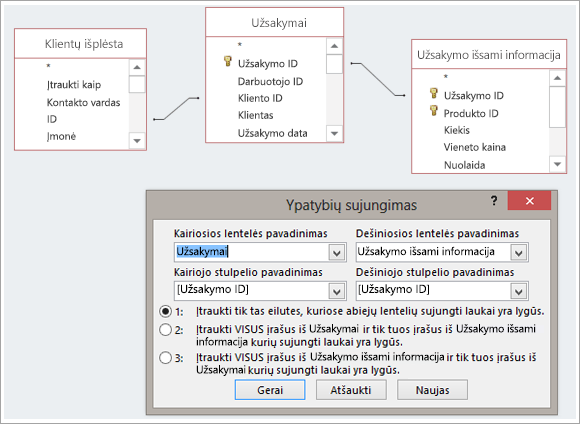
Tarkime, sukūrėte užklausą, skirtą parodyti, kokius produktus pirko jūsų klientai. Jūsų išvesties laukai yra Produkto pavadinimas, Užsakymo ID ir Kiekis.
- Vidinis sujungimas. Įtraukti tik tas eilutes (įrašus), kurių sujungti laukai abiejose lentelėse yra vienodi, pavyzdžiui, tik tuos produktus, kurie turi su jais susietus užsakymus.
- Kairysis išorinis sujungimas. Įtraukite visus įrašus iš lentelės, esančios dalyje Kairiosios lentelės pavadinimas, ir tik tuos įrašus iš lentelės, esančios dalyje Dešinysis lentelės pavadinimas, kurių sujungti laukai yra vienodi, pvz., visus užsakymus, bet tik kiekius ir produktų ID tų užsakymų, kurie turi su jais susietus produktus.
- Dešinysis išorinis sujungimas. Įtraukite visus įrašus iš lentelės dalyje Dešinysis lentelės pavadinimas ir tik tuos įrašus iš lentelės kairiajame lentelės pavadinime, kuriuose sujungti laukai yra lygūs, pavyzdžiui, visus produktus, net jei nėra jų užsakymų, tokiu atveju laukuose Užsakymo ID ir Kiekis rodomos tuščios reikšmės.
Kaip matote iš šių pavyzdžių, svarbu žinoti, kuri lentelė yra kairėje, o kuri – dešinėje, o tai iš tikrųjų gali skirtis nuo to, kaip lentelės išdėstytos užklausos lange. Kad suprastumėte, kokius duomenis gausite iš užklausos, atidžiai perskaitykite tekstą dialogo lange Sujungimo ypatybės.
1. Duomenų šaltinių įtraukimas
- Pasirinkite Kurti>užklausos dizainą.
Įtraukite visas reikiamas lenteles ir užklausas kaip duomenų šaltinius. (Nesijaudinkite. Jei vieną pamiršite, vis tiek turėsite galimybę vėliau įtraukti daugiau duomenų šaltinių.)
Juos aptikus ar nustačius, "Access" gali rodyti duomenų šaltinių ryšius.
2. Jungties įtraukimas
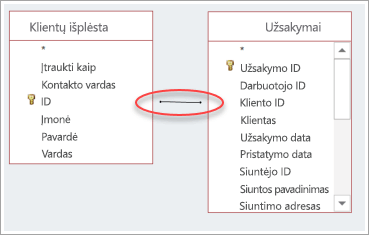
- Jei nematote ryšio tarp šaltinių, įtraukite jungtį. Nuvilkite iš norimo lauko viename duomenų šaltinyje į atitinkamą lauką kitame duomenų šaltinyje. Lentelė, iš kurios velkate, yra lentelė, kuri bus rodoma kairėje dialogo lange Sujungimo ypatybės. Pagal numatytuosius nustatymus "Access" sukuria vidinį sujungimą. Jei reikalinga išorinė jungtis, pakeiskite jos tipą.
3. Jungties keitimas
- Dukart spustelėkite liniją, žyminčią norimą keisti jungtį.
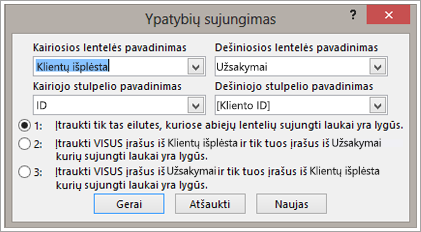
- Norėdami sukurti išorinį sujungimą, dialogo lange Sujungimo ypatybės pasirinkite antrą arba trečią parinktį. Tada pasirinkite Gerai.
Nepamirškite atkreipti dėmesį į tai, kuri lentelė yra pagrindinė – ta, kurios visi įrašai yra rodomi.
4. Užbaikite užklausą
Atlikite įprastus užklausos kūrimo veiksmus: įtraukite išvesties laukus, įtraukite kriterijus ir vykdykite arba įrašykite užklausą. Norėdami sužinoti, kaip tai padaryti, žr. Pagrindinių užklausų kūrimas.