
Kartais rašyti išraišką gali būti nelengva. Tačiau reiškinio daryklė tai padaro daug lengviau. Reiškinius sudaro daug komponentų arba "judančių dalių": funkcijų, operatorių, konstantų, identifikatorių ir reikšmių. Naudokite reiškinio daryklę, kad greitai rastumėte šiuos komponentus ir tiksliai juos įterptumėte. Reiškinio daryklę galima naudoti dviem būdais: naudokite lauką Reiškinio daryklė, kuris gali būti viskas, ko jums reikia, arba naudokite išplėstinę reiškinio daryklę, kai reiškinys yra išsamesnis.
Šiame straipsnyje:
- Kaip pirmiausia ją rasti?
- Kaip tai veikia
- Lauko Reiškinio daryklė naudojimas
- Išplėstinės reiškinio daryklės naudojimas
- Žingsnis po žingsnio pavyzdys
Kaip pirmiausia ją rasti?
Nors reiškinio daryklė pasiekiama daugelyje programos "Access" vietų, nuosekliausias būdas ją rodyti yra suaktyvinti ypatybės lauką, kuriame yra reiškinys, pvz., Valdiklio šaltinis arba Numatytoji reikšmė, tada spustelėti reiškinio daryklės arba paspausti CTRL+F2.

Makrokomandoje spustelėkite  .
.
Patarimas Jei meniu matote žodinį reiškinį , galite jį spustelėti, kad paleistumėte reiškinio daryklę.
Kaip tai veikia
Tolesniame vaizdo įraše rodoma, kaip naudoti reiškinio daryklę norint sukurti bendrą apskaičiuotojo lauko reiškinį.
Lauko Reiškinio daryklė naudojimas
Reiškinio daryklės laukas padeda greičiau ir tiksliau kurti reiškinius naudojant išmaniuosius įrankius ir kontekstinę informaciją. Jei matote išplėstą reiškinio daryklę, spustelėkite Mažiau >> , kad būtų rodomas tik reiškinio daryklės laukas.
„IntelliSense“ ir greitieji patarimai

1 "IntelliSense" dinamiškai rodo galimas funkcijas ir kitus identifikatorius tuo metu, kai įvedate reiškinį.
Vos pradedate įvesti identifikatoriaus ar funkcijos pavadinimą, „IntelliSense“ išplečiamajame sąraše rodo galimas reikšmes. Galite toliau įvedinėti arba galite sąraše dukart spustelėti tinkamą reikšmę ir įtraukti ją į reiškinį. Arba galite rodyklės aukštyn ir žemyn klavišais pasirinkti norimą reikšmę ir tada paspausti TAB arba ENTER, kad įtrauktumėte ją į reiškinį. Pavyzdžiui, jei pradėsite įvedinėti žodį "Format", "IntelliSense" sąraše pateiks visas funkcijas, prasidedančias "Format".
Patarimas Norėdami paslėpti "IntelliSense" išplečiamąjį sąrašą, paspauskite ESC. Norėdami vėl jį matyti, paspauskite CTRL + tarpo klavišą.
2 greitieji patarimai rodo trumpą pasirinkto elemento aprašą.
Kai rodomas „IntelliSense“ sąrašas, tuo metu pasirinkto elemento dešinėje pateikiamas trumpas aprašas arba greitasis patarimas. Pagal numatytuosius parametrus pasirenkamas pirmasis sąrašo elementas, bet sąraše galite pasirinkti bet kurį elementą ir peržiūrėti jo greitąjį patarimą. Greitasis patarimas gali padėti nustatyti funkcijos tikslą arba elemento valdiklio arba ypatybės tipą.
Greitoji informacija ir Žinynas
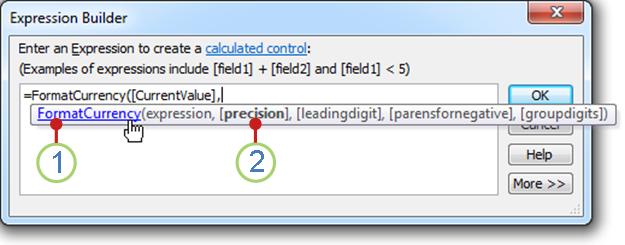
1 Naudokite greitąją informaciją, kad parodytumėte funkcijos sintaksę, ir spustelėkite funkcijos pavadinimą, kad atidarytumėte žinyno temą apie funkciją.
Jums įvedant funkciją reiškinyje, greitosios informacijos funkcija rodo funkcijos sintaksę, kad tiksliai žinotumėte, kurie funkcijos argumentai reikalingi.
2 Pasirinktiniai argumentai rašomi laužtiniuose skliaustuose ().[] Įvedamas argumentas rodomas paryškintu tekstu. Nepainiokite laužtinių skliaustų, nurodančių pasirinktinius argumentus, su laužtiniais skliaustais, kurie apima identifikatorius faktiniame reiškinyje.
Išplėstinės reiškinio daryklės naudojimas
Išplėstinė reiškinio daryklė padeda ieškoti ir įterpti funkcijas, operatorius, konstantas ir identifikatorius (pvz., laukų pavadinimus, lenteles, formas ir užklausas), taip taupant laiką ir sumažinant klaidų skaičių. Jei matote tik reiškinio daryklės lauką, spustelėkite Daugiau >> , kad pamatytumėte išplėstą reiškinio daryklę.

1 Norėdami gauti informacijos apie kontekstą, kuriame įvedate reiškinį, naudokite instrukcijas ir žinyno saitą.
2 Lauke Reiškinio daryklė įveskite reiškinį čia arba automatiškai įtraukite reiškinio elementus dukart spustelėdami elementus toliau pateiktuose sąrašuose. Šie sąrašai veikia kartu kaip hierarchija, kad padėtų detalizuoti iki norimo reiškinio komponento.
3Reiškinio elementų sąraše spustelėkite elemento tipą, kad reiškinio kategorijų sąraše peržiūrėtumėte jo kategorijas.
Sąraše Reiškinio elementai rodomi aukščiausio lygio elementai, kuriuos galite naudoti kurdami reiškinį, pvz., duomenų bazės objektai, funkcijos, konstantos, operatoriai ir bendrieji reiškiniai. Šio sąrašo turinys skiriasi atsižvelgiant į kontekstą. Pavyzdžiui, jei įvedate reiškinį formos ypatybėje Valdiklio šaltinis, sąraše pateikiami kitokie elementai, nei būtų pateikiami įvedant reiškinį lentelės ypatybėje Tinkamumo taisyklė.
Patarimas Norėdami naudoti iš anksto sukurtus reiškinius, įskaitant puslapių numerių, dabartinės datos ir dabartinės datos bei laiko rodymą, pasirinkite Bendrieji reiškiniai.
4Sąraše Reiškinio kategorijos spustelėkite kategoriją, jei norite reiškinio reikšmių sąraše peržiūrėti jos reikšmes. Jei reiškinio reikšmių sąraše nėra reikšmių, dukart spustelėkite kategorijos elementą, kad jį įtrauktumėte į reiškinio daryklės lauką.
Reiškinio kategorijų sąraše pateikiami sąraše Reiškinio elementai pasirinktų parinkčių konkretūs elementai arba elementų kategorijos. Pavyzdžiui, jei sąraše Reiškinio elementai spustelėsite Įtaisytosios funkcijos, sąraše Reiškinio kategorijos rodomos funkcijų kategorijos.
5Sąraše Reiškinio reikšmės dukart spustelėkite reikšmę, jei norite ją įtraukti į reiškinio daryklės lauką.
Reiškinio reikšmių sąraše rodomos jūsų pasirinktų elementų ir kategorijų reikšmės (jeigu jų yra). Pavyzdžiui, jei reiškinio elementų sąraše spustelėjote Įtaisytosios funkcijos, o tada reiškinio kategorijų sąraše spustelėjote funkcijos kategoriją, reiškinio reikšmių sąraše rodomos visos pasirinktos kategorijos įtaisytosios funkcijos.
6 Norėdami peržiūrėti žinyną ir informaciją apie pasirinktą reiškinio reikšmę, jei yra, spustelėkite saitą.
Žingsnis po žingsnio pavyzdys
Šiame pavyzdyje parodyta, kaip naudoti reiškinio elementus, kategorijas ir reikšmes išplėstinėje reiškinio daryklėje norint sukurti reiškinį.
Spustelėkite reiškinio elementų sąrašo elementus, pvz., funkcijas, tada įtaisytąsias funkcijas.
Sąraše Reiškinio kategorijos spustelėkite kategoriją, pvz., Programos srautas.
Reiškinio reikšmių sąraše dukart spustelėkite elementą, pvz., IIf , kuris pridedamas lauke Reiškinio daryklė:
IIf (<<expression>>, <<truepart>>, <<falsepart>>)Vietos rezervavimo ženklo tekstas nurodytas kampiniais skliaustais
(<< >>).Vietos rezervavimo ženklo tekstą pakeiskite galiojančiomis argumentų reikšmėmis. Reikšmes galite įvesti rankiniu būdu arba pasirinkti elementą iš trijų sąrašų.
Norėdami peržiūrėti žinyno temą, kurioje yra daugiau informacijos apie tinkamus funkcijos argumentus, pasirinkite funkciją sąraše Reiškinio reikšmės ir spustelėkite saitą reiškinio daryklės apačioje.
Jei reiškinyje yra kitų elementų, juos galima atskirti šiuo vietos rezervavimo ženklu:
<<Expr>>Pakeiskite šį vietos rezervavimo ženklą, kad visas reiškinys būtų galiojantis.