
Galite naudoti efektyvumo analizatorių, kad optimizuotumėte "Microsoft Access" darbalaukio duomenų bazės našumą. Efektyvumo analizatorius nepasiekiamas "Access" projekte arba "Access" žiniatinklio programose. Efektyvumo analizatorius peržiūri duomenų bazės struktūrą bei duomenis ir pateikia rekomendacijas, kaip pagerinti našumą ir išvengti painių duomenų klaidų.
Galite analizuoti atskirus duomenų bazės objektus, pvz., naują lentelę, kurią įtraukiate į jau optimizuotą duomenų bazę, arba pasirinkti visus objektus, kad vienu metu analizuotumėte visą duomenų bazę.
Paleiskite efektyvumo analizatorių
- Atidarykite "Access" duomenų bazę, kurią norite optimizuoti.
- Skirtuko Duomenų bazės įrankiai grupėje Analizė spustelėkite Efektyvumo analizatorius.
Atidaromas efektyvumo analizatorius.
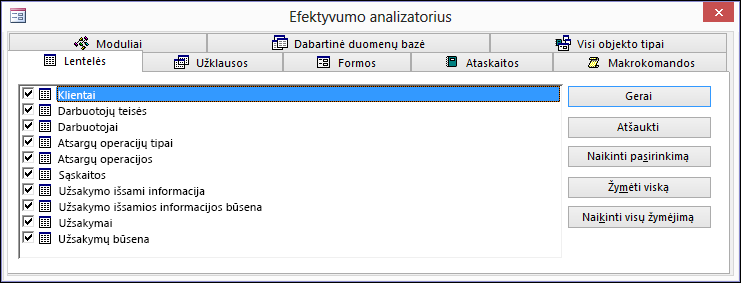
- Našumo analizatoriuje spustelėkite duomenų bazės objekto, kurį norite optimizuoti, tipo skirtuką. Spustelėkite skirtuką Visi objektų tipai , kad vienu metu peržiūrėtumėte visų duomenų bazės objektų sąrašą.
- Pasirinkite duomenų bazės objektų, kuriuos norite optimizuoti, pavadinimus. Spustelėkite Žymėti viską , kad pažymėtumėte visus sąraše esančius duomenų bazės objektus.
- Kartokite 3 ir 4 veiksmus tol, kol pažymėsite visus objektus, kuriuos norite optimizuoti, tada spustelėkite Gerai , kad atliktumėte analizę.
Pastaba
efektyvumo analizatorius nepateikia pasiūlymų, kaip pagerinti pačios "Microsoft Access" ar sistemos, kurioje ji veikia, našumą.
Rezultatų naudojimas
Efektyvumo analizatorius pateikia trijų rūšių analizės rezultatus: rekomendacija, pasiūlymas ir idėja.
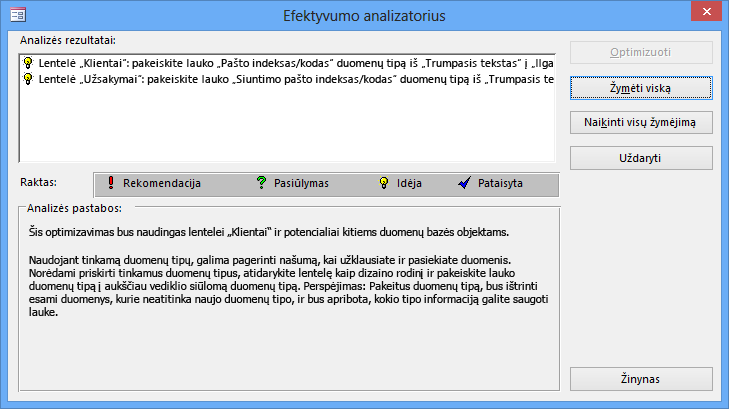
Spustelėjus elementą analizės rezultatų sąraše, informacija apie siūlomą optimizavimą rodoma po sąrašu esančiame analizės pastabų lauke.
- Rekomendacijų optimizavimas yra paprastas patobulinimas, nereikalaujantis rimtų kompromisų. "Access" gali optimizuoti rekomendacijas už jus.
- Pasiūlymų optimizavimas turi kompromisų, kuriuos turėtumėte apsvarstyti prieš jį atlikdami. Norėdami peržiūrėti kompromisų aprašą, spustelėkite sąraše esantį pasiūlymą , tada perskaitykite informaciją analizės pastabų lauke. "Access" gali optimizuoti pasiūlymus už jus.
- Idėjų optimizavimą turite atlikti patys. Norėdami optimizuoti idėją , spustelėkite optimizavimą ir vykdykite nurodymus, pateikiamus lauke Analizės pastabos .
Leiskite "Access" atlikti optimizavimą
- Spustelėkite vieną ar daugiau rekomendacijų arba pasiūlymų optimizavimų, kuriuos norite atlikti. Norėdami atlikti visus išvardytus optimizavimus, spustelėkite Žymėti viską.
- Spustelėkite Optimizuoti.
efektyvumo analizatorius atlieka optimizavimus ir pažymi juos kaip fiksuotus. - Jei reikia, kartokite, kol efektyvumo analizatorius atliks visus norimus rekomendacijų ir pasiūlymų optimizavimus.