
Naujajame "Microsoft Edge  yra įtaisytosios pritaikymo neįgaliesiems parinktys, kad galėtumėte naršyti žiniatinklyje pagal savo poreikius.
Šioje temoje
- Padidinti tekstą
- Pasinaudokite skaitymo garsiai funkcija žiniatinklyje
- Skaitykite patogiau
- Gaukite vaizdų aprašus ekrano skaitytuvams
- Didelio matomumo kontūras
- Naršykite žiniatinklyje naudodami klaviatūrą
- Naršymas įterpties ženklu
- Naršymas skirtuke
- Naudokite didelį kontrastą, kad geriau matytumėte
- Klausti prieš uždarant langus su skirtukais
- Tinkinti titrų stilių
„Windows 11“
Naudojant "Windows 11", visas pritaikymo neįgaliesiems funkcijas galima rasti viename "Microsoft Edge" parametrų puslapyje.
- Eikite į Parametrai ir
 >
> >Pritaikymas neįgaliesiems Pritaikymas neįgaliesiems
Padidinti tekstą
Norėdami padidinti vieną tinklalapį naršyklėje "Microsoft Edge", pasirinkite Parametrai ir kita, tada pasirinkite Didinti Mažinti mastelį
 arba Viso ekrano
 .
.
Arba naudokite toliau nurodytus sparčiuosius klavišus.
| Spauskite | Jei norite |
|---|---|
| Ctrl+Pliuso ženklas (+) | Padidinti 25 % |
| Ctrl+Minuso ženklas (-) | Mažinti 25 % |
| Ctrl+0 | Iš naujo nustatyti numatytąjį mastelio keitimo lygį |
| Ctrl+Slinkties ratukas aukštyn | Artinti |
| Ctrl+Slinkties ratukas žemyn | Tolinti |
| F11 | Viso ekrano ir išjungimo iš viso ekrano perjungimas |
Norėdami nustatyti numatytąjį visų "Microsoft Edge" svetainių mastelio lygį:
- Eikite į "Nustatymai" ir daugiau arba paspauskite "Alt" + F.
- Pasirinkite Parametrai ir pasirinkite Pritaikymas neįgaliesiems Pritaikymas neįgaliesiems .
- Išplečiamajame meniu pasirinkite Puslapio mastelio keitimas dalyje Matomumas.
Lengvai valdykite konkrečių svetainių mastelio keitimo lygius pasirinkdami mastelio lygius.

Taip pat galite padidinti tekstą sistemoje "Windows". Čia atlikti pakeitimai bus taikomi didžiajai daliai teksto jūsų įrenginyje.
- "Windows 11" pasirinkite Pradžia
 >"parametrų>Pritaikymas neįgaliesiems Pritaikymas neįgaliesiems>Teksto dydis. Vilkite slankiklį, kol teksto pavyzdys bus lengvai įskaitomas, tada pasirinkite Taikyti.
 - "Windows 10" pasirinkite Pradžia>parametrų>Pritaikymas neįgaliesiems>Padidinti>tekstą. Vilkite slankiklį, kol teksto pavyzdys bus lengvai įskaitomas, tada pasirinkite Taikyti.
Pasinaudokite skaitymo garsiai funkcija žiniatinklyje
"Microsoft Edge" gali garsiai perskaityti naujienas, sporto istorijas ir kitus tinklalapius. Atidarę tinklalapį, pažymėkite ir laikykite (spustelėkite dešiniuoju pelės mygtuku) bet kurioje puslapio vietoje ir pasirinkite Skaityti garsiai . Taip pat galite eiti į Parametrai ir kita tada pasirinkti Skaityti garsiai. Jei nematote parinkties Skaityti garsiai, pasirinkite Daugiau įrankių, tada pasirinkite Skaityti garsiai.
Arba naudokite toliau nurodytus sparčiuosius klavišus:
| Spauskite | Jei norite |
|---|---|
| Ctrl+Pamaina+U | Skaitymo garsiai paleidimas arba sustabdymas |
Skaitykite patogiau
"Microsoft Edge" Įtraukianti skaitytuvė suteikia švaresnį, paprastesnį išdėstymą su mažiau blaškančių elementų. Pakeisti temą ir teksto dydį į tinkamiausią jums.
„Microsoft Edge“ eikite į puslapį, kurį norite skaityti.
Adreso juostoje pasirinkite Enter Įtraukianti skaitytuvė (ji pasiekiama tik kai kuriuose tinklalapiuose)
Pastaba
Jei nematote mygtuko Įtraukianti skaitytuvė, pasirinkite Daugiau veiksmų (apibraukta elipsė), tada pasirinkite Įtraukianti skaitytuvė.

Dalyje Teksto nuostatos pasirinkite teksto dydį ir pakeiskite puslapio temą į vieną iš 23 parinkčių.
Norėdami Įtraukianti skaitytuvė, galite naudoti šiuos sparčiuosius klavišus:
| Spauskite | Jei norite |
|---|---|
| F9 | Įjunkite arba išeikite iš Įtraukianti skaitytuvė |
Žr. "Įtraukianti skaitytuvė" naudojimas "Microsoft Edge"
Gaukite vaizdų aprašus iš "„Microsoft“"
"Microsoft Edge" gali aptikti nepažymėtus vaizdus ir generuoti aprašus. Ekrano skaitytuvai gali garsiai perskaityti vaizdų aprašus anglų, ispanų, japonų, portugalų ir supaprastinta kinų kalbomis.
Norėdami įjungti šią funkciją:
- Eikite į Parametrai ir kita bei pasirinkite Parametrai .
- Pasirinkite Pritaikymo neįgaliesiems pritaikymas neįgaliesiems , pasirinkite Gauti vaizdų aprašus ekrano skaitytuvams ir pasirinkite Taip, aš dalyvauju.

- Įjungus šią funkciją, "Microsoft Edge" automatiškai sugeneruos nepažymėtų vaizdų aprašus bet kurioje svetainėje.
Didelio matomumo fokusavimo indikatorius
Gerai matomumo fokusavimo indikatorius sukuria nespalvotą kontūrą aplink suaktyvintą tinklalapio elementą. Struktūra bus rodoma pasirinkus saitą ar teksto sritį ir naudojant klaviatūros naršymą, pvz., tabuliavimo klavišą.
Norėdami įjungti šią funkciją:
- Eikite į Parametrai ir kita> .
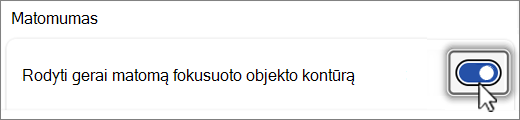
- Pasirinkite Pritaikymo neįgaliesiems pritaikymas neįgaliesiems ir įjunkite Rodyti gerai matomą fokusuoto objekto kontūrą.
- Įjungus šią funkciją, aplink suaktyvintą elementą bet kuriame tinklalapyje tris sekundes bus rodomas nespalvotas kontūras.
Naršykite žiniatinklyje naudodami klaviatūrą
Naudodami tik klaviatūrą galite greitai pereiti per pagrindines naršyklės sritis, pvz.:
- Naršyklės skirtukai
- Adreso ir ieškos juosta
- Parankinių juosta (jei pasiekiama)
- Tinklalapio turinys
- tam tikri iššokantieji dialogo langai;
| Spauskite | Jei norite |
|---|---|
| F6 | Pereiti į kitą naršyklės sritį |
| Pamaina+F6 | Perkelti įvesties vietą į ankstesnę naršyklės sritį |
| Ctrl+F6 | Pereiti į žiniatinklio turinio sritį |
Įjungti naršymą įterpties ženklu
Jei norite naršyti puslapius naudodami teksto žymiklį, įjunkite naršymą įterpties ženklu.
Įjunkite arba išjunkite naršymą įterpties ženklu tik dabartiniame seanse naudodami sparčiuosius klavišus:
| Spauskite | Jei norite |
|---|---|
| F7 | Įjungti ar išjungti naršymą įterpties ženklu |
Įjunkite naršymą įterpties ženklu neribotam laikui:
- Eikite į Parametrai ir kita bei pasirinkite Parametrai .
- Pasirinkite Pritaikymo neįgaliesiems pritaikymas neįgaliesiems įjunkite parinktį Naršyti puslapius naudojant teksto žymiklį.
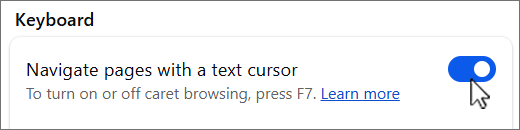
Kai įjungtas naršymas įterpties ženklu, galite perkelti įterpties ženklą tinklalapyje naudodami klaviatūros krypčių klavišus Aukštyn, Žemyn, Kairėn ir Dešinėn bei mygtukus Pagrindinis, Puslapis aukštyn ir Puslapis žemyn .
Norėdami pažymėti tekstą, vaizdus ar kitus elementus puslapyje, judindami stogelio ženklą laikykite nuspaudę "Shift ".
Pavyzdžiui, norėdami atidaryti puslapyje esančio vaizdo meniu:
- Rodyklių klavišais perkelkite stogelio ženklą prieš pat vaizdą.
- Laikykite nuspaudę "Shift" ir perkelkite įterpties ženklą rodyklių kairėn arba dešinėn klavišais, kad pasirinktumėte paveikslėlį.
- Tada paspauskite klavišą "Shift+F10 ", kad atidarytumėte vaizdo meniu.
Naudodami šį meniu galite atlikti tokius veiksmus, kaip kopijuoti vaizdą į mainų sritį arba atlikti vaizdinę iešką naudodami vaizdą.
Naršymas skirtuke
Galite naudoti klavišą "Tab" norėdami greitai pereiti per ekrano elementus, pvz.:
- Saitus, kurie sudaryti iš teksto ar paveikslėlių
- Teksto laukai žiniatinklio formose
- Adreso ir ieškos juosta
- Mygtukai įrankių juostoje
- Naršyklės skirtukai
| Spauskite | Jei norite |
|---|---|
| Klavišas Tab | Perkelti įvesties vietą į kitą elementą |
| Pamaina+Tabuliavimo klavišas | Perkelti įvesties vietą į ankstesnį elementą |
Kai perkeliate įvesties vietą į naršyklės skirtukus, meniu ar sąrašus, galite naudoti rodyklių aukštyn,žemyn, kairėn ir dešinėn klavišus, kad pereitumėte nuo vieno elemento prie kito.
Taip pat galite pertvarkyti naršyklės skirtukų padėtį (jei turite atidarytą daugiau nei vieną) arba elementus parankinių juostoje. Jei norite perkelti elementą naudodami klaviatūros komandas, turite suaktyvinti jį ant jo.
| Spauskite | Jei norite |
|---|---|
| Alt+Pamaina+Rodyklė kairėn | Perkelti suaktyvintą elementą į kairę |
| Alt+"Shift" + rodyklė dešinėn | Perkelti suaktyvintą elementą į dešinę |
| Alt+Pamaina+Rodyklė aukštyn | Perkelti suaktyvintą elementą aukštyn |
| Alt+Pamaina+Rodyklė žemyn | Perkelti suaktyvintą elementą žemyn |
Parodyti daugiau „Microsoft Edge“ sparčiųjų klavišų
Naudokite didelį kontrastą, kad geriau matytumėte
Naudojant didelio kontrastingumo režimą, ekraną lengviau skaityti, nes naudojamos ryškesnės spalvos.
Įjunkite arba išjunkite didelio kontrastingumo režimą naudodami sparčiuosius klavišus:
| Spauskite | Jei norite |
|---|---|
| Kairysis ALT+Kairysis SHIFT+Print Screen | Įjungti arba išjungti didelio kontrastingumo režimą |
Didelio kontrastingumo temos tinkinimas sistemoje "Windows":
- "Windows 11" pasirinkite Pradžia>"parametrų>pritaikymas neįgaliesiems Pritaikymo neįgaliesiems>kontrastingos temos. Pasirinkite temą iš išplečiamojo meniu ir pasirinkite Taikyti.
- "Windows 10" pasirinkite Pradžia>parametrų>Pritaikymas neįgaliesiems>kontrastingumas. Dalyje Naudoti didelį kontrastingumą nustatykite Įjungti didelį kontrastingumą į Įjungta. Dalyje Pasirinkite temą pasirinkite didelio kontrastingumo temą ir pasirinkite Taikyti.
Klausti prieš uždarant langus su skirtukais
Naudodami "Microsoft Edge" galite neleisti naršyklei uždaryti lango su keliais atidarytais skirtukais, prieš išeidami paprašydami patvirtinimo.
Norėdami įjungti šią funkciją:
- Eikite į Parametrai ir kita>Parametrai
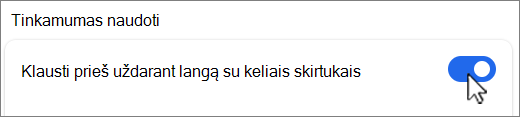
- Pasirinkite Pritaikymo neįgaliesiems pritaikymas neįgaliesiems ir įjunkite parinktį Klausti prieš uždarant langą su keliais skirtukais dalyje Patogumas.
- Įjungus šią funkciją, "Microsoft Edge" paprašys patvirtinimo prieš uždarydama langą arba langus su keliais atidarytais skirtukais.
Tinkinti titrų stilių
Palengvinkite įrenginio naudojimą be garso, rodydami garsą kaip tekstą.
Norėdami pasiekti titrų nuostatas naršyklėje "Microsoft Edge", atlikite toliau nurodytus veiksmus.
- Eikite į Parametrai ir kita> .
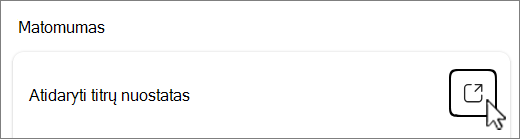
- Pasirinkite Pritaikymo neįgaliesiems pritaikymas neįgaliesiems ir pasirinkite Atidaryti titrų nuostatas.
Norėdami pasiekti titrų nuostatas sistemoje "Windows":
- "Windows 11" pasirinkite Pradžia>"parametrų>Pritaikymas neįgaliesiems Pritaikymo neįgaliesiems>Antraštės
 . Dalyje Titrai pasirinkite antraščių stilių iš išplečiamojo meniu arba pasirinkite Redaguoti , kad tinkintumėte titrus.
 - "Windows 10" pasirinkite Pradžia>parametrų>Pritaikymas neįgaliesiems>titrai . Norėdami tinkinti titrus, dalyje Paslėptieji titrai pasirinkite iš įvairių išplečiamųjų meniu.