

Pritaikymo neįgaliesiems asistentas padeda padaryti jūsų "S" pritaikytą visiems. Sužinosite, kaip naudoti pritaikymo neįgaliesiems pagalbinę priemonę ir drobės pranešimus, norint patikrinti, ar dokumente nėra pritaikymo neįgaliesiems problemų.
Šioje temoje
- Pranešimų apie pritaikymo neįgaliesiems problemas gavimas "Word" dokumente rašant
- Pranešimas apie sunkiai įskaitomo teksto kontrastą
- Pranešimas apie trūkstamą alternatyvųjį tekstą
- Nepavyksta rasti funkcijos?
Pranešimų apie pritaikymo neįgaliesiems problemas gavimas "Word" dokumente rašant
Gaukite pranešimus apie pritaikymo neįgaliesiems problemas dirbant su "Word" dokumentu, kad galėtumėte jas atitinkamai išspręsti.
Drobės pranešimų funkcija praneša, jei yra pritaikymo neįgaliesiems problemų, pvz., sunkiai įskaitoma teksto spalva su mažo kontrasto santykiu arba vaizdai be aprašų.
- Norėdami patikrinti dokumento pritaikymą neįgaliesiems, paspauskite Alt + R , kad išplėstumėte skirtuką Peržiūra .
- Paspauskite klavišus A+1 , kad atidarytumėte išplečiamąjį meniu Tikrinti pritaikymą neįgaliesiems grupėje Pritaikymas neįgaliesiems.
- Paspauskite A, kad pasirinktumėte parinktį Tikrinti pritaikymą neįgaliesiems, kad patikrintumėte pranešimus apie pritaikymo neįgaliesiems problemas.
Norėdami sužinoti daugiau apie pritaikymo neįgaliesiems pagalbinę priemonę, žr . Dokumentų pritaikymo neįgaliesiems gerinimas naudojant pritaikymo neįgaliesiems pagalbinę priemonę.
Pranešimas apie sunkiai įskaitomo teksto kontrastą
Kai teksto spalva nepakankamai skiriasi nuo fono spalvos, būsite įspėti pritaikymo neįgaliesiems piktograma.
- Drobėje pasirinkite pritaikymo neįgaliesiems piktogramą
 . Atidaroma iššokančioji kortelė su daugiau informacijos ir būdų, kaip ją pataisyti.
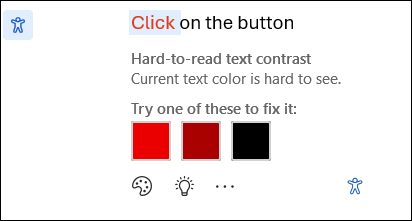
Norėdami išspręsti šią problemą, pereikite prie rekomenduojamų pakeitimų ir pasirinkite vieną.
Pastaba
Taip pat galite pažymėti žymės langelį Automatiškai taisyti panašias problemas, kad panašios problemos būtų išspręstos automatiškai.
Norėdami sužinoti daugiau apie problemą ir padaryti dokumentą labiau pasiekiamą, pasirinkite piktogramą Rodyti mokymosi patarimą .
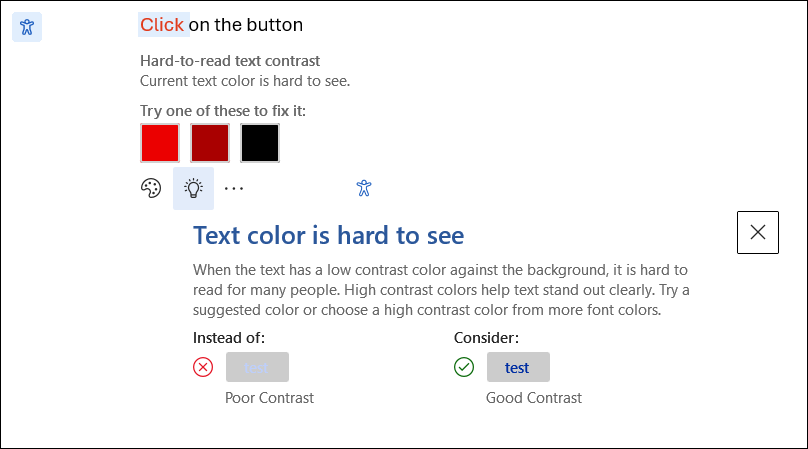
- Norėdami nepaisyti problemos, pasirinkite mygtuką Nepaisyti .
- Pasirinkite parinktį Daugiau šrifto spalvų , kad išbandytumėte ir pasirinktumėte kitas spalvų parinktis.
- Norėdami išjungti pritaikymo neįgaliesiems rekomendacijas, pasirinkite parinktį Daugiau. Tada pasirinkite Išjungti pritaikymo neįgaliesiems rekomendacijas.
Pranešimas apie trūkstamą alternatyvųjį tekstą
Kai paveikslėliuose nėra alternatyviojo teksto, "Word" dokumento kairiajame krašte rasite pritaikymo neįgaliesiems pranešimo piktogramą.
- Pereikite į pritaikymo neįgaliesiems piktogramą ir ją pažymėkite, tada bus parodyta kortelė su daugiau informacijos apie problemą ir būdus, kaip ją išspręsti.
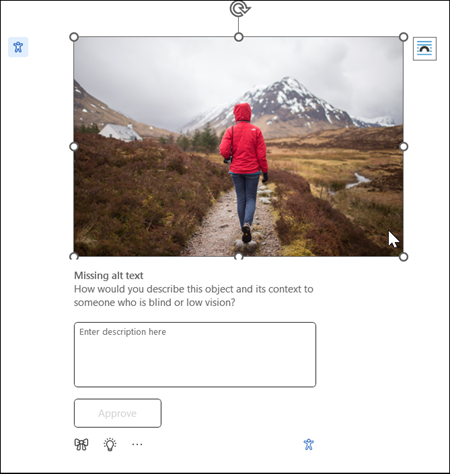
- Pateikite vaizdui alternatyvųjį tekstą arba tiesiog patvirtinkite automatiškai sugeneruotą alternatyvųjį tekstą, jei jis tiksliai apibūdina vaizdo turinį ir paskirtį.
- Jei vaizdus sudaro tik dekoratyviniai vaizdai, kurie neperteikia esminės informacijos, pažymėkite juos kaip dekoratyvinius naudodami piktogramą
 mygtuką, kad užtikrintumėte, jog ekrano skaitytuvai tinkamai praleistų vaizdus, pagerindami pritaikymą neįgaliesiems.
 - Daugiau informacijos, kaip parašyti efektyvų alternatyvųjį tekstą, rasite skiltyje Viskas, ką reikia žinoti norint parašyti efektyvų alternatyvųjį tekstą
Nepavyksta rasti funkcijos?
Galite įjungti arba išjungti funkciją naudodami parinktį Pritaikymo neįgaliesiems parametrai. Norėdami tai padaryti
- Juostelės meniu atidarykite Failo
 parinktys
 - Dalyje Pritaikymas neįgaliesiems būtinai pažymėkite parinktį "Rodyti pritaikytų neįgaliesiems dokumentų kūrimo parinktis".
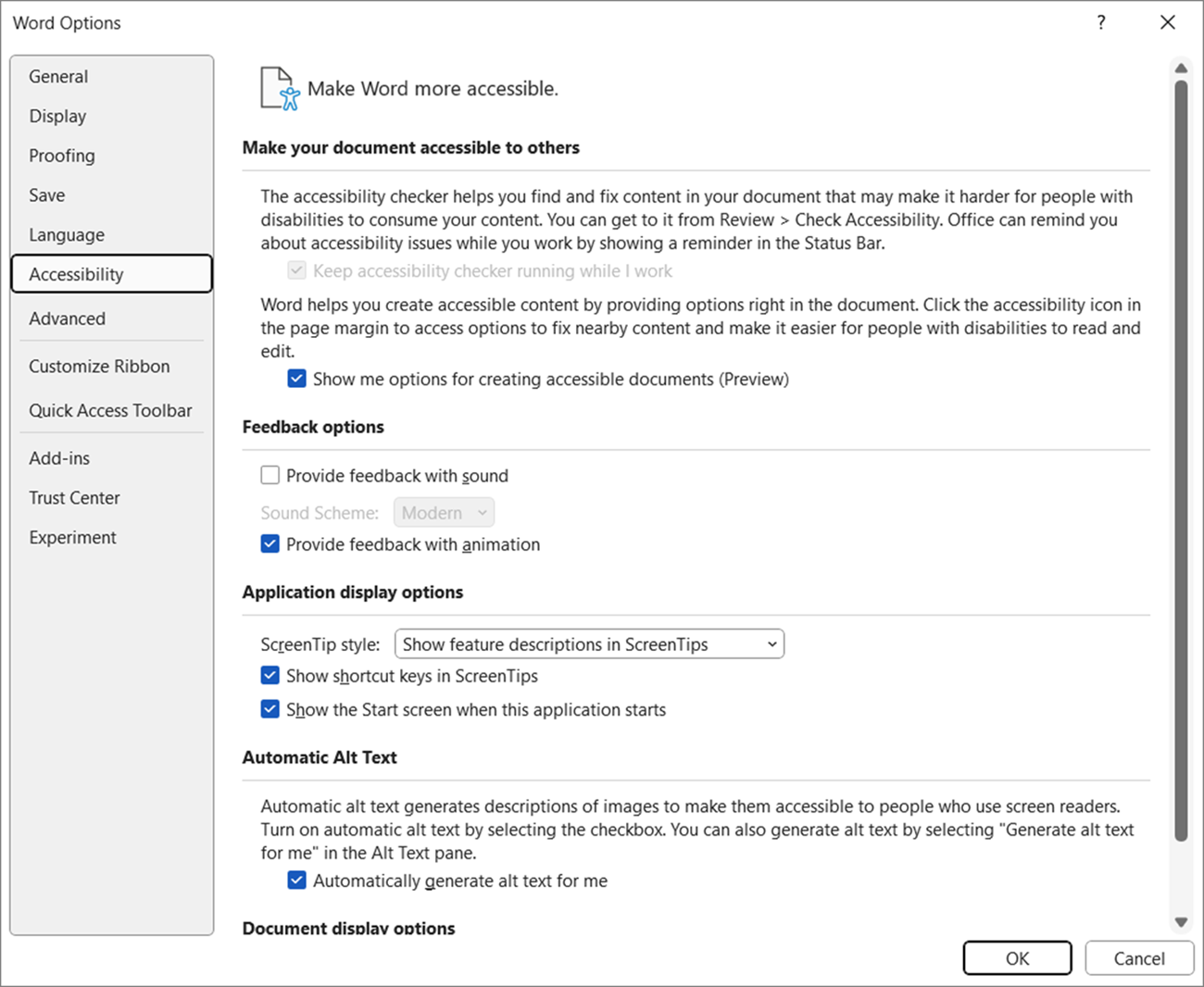
- Pasirinkite mygtuką Gerai , kad atnaujintumėte parametrus.
Taip pat žr.
Padarykite savo "Word" dokumentus pritaikytus žmonėms su negalia