"SharePoint", esanti "Microsoft 365", visam multimedijos turiniui galite lengvai įtraukti alternatyviojo teksto, dar vadinamo alt. tekstu. Alternatyvusis tekstas yra vienas iš pirmųjų žingsnių norint dokumentą visiškai pritaikyti neįgaliesiems. Jis padeda regos sutrikimų turintiems vartotojams sužinoti vaizdų, ekrano nuotraukų, diagramų, vaizdo įrašų ir kt. turinį. Kurtieji naudojasi teksto nuorašais norėdami pasiekti turinį, esantį vaizdo arba garso failuose.
Šioje temoje
- Paveikslėlio su alternatyviuoju tekstu įtraukimas
- Vaizdo įrašo įtraukimas į medijos puslapio dalį
- Garso failo įdėjimas į puslapį
Paveikslėlio su alternatyviuoju tekstu įtraukimas
Naudodami nuotraukas, vaizdus, iliustracijas ar garso failus, turite paisyti autorių teisių. Vaizdams gali padėti "Bing" licencijų filtras .
Norėdami atidaryti juostelę Redagavimas ir įjungti režimą Redaguoti puslapyje, kurį norite redaguoti, pasirinkite saitą Redaguoti.
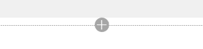
Perkelkite įvesties vietą ten, kur norite įterpti paveikslėlį.
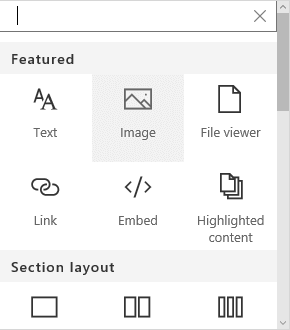
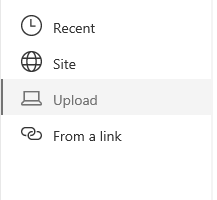
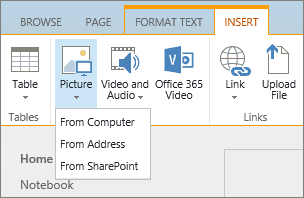
Norėdami atidaryti dialogo langą Vaizdo nusiuntimas iš skirtuko Įterpimas, atidarykite grupę Paveikslėlis ir pasirinkite Iš kompiuterio.
Patarimas
Jei norite įterpti paveikslėlį iš interneto įklijuodami vaizdo URL, pasirinkite Iš adreso. Norėdami įterpti vaizdą iš savo "SharePoint" "Microsoft 365" svetainės, pasirinkite Iš "SharePoint".
Pasirinkite failą, pasirinkite paskirties aplanką "SharePoint" programoje "Microsoft 365" (numatytasis pasirinkimas yra aplankas Svetainės ištekliai ) ir įtraukite pastabas apie kitokią vaizdo versiją.
Norėdami įterpti paveikslėlį ir aktyvinti skirtuką Vaizdas , pasirinkite Gerai.

Patarimas
Skirtukas Vaizdas matomas tik pasirinkus vaizdą.
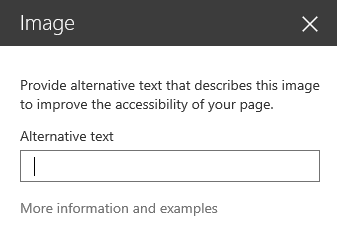
Pereikite prie lauko Alternatyvusis tekstas, esančio skirtuke Vaizdas, ir įveskite vaizdo alternatyvųjį tekstą.
Baigę spustelėkite Įrašyti.
Pritaikymo neįgaliesiems patarimai
- Alternatyvusis tekstas turi būti trumpas, bet aprašomasis.
- Geras alternatyvusis tekstas nurodo klausytojui, kodėl šis paveikslėlis yra svarbus.
Norėdami gauti daugiau informacijos apie alternatyvųjį tekstą, įskaitant pavyzdžius ir saitus su išsamesne informacija, apsilankykite "WebAIM" alternatyviojo teksto puslapyje.
Vaizdo įrašo įtraukimas į medijos puslapio dalį
Įtraukę vaizdo įrašą į puslapį, įsitikinkite, kad įtraukėte turinio titrus ir garso aprašus. Titrai leidžia klausos negalią turintiems vartotojams sužinoti, apie ką yra turinys, ir yra naudingi vaizdo įrašą žiūrintiems užsieniečiams.
Norėdami sukurti kurtiesiems pritaikytą garso įrašą, sukurkite nuorašą ir pateikite jį kartu su garso failu.
Norėdami atidaryti juostelę Redagavimas ir įjungti režimą Redaguoti, puslapyje, kuriame norite kurti vaizdo įrašą pasirinkite saitą Redaguoti.
Perkelkite įvesties vietą ten, kur norite įterpti vaizdo įrašą.
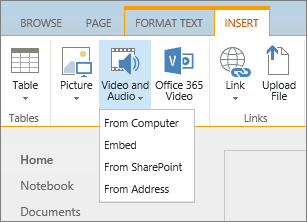
Norėdami atidaryti dialogo langą Medijos nusiuntimas iš skirtuko Įterpimas, atidarykite grupę Vaizdo ir garso failas ir pasirinkite Iš kompiuterio.
Patarimas
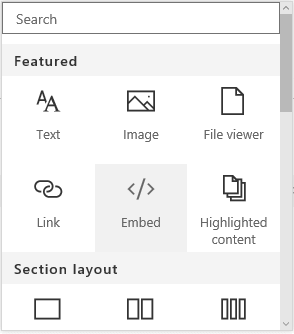
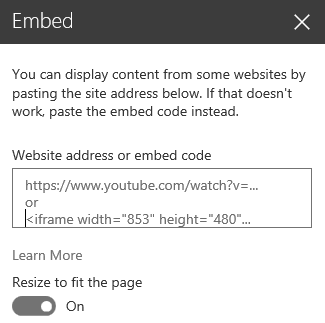
Norėdami įterpti failą iš interneto, pasirinkite Iš adreso ir įklijuokite URL. Norėdami įterpti garso arba vaizdo įrašą iš savo "SharePoint" "„Microsoft“ 365" svetainėje, pasirinkite Iš "SharePoint". Norėdami įtraukti įdėjimo kodą iš svetainių, pvz., „YouTube“ ar „Vimeo“, pasirinkite Įdėti.
Pasirinkite failą, pasirinkite paskirties aplanką "SharePoint" programoje "Microsoft 365" svetainėje (numatytasis pasirinkimas yra aplankas Svetainės ištekliai ) ir įtraukite taikytinas pastabas apie kitokią failo versiją.
Norėdami įterpti vaizdo įrašą medijos dalies komponento viduje ir suaktyvinti skirtukus Medija ir Puslapio dalis , pasirinkite Gerai.
Patarimas
Skirtukas Medija matomas tik pasirinkus medijos failą.
Atidarykite skirtuką Puslapio dalis, tada pasirinkite Puslapio dalies ypatybės. Rodoma medijos puslapio dalies ypatybių sritis.
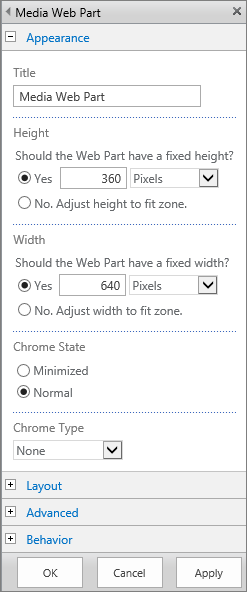
Lauke Pavadinimas įveskite pavadinimą.
Slinkite žemyn ir atidarykite skydelį Išsamiau.
Lauke Aprašas įveskite trumpą garso arba vaizdo įrašo failo aprašą.
Norėdami taikyti keitimus medijos puslapio daliai, pereikite į pabaigą ir pasirinkite Taikyti.
Kai baigsite, norėdami įrašyti keitimus šiame puslapyje, pasirinkite Įrašyti.
Garso failo įdėjimas į puslapį
Šiose instrukcijose aprašoma, kaip tinklalapyje įdėti daug mažesnę, siauresnę valdymo juostą. Ši valdymo juosta geriausiai tinka garso failams, pvz., tinklaladėms, kuriuose visa medijos puslapio dalis būtų per didelė.
Nusiųskite garso įrašo failą ir nuorašo failą aplanke Svetainės ištekliai.
- Norėdami atidaryti meniu Parametrai , viršutiniame dešiniajame kampe pasirinkite piktogramą Parametrai .
- Pasirinkite saitą Svetainės turinys.
- Eikite į aplanką Svetainės ištekliai.
- Nuvilkite garso ir nuorašo failą į aplanką.
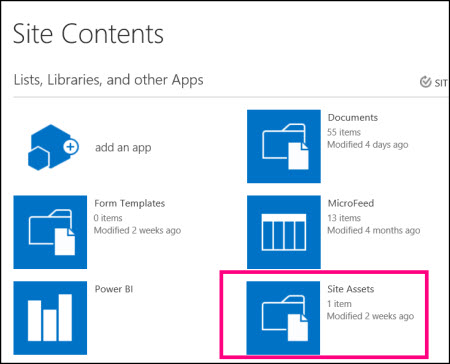
- Gaukite failų URL. Norėdami atidaryti failas veiksmų meniu, esantį šalia failo vardo, pasirinkite daugtaškį. Nukopijuokite saitą iš veiksmų meniu ir įklijuokie į kitą failą. Šio saito reikės vėliau šį saitą garso įrašo įdėjimo kode.
Norėdami atidaryti juostelę Redagavimas ir įjungti režimą Redaguoti, puslapyje, kuriame norite kurti vaizdo įrašą pasirinkite saitą Redaguoti.
Perkelkite įvesties vietą ten, kur norite įterpti vaizdo įrašą.
Norėdami atidaryti dialogo langą Įdėjimas skirtuke Įterpimas atidarykite grupę Vaizdo ir garso failas ir pasirinkite Įdėti.
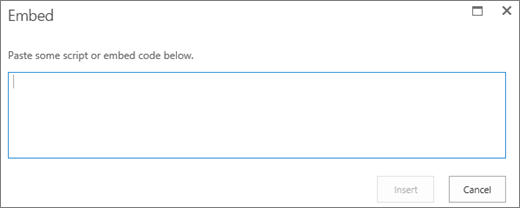
Įklijuokite įdėjimo kodą lauke, kuriame yra garso failo URL su „src =“ tarp kabučių.
<audio src="your-audio-file-URL-here.mp3"controls="controls"></audio>
Šis kodas įdeda medijos valdymo juostą puslapyje. Juosta leidžia vartotojams paleisti ir sustabdyti atkūrimą.Patarimas
Jei įdėjimo kodas netinkamai suformatuotas arba jei jis nukreipia į nesamą failo vietą, mygtukas Įterpti nebus aktyvus.
Kai baigsite, pasirinkite Įterpti , kad puslapyje būtų rodomas garso įrašo valdiklis. Įdėtasis garso valdiklis atrodo taip:
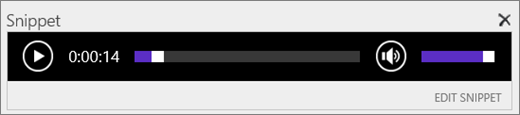
Perkelkite įvesties vietą į garso valdiklio fragmento pabaigą ir norėdami pereiti į kitą eilutę, paspauskite Enter.
Įterpkite saitą į garso įrašo nuorašo failą.
Norėdami atidaryti dialogo langą Pažymėkite išteklių, skirtuke Įterpimas pasirinkite Saitas ir Iš „SharePoint“.
Pasirinkite garso nuorašo failą, tada paspauskite Įterpti. Taip įterpsite hipersaitą su failo vardu kaip saito tekstas.
Perkelkite įvesties vietą saite priešais paskutinį simbolį failo varde. Lėtai panaikinkite visus simbolius, išskyrus pirmą ir paskutinį failo vardo simbolį.
Patarimas
Saitas išliks nepakitęs, o žymeklis bus tiksliai ten, kur reikia, kad galėtumėte pakeisti saito tekstą.
Įveskite norimą saito tekstą. Pvz., garso nuorašui įveskite peržiūrėti garso nuorašą.
Panaikinkite likusius failo vardo simbolius.
Kai baigsite, norėdami įrašyti visus pakeitimus, puslapio viršuje spustelėkite Įrašyti.
Susijusi informacija
Ištekliai, skirti „SharePoint Online“ kurti pritaikytoms neįgaliesiems svetainėms