
"Microsoft Teams" iššokantieji titrai suteikia lankstesnį būdą peržiūrėti titrus, nes galite juos atidaryti atskirame lange. Galite keisti dydį ir perkelti titrus į bet kurią ekrano vietą, stebėti juos rašydami pastabas ar naudodami kitas programas ir išlaikyti aiškų vaizdą net tada, kai pagrindinis susitikimo ekranas yra perpildytas.
Šiame straipsnyje:
- Iššokančių titrų įjungimas skambučio metu
- Išskleidimo titrų vertimas
- Tinkinti iškylančiųjų lango titrus
Iššokančių titrų įjungimas skambučio metu
"Microsoft Teams" siūlo lankstesnę susitikimo patirtį, nes galite perkelti titrų langą ir keisti jo dydį nepriklausomai nuo pagrindinio susitikimo turinio. Ši funkcija padeda nepraleisti bendrinamo turinio ar vaizdo įrašų santraukų.
Norėdami naudoti iššokančiuosius titrus susitikime, eikite į lango viršuje esančius susitikimo valdiklius ir pasirinkite Daugiau veiksmų
 >Daugiau kalbos ir šnekos>Rodyti tiesioginius aprašus.
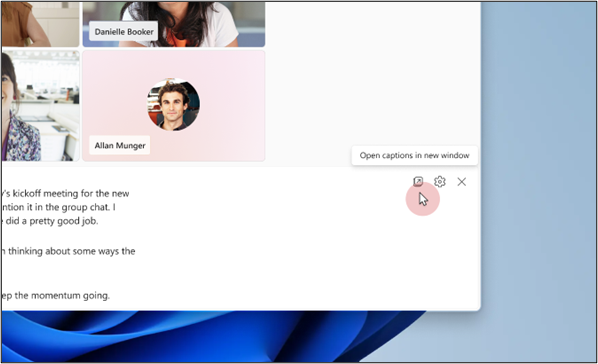
Įjungę tiesioginius aprašus, pasirinkite Atidaryti titrus naujame lange. Galite lengvai pakeisti naujo lango dydį vilkdami jo kraštus.
Pastaba
Norėdami atkurti titrus susitikimo lange, uždarykite iššokantįjį titrų langą.
Išskleidimo titrų vertimas
Tiesioginiai aprašai rodomi kalba, naudojama susitikimų ar renginių metu. Naujinkite titrų parametrus, kad jie būtų išversti į pageidaujamą kalbą.
Pastaba
Tiesioginiai išversti aprašai susitikimuose pasiekiami tik kaip "Teams Premium" – papildomos licencijos, suteikiančios papildomų funkcijų, kad "Teams" susitikimai būtų labiau pritaikyti asmeniniams poreikiams, išmanesni ir saugesni, dalis. Norėdami gauti prieigą prie „Teams Premium“, kreipkitės į savo IT administratorių.
- Iškylančiųjų titrų lange pasirinkite Titrų parametrai
 >parametrai.
 - Įsitikinkite, kad lauke Kalbama susitikimo kalba nustatyta teisinga.
- Įjunkite perjungiklį Versti į .
- Išplečiamajame meniu pasirinkite kalbą, į kurią bus verčiami titrai.
Tinkinti iškylančiųjų lango titrus
Suasmeninkite iškylančiųjų langų titrus, kad juos būtų lengviau skaityti ir pritaikyti neįgaliesiems. Taip pat galite keisti šrifto spalvą, foną, dydį, aukštį ir padėtį. Norėdami gauti daugiau informacijos, eikite į Tinkinti titrus.
-
Pasirinkti antraštės parametrus>Antraštės stiliai
 .
. - Pasirinkite norimą šrifto spalvą, fono spalvą, šrifto dydį, aukštį ir padėtį, kad tekstas būtų rodomas realiuoju laiku.
Taip pat žr.
"Microsoft Teams" pritaikymo neįgaliesiems įrankiai
Tiesioginių aprašų naudojimas "Microsoft Teams" susitikimuose