
Dauguma vartotojų mano, kad naudodami išorinę klaviatūrą ir "Microsoft Visio" sparčiuosius klavišus jie dirba efektyviau. Vartotojams, kurie turi judėjimo arba regos sutrikimų, gali būti lengviau naudoti sparčiuosius klavišus nei jutiklinį ekraną, be to jie yra svarbi alternatyva pelei.
Pastaba
- Šioje temoje aptariami spartieji klavišai atitinka JAV klaviatūros išdėstymą. Kitokių išdėstymų klavišai gali tiksliai neatitikti JAV klaviatūros išdėstymo.
- Pliuso ženklas (+) sparčiajame klaviše reiškia, kad vienu metu turite paspausti kelis klavišus.
- Kablelio ženklas (,) sparčiajame klaviše reiškia, kad turite paspausti kelis klavišus eilės tvarka.
Šiame straipsnyje aprašomi spartieji klavišai naudojant "Microsoft Visio", skirtą "Windows".
Pastaba
Norėdami greitai rasti nuorodą šiame straipsnyje, galite naudoti iešką. Paspauskite Ctrl + F ir įveskite ieškos žodžius.
Šiame straipsnyje:
- Dažnai naudojami spartieji klavišai
- Naršymas "Visio"
- Teksto redagavimas ir formatavimas
- Užfiksavimo ekrane & klijų funkcijų naudojimas
- Figūrų grupavimas, pasukimas ir apvertimas
- Rodyti piešimo langus
- Įrankių pasirinkimas
- Paveikslėlio apkarpymas
- Darbas su "Visio" figūromis ir šablonų rinkiniais
- Darbas su langais, užduočių sritimis ir dialogo langais
- Mastelio keitimas
Dažnai naudojami spartieji klavišai
Šioje lentelėje pateikti dažniausiai naudojami "Visio" spartieji klavišai.
| Jei norite | Paspauskite |
|---|---|
| Perkelkite įvesties vietą per kairįjį rėmelį, piešinį ir piešinio figūras, kuriose yra figūros duomenų, hipersaitų ir adreso juostos. | Klavišas "Tab" (pirmyn) arba "Shift" + "Tab" (atgal) |
| Įjungti rodinį per visą ekraną. | F5 |
| Uždaryti rodymą per visą ekraną. | Esc |
| Juostelėje atidaryti skirtuką Pagrindinis . | Alt + H |
| Atidaryti dialogo langą Tekstas . | F11 |
| Atidaryti užduočių sritį Figūros formatavimas . | F3 |
| Grupuoti pasirinktas figūras. | Ctrl + G arba Ctrl + Shift + G |
| Perkelti pasirinktą figūrą į priekį. | CTRL + SHIFT + F |
| Pasirinkite žymiklio įrankį. | Ctrl + 1 |
| Pasirinkite teksto įrankį. | Ctrl + 2 |
| Pasirinkite teksto bloko įrankį. | „Ctrl“ + „Shift“ + 4 |
| Judėti tarp pagrindinių figūrų šablonų rinkinyje. | Rodyklių klavišai |
Naršymas "Visio"
Pereiti peržiūros per visą ekraną režimu
Naudokite šiuos sparčiuosius klavišus norėdami pereiti iš "Visio" į kitą programą ar puslapį, kai naudojate viso ekrano rodinį.
| Jei norite | Paspauskite |
|---|---|
| Įjungti rodinį per visą ekraną. | F5 |
| Uždaryti rodymą per visą ekraną. | Esc |
| Atidarykite kitą piešinio puslapį. | Page Down |
| Grįžti į ankstesnį piešinio puslapį. | Page Up |
Judėjimas tinklalapio brėžinyje
| Jei norite | Paspauskite |
|---|---|
| Perkelkite įvesties vietą per kairįjį rėmelį, piešinį ir piešinio figūras, kuriose yra figūros duomenų, hipersaitų ir adreso juostos. | Klavišas "Tab" (pirmyn) arba "Shift" + "Tab" (atgal) |
| Suaktyvinti figūros hipersaitą arba piešinio, kuriame yra įvesties vieta, hipersaitą. | Klavišas Enter |
Judėjimas tekste ir langeliuose
| Jei norite | Paspauskite |
|---|---|
| Pereiti vienu simboliu į kairę. | Rodyklės kairėn klavišas |
| Pereiti vienu simboliu į dešinę. | Rodyklės dešinėn klavišas |
| Pereiti per vieną eilutę aukštyn. | Rodyklės aukštyn klavišas |
| Pereiti per vieną eilutę žemyn. | Rodyklės žemyn klavišas |
| Pereiti per vieną žodį į kairę. | „Ctrl“ + rodyklės kairėn klavišas |
| Pereiti per vieną žodį į dešinę. | „Ctrl“ + rodyklės dešinėn klavišas |
| Pereiti į eilutės pabaigą. | END |
| Pereiti į eilutės pradžią. | Klavišas HOME |
| Pereiti per vieną pastraipą į viršų. | „Ctrl“ + rodyklės aukštyn klavišas |
| Pereiti per vieną pastraipą žemyn. | „Ctrl“ + rodyklės žemyn klavišas |
| Pereiti į teksto laukelio pabaigą. | CTRL + END |
| Pereiti į teksto laukelio pradžią. | CTRL + HOME |
Juostelės naršymas
Paspauskite ALT.
Klavišų patarimai rodomi raidėmis virš kiekvienos parinkties, galimos esamame rodinyje.
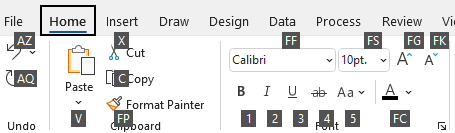
Klaviatūroje paspauskite klavišą, atitinkantį raidę, rodomą klavišo patarime virš parinkties, kurią norite naudoti. Atsižvelgiant į tai, kokią raidę paspausite, gali būti parodyta papildomų sparčiųjų klavišų patarimų.
Spauskite raides atitinkančius klavišus, kol pasieksite ir suaktyvinsite norimą parinktį ar valdiklį.
Kai kuriais atvejais pirma turite pasirinkti grupės, kurioje yra parinktis, raidę. Pavyzdžiui, paspauskite "Alt+",H, F, S, kad atidarytumėte grupės Šriftas sąrašo lauką Dydis.Pastaba
Norėdami atšaukti bet kurį veiksmą ir paslėpti klavišų patarimus, paspauskite Alt.
Teksto redagavimas ir formatavimas
| Jei norite | Paspauskite |
|---|---|
| Juostelėje atidaryti skirtuką Pagrindinis . | Alt + H |
| Atidaryti dialogo langą Tekstas . | F11 |
| Atidaryti užduočių sritį Figūros formatavimas . | F3 |
| Įjungti arba išjungti paryškintąjį formatavimą. | Ctrl + B |
| Įjungti arba išjungti pasvirąjį formatavimą. | Ctrl + I |
| Įjungti arba išjungti pabrauktąjį formatavimą. | Ctrl + U |
| Įjungti arba išjungti dvigubą pabraukimą. | Ctrl + Shift + D |
| Įjungti arba išjungti rašymo didžiosiomis raidėmis režimą. | CTRL + SHIFT + A |
| Įjungti arba išjungti mažų didžiųjų raidžių režimą. | Ctrl + Shift + K |
| Įjungti arba išjungti apatinio indekso formatavimą. | CTRL + lygybės ženklas (=) |
| Įjungti arba išjungti viršutinio indekso formatavimą. | "Ctrl" + "Shift" + lygybės ženklas (=) |
| Padidinti pasirinkto teksto šrifto dydį. | "Ctrl" + "Shift" + dešinysis kampinis skliaustas (>) |
| Sumažinti pasirinkto teksto šrifto dydį. | "Ctrl" + "Shift" + kairysis kampinis skliaustas ()< |
| Pereiti prie paskesnio simbolio. | Rodyklės dešinėn klavišas |
| Pereiti prie ankstesnio simbolio. | Rodyklės kairėn klavišas |
| Pereiti į kitą teksto eilutę. | Rodyklės žemyn klavišas |
| Pereiti į ankstesnę teksto eilutę. | Rodyklės aukštyn klavišas |
| Pereiti prie kito žodžio. | „Ctrl“ + rodyklės dešinėn klavišas |
| Pereiti prie ankstesnio žodžio. | „Ctrl“ + rodyklės kairėn klavišas |
| Pereiti į kitą pastraipą. | "Ctrl" + rodyklės žemyn arba aukštyn klavišas |
| Pereiti į ankstesnę pastraipą. | „Ctrl“ + rodyklės aukštyn klavišas |
| Pažymėti visą teksto bloke esantį tekstą. | Ctrl + A |
| Pasirinkti paskesnį simbolį. | "Shift" + rodyklės dešinėn klavišas |
| Pasirinkti ankstesnį simbolį. | "Shift" + rodyklės kairėn klavišas |
| Pasirinkti kitą žodį. | Ctrl + Shift + rodyklės dešinėn klavišas |
| Pasirinkti ankstesnį žodį. | Ctrl + Shift + rodyklės kairėn klavišas |
| Pažymėti kitą eilutę. | Shift + rodyklė žemyn |
| Pasirinkti ankstesnę eilutę. | "Shift" + rodyklės aukštyn klavišas |
| Pažymėti kitą pastraipą. | Ctrl + Shift + rodyklės žemyn klavišas |
| Pasirinkti ankstesnę pastraipą. | Ctrl + Shift + rodyklės aukštyn klavišas |
| Naikinti ankstesnį žodį. | Ctrl + Backspace |
| Keisti pažymėtą tekstą lauko aukščiu. Jei nepasirinktas joks tekstas, visą tekstą pakeiskite pasirinktos figūros lauko aukščiu. | Ctrl + Shift + H |
Teksto lygiavimas
| Jei norite | Paspauskite |
|---|---|
| Lygiuoti tekstą kairėje. | Ctrl + Shift + L |
| Centruoti tekstą horizontaliai. | CTRL + SHIFT + C |
| Lygiuoti tekstą dešinėje. | „Ctrl“ + „Shift“ + R |
| Lygiuoti tekstą horizontaliai. | Ctrl + Shift + J |
| Lygiuoti tekstą vertikaliai viršuje. | Ctrl + Shift + T |
| Centruoti tekstą vertikaliai. | Ctrl + Shift + M |
| Lygiuoti tekstą vertikaliai apačioje. | CTRL + SHIFT + V |
Užfiksavimo ekrane & klijų funkcijų naudojimas
| Jei norite | Paspauskite |
|---|---|
| Atidarykite dialogo langą Prikabinti & klijuoti . | Alt + F9 |
Figūrų grupavimas, pasukimas ir apvertimas
| Jei norite | Paspauskite |
|---|---|
| Grupuoti pasirinktas figūras. | Ctrl + G arba Ctrl + Shift + G |
| Išgrupuoti figūras pasirinktoje grupėje. | Ctrl + Shift + U |
| Perkelti pasirinktą figūrą į priekį. | CTRL + SHIFT + F |
| Siųsti pasirinktą figūrą į galą. | CTRL + SHIFT + B |
| Pasukti pasirinktą figūrą į kairę. | Ctrl + L |
| Pasukti pasirinktą figūrą į dešinę. | Ctrl + R |
| Pasirinktą figūrą apversti horizontaliai. | Ctrl + H |
| Pasirinktą figūrą apversti vertikaliai. | CTRL + J |
| Atidaryti pasirinktos figūros dialogo langą Lygiuoti figūras . | F8 |
Rodyti piešimo langus
| Jei norite | Paspauskite |
|---|---|
| Rodyti atidarytus piešimo langus išklotus vertikaliai. | SHIFT + F7 |
| Rodyti atidarytus piešimo langus išklotus horizontaliai. | Ctrl + Shift + F7 |
| Atidarykite piešimo langus taip, kad būtų matomas kiekvieno lango pavadinimas. | Alt + F7 arba Ctrl + Alt + F7 |
Įrankių pasirinkimas
| Jei norite | Paspauskite |
|---|---|
| Įjunkite arba išjunkite formato kopijavimo priemonę . | Ctrl + Shift + P |
| Pasirinkite žymiklio įrankį. | Ctrl + 1 |
| Pasirinkite jungties įrankį. | Ctrl + 3 |
| Pasirinkite jungties taško įrankį. | Ctrl + Shift + 1 |
| Pasirinkite teksto įrankį. | Ctrl + 2 |
| Pasirinkite teksto bloko įrankį. | „Ctrl“ + „Shift“ + 4 |
Piešimo įrankių pasirinkimas
| Jei norite | Paspauskite |
|---|---|
| Pasirinkite stačiakampio įrankį. | Ctrl + 8 |
| Pasirinkite daugtaškio įrankį. | Ctrl + 9 |
| Pasirinkite linijos įrankį. | Ctrl + 6 |
| Pasirinkite lanko įrankį. | Ctrl + 7 |
| Pasirinkite laisvos formos įrankį. | Ctrl + 5 |
| Pasirinkite pieštuko įrankį. | Ctrl + 4 |
Crop a picture
| Jei norite | Paspauskite |
|---|---|
| Pasirinkite apkarpymo įrankį. | Ctrl + Shift + 2 |
Darbas su "Visio" figūromis ir šablonų rinkiniais
Perėjimas iš figūros į figūrą piešinio puslapyje
| Jei norite | Paspauskite |
|---|---|
| Perkelti iš figūros į figūrą piešimo puslapyje. Taškinis stačiakampis nurodo figūrą, kurioje yra įvesties vieta. Pastaba: Negalite pereiti į figūras, kurios yra apsaugotos nuo pasirinkimo arba užrakintame sluoksnyje. |
Klavišas "Tab" (pirmyn) arba "Shift" + "Tab" (atgal) |
| Pasirinkite figūrą, kuri turi įvesties vietą. | Klavišas Enter |
| Pažymėkite kelias figūras. | Klavišas TAB, kad perkeltumėte įvesties vietą ties pirma figūra, tada – "Enter". Norėdami perkelti įvesties vietą į kitą figūrą, paspauskite ir laikykite nuspaudę klavišą "Shift", spauskite klavišą "Tab", kol bus suaktyvinta figūra, tada paspauskite "Enter", kad įtrauktumėte tą figūrą į pažymėtą sritį. Pakartokite tai kiekvienai figūrai, kurią norite pasirinkti. |
| Išvalyti figūros žymėjimą arba fokusavimą. | Esc |
| Perjungti pasirinktos figūros teksto redagavimo ir figūros žymėjimo režimus. | F2 |
| Traukti pasirinktą figūrą. | Rodyklių klavišai |
| Traukti pasirinktą figūrą po vieną pikselį. Pastaba: Scroll Lock turi būti išjungtas. |
Shift + rodyklių klavišai |
Darbas su pagrindinėmis figūromis šablonų rinkinyje
| Jei norite | Paspauskite |
|---|---|
| Judėti tarp pagrindinių figūrų šablonų rinkinyje. | Rodyklių klavišai |
| Pereiti į pirmąją pagrindinę figūrą šablonų rinkinio eilutėje. | Pagrindinis |
| Pereiti į paskutinę pagrindinę figūrą šablonų rinkinio eilutėje. | Klavišas End |
| Pereiti į pirmąją pagrindinę figūrą šablonų rinkinio stulpelyje. | Page Up |
| Pereiti į paskutinę pagrindinę figūrą šablonų rinkinio stulpelyje. | Page Down |
| Kopijuoti pasirinktas pagrindines figūras į mainų sritį. | Ctrl + C |
| Įklijuokite mainų srities turinį į naują šablonų rinkinį. Pastaba: Pirmiausia reikia atidaryti naują šablonų rinkinį redaguoti. |
Ctrl + V |
| Pasirinkite visas šablonų rinkinyje esančias pagrindines figūras. | Ctrl + A |
| Pasirinkite kelias pagrindines figūras (vietoj visų). | Rodyklių klavišai, skirti suaktyvinti pirmą pagrindinę figūrą. Tada, norėdami perkelti įvesties vietą į kitą pagrindinę figūrą, paspauskite ir laikykite nuspaudę klavišą "Shift", spauskite rodyklių klavišus, kol bus suaktyvinta figūra, ir paspauskite "Enter ", kad įtrauktumėte tą figūrą į pažymėtą sritį. Pakartokite tai kiekvienai figūrai, kurią norite pasirinkti. |
| Pažymėti pagrindinės figūros, kurioje yra įvesties vieta, žymėjimą arba atšaukti jį. | SHIFT + ENTER |
| Atšaukti šablonų rinkinyje esančių pagrindinių figūrų žymėjimą. | Esc |
| Įterpkite pasirinktas pagrindines figūras į piešinį. | Ctrl + Enter |
Darbas su šablonų rinkiniais redagavimo režimu
| Jei norite | Paspauskite |
|---|---|
| Naikinti pasirinktą pagrindinę figūrą. | Klavišas „Delete“ |
| Iškirpkite pasirinktą pagrindinę figūrą iš pasirinktinio šablonų rinkinio ir padėkite ją į mainų sritį. | Ctrl + X |
| Pervardyti pasirinktą pagrindinę figūrą. | F2 |
Darbas su langais, užduočių sritimis ir dialogo langais
Darbas su langais
| Jei norite | Paspauskite |
|---|---|
| Perjungti kitą langą. | Alt + Tab |
| Uždaryti aktyvų langą. | ALT + F4 |
| Pereiti į užduočių sritį iš kitos programos lango srities. Pastaba: Jei paspaudus F6 norima užduočių sritis nerodoma, pabandykite paspausti ALT, kad būtų pažymėta juostelė. |
F6 (Gali tekti paspausti F6 daugiau nei kartą.) |
| Maksimizuoti pasirinktą langą. | CTRL + F10 |
| Atkurti "Visio" programos lango dydį jį maksimizavus. | Ctrl + F5 |
| Kopijuoti ekrano paveikslėlį į mainų sritį. | Print screen |
| Kopijuoti pasirinkto lango paveikslėlį į mainų sritį. | "Alt" + ekrano spausdinimas |
| Rodyti kiekvieno lango, kurio pavadinimo juostoje yra piktograma (pvz., figūrų langas), kontekstinį meniu. | ALT + tarpo klavišas |
| Atidaryti dialogo langą Puslapis . | Shift + F4 |
| Atidaryti dialogo langą Puslapių tvarkos keitimas . | „Ctrl“ + „Alt“ + P |
| Perkelti aktyvinimą per atidarytus piešinius. | "Ctrl" + "Tab" arba "Ctrl" + F6 |
| Perkelti aktyvinimą per atidarytus piešinius atvirkštine tvarka. | "Ctrl" + "Shift" + "Tab" arba "Ctrl" + "Shift" + "F6" |
| Perkelti žymiklį per piešinio puslapius, įskaitant visas matomas žymėjimo perdangas. | Ctrl + Page Down |
| Perkelti įvesties vietą per piešinio puslapius atvirkštine tvarka. | Ctrl + Page Up |
| Kai užduočių sritis yra aktyvi, pažymėkite kitą arba ankstesnę užduočių srities parinktį. | TAB klavišas arba SHIFT + TAB |
Žinyno srities naudojimas
Žinyno srityje rodomos temos ir kitas palaikymo turinys.
| Jei norite | Paspauskite |
|---|---|
| Atidaryti sritį Žinynas. | F1 |
| Žinyno srityje pasirinkti kitą elementą. | Klavišas Tab |
| Žinyno srityje pasirinkti ankstesnį elementą. | Shift + Tab |
| Grįžkite į pagrindinį žinyno puslapį. | „Alt“ + rodyklės kairėn klavišas |
| Dabar rodomoje žinyno temoje slinkti mažą informacijos dalį aukštyn arba žemyn. | Rodyklių aukštyn arba žemyn klavišai |
| Dabar rodomoje žinyno temoje slinkti didesnę informacijos dalį aukštyn arba žemyn. | „Page Up“ arba „Page Down“ |
Darbas su užduočių sritimis
| Jei norite | Paspauskite |
|---|---|
| Pereiti į užduočių sritį iš kitos programos lango srities. Pastaba: Jei paspaudus F6 norima užduočių sritis nerodoma, pabandykite paspausti ALT, kad būtų pažymėta juostelė, tada paspauskite F6, kad pereitumėte į užduočių sritį. |
F6 (Gali tekti paspausti F6 daugiau nei kartą.) |
| Kai užduočių sritis yra aktyvi, pažymėkite kitą arba ankstesnę užduočių srities parinktį. | TAB klavišas arba SHIFT + TAB |
| Eiti per pasirinkimus pažymėtame antriniame meniu arba dialogo lange judėti tarp parinkčių grupės parinkčių. | Rodyklės žemyn arba rodyklės aukštyn klavišas |
| Atidaryti pažymėtą meniu arba vykdyti veiksmą, priskirtą pasirinktam mygtukui. | Tarpo klavišas arba klavišas Enter |
| Atidaryti kontekstinį meniu. | "Shift" + F10 arba "Windows" meniu klavišas |
| Kai matomas meniu arba antrinis meniu, pažymėti pirmąjį iš meniu arba antrinio meniu. | Pagrindinis |
| Kai matomas meniu arba antrinis meniu, pažymėti paskutinę meniu arba antrinio meniu komandą. | Klavišas End |
Užduočių sričių plūduriavimas arba inkaras
- Kelis kartus paspauskite klavišą F6 , kad pasirinktumėte norimą užduočių sritį.
- Paspauskite "Alt" + tarpo klavišą, kad atidarytumėte tos užduočių srities meniu.
- Paspauskite rodyklės žemyn klavišą, kad pasirinktumėte parinktį Slankusis langas, tada paspauskite klavišą "Enter".
Darbas su dialogų langais
| Jei norite | Paspauskite |
|---|---|
| Pereiti prie kitos parinkties ar parinkčių grupės. | Klavišas Tab |
| Pereiti prie ankstesnės parinkties ar parinkčių grupės. | Shift + Tab |
| Pereiti prie kito skirtuko dialogo lange | Ctrl + Tab |
| Pereiti prie ankstesnio skirtuko dialogo lange | Ctrl + Shift + Tab |
| Judėti tarp parinkčių atidarytame išplečiamajame sąraše arba tarp parinkčių grupėje. | Rodyklių klavišai |
| Atlikti pasirinktam mygtukui priskirtą veiksmą; Pažymėti arba išvalyti pažymėtą žymės langelį. | Tarpo klavišas |
| Atidaryti sąrašą, jei jis uždarytas, ir pereiti į konkrečią sąrašo parinktį. | Pirmoji parinkties raidė išplečiamajame sąraše |
| Pasirinkti parinktį arba pažymėti arba išvalyti žymės langelį. | "Alt" + parinkties arba žymės langelio pabraukta raidė |
| Atidaryti pasirinktą išplečiamąjį sąrašą. | Alt + rodyklės žemyn klavišas |
| Uždaryti pasirinktą išplečiamąjį sąrašą arba atšaukti komandą ir uždaryti dialogo langą. | Esc |
| Dialogo lange atlikti numatytajam mygtukui priskirtą veiksmą. | Klavišas Enter |
Redagavimo laukų naudojimas dialogo languose
Redagavimo laukas yra tuščias laukas, kuriame įvedate ar įklijuojate įrašą, pvz., savo vartotojo vardą ar aplanko kelią.
| Jei norite | Paspauskite |
|---|---|
| Pereiti į įrašo pradžią. | Pagrindinis puslapis |
| Pereiti į įrašo pabaigą. | Klavišas „End“ |
| Pereiti per vieną simbolį į kairę arba į dešinę. | Rodyklių kairėn arba dešinėn klavišai |
| Pereiti per vieną žodį į kairę. | „Ctrl“ + rodyklės kairėn klavišas |
| Pereiti per vieną žodį į dešinę. | „Ctrl“ + rodyklės dešinėn klavišas |
| Pažymėti arba atšaukti žymėjimą per vieną simbolį į kairę. | "Shift" + rodyklės kairėn klavišas |
| Pažymėti arba atšaukti žymėjimą per vieną simbolį į dešinę. | "Shift" + rodyklės dešinėn klavišas |
| Pažymėti arba atšaukti žymėjimą per vieną žodį į kairę. | Ctrl + Shift + rodyklės kairėn klavišas |
| Pažymėti arba atšaukti žymėjimą per vieną žodį į dešinę. | Ctrl + Shift + rodyklės dešinėn klavišas |
| Pažymėti nuo įterpimo taško iki įrašo pradžios. | Shift + Home |
| Pažymėti nuo įterpimo taško iki įrašo pabaigos. | Shift + End |
Dialogo langų „Atidaryti“ ir „Įrašyti kaip“ naudojimas
| Norėdami tai atlikti | Paspauskite |
|---|---|
| Pereiti prie kitos parinkties ar parinkčių grupės. | Klavišas Tab |
| Pereiti prie ankstesnės parinkties ar parinkčių grupės. | Shift + Tab |
| Judėti tarp parinkčių atidarytame išplečiamajame sąraše arba tarp parinkčių grupėje. | Rodyklių klavišai |
| Atlikti veiksmą, priskirtą pasirinktam mygtukui. | "Enter" arba tarpo klavišas |
| Pereiti į dialogo lange Įrašyti kaip esantį tipo sąrašą Įrašyti kaip . | Alt + T |
| Pereiti į lauką Failo vardas . | Alt + N |
| Pereiti į failo tipų sąrašą dialogo lange Atidaryti . | Alt + T |
| Atidaryti pasirinktą failą dialogo lange Atidaryti . | „Alt“ + O |
| Įrašyti dabartinį failą dialogo lange Įrašyti . | Alt + S |
| Atidaryti pasirinktą išplečiamąjį sąrašą. | Alt + rodyklės žemyn klavišas |
| Uždaryti pasirinktą išplečiamąjį sąrašą arba atšaukti komandą ir uždaryti dialogo langą. | Esc |
| Atnaujinti failų sąrašą. | F5 |
| Rodyti pažymėto elemento kontekstinį meniu, pvz., aplanko ar failo. | "Shift" + F10 arba "Windows" meniu klavišas |
Mastelio keitimas
| Norėdami tai atlikti | Paspauskite |
|---|---|
| Didinti mastelį. | Alt + F6 |
| Mažinti mastelį. | "Alt" + "Shift" + F6 |
| Pritaikyti vaizdą prie lango. | CTRL + SHIFT + W |
Taip pat žr.


Techninė pagalba klientams, turintiems negalią
„„Microsoft““ nori, kad visiems klientams būtų kuo patogiau naudotis savo programine įranga. Jei turite negalią arba turite klausimų, susijusių su pritaikymu neįgaliesiems, susisiekite su "„Microsoft“" pritaikymo neįgaliesiems "Answer Desk" techninės pagalbos. „Microsoft Disability Answer Desk“ palaikymo komanda apmokyta daugelio populiarių pagalbinių technologijų ir gali suteikti pagalbą anglų, ispanų, prancūzų kalba ir JAV ženklų kalba. Apsilankykite svetainėje „„Microsoft“ Disability Answer Desk“ ir sužinokite kontaktinę informaciją jūsų regione.
Jei esate valstybinės įstaigos, komercinis ar įmonės vartotojas, susisiekite su įmonės neįgaliųjų aptarnavimo centru.