
- „Windows 11“
- Windows 10
"Windows" siūlo daug būdų, kaip sumažinti trukdžių skaičių, kad būtų lengviau sutelkti dėmesį į užduotis. Galite sutvarkyti užduočių juostą ir supaprastinti pradžios meniu, naudoti "Focus" pranešimams tvarkyti ir naudoti Įtraukianti skaitytuvė, kad sumažintumėte blaškančių vaizdinių elementų kiekį skaitant tinklalapį naršyklėje "Microsoft Edge".
Nesiblaškykite
Galite sumažinti blaškančių vaizdinių elementų kiekį išjungdami animaciją, fono paveikslėlius ir kt. Atlikite toliau nurodytus veiksmus, kad sumažintumėte blaškančių vaizdinių elementų kiekį:
Pasirinkite Pradžios parametrai
 >,
>, >Pritaikymas neįgaliesiems
 >, Vaizdo efektai.
Norėdami sumažinti blaškančių elementų kiekį, pakoreguokite vieną ar daugiau iš šių parametrų:
- Norėdami automatiškai slėpti slinkties juostas sistemoje "Windows", išjunkite perjungiklį Visada rodyti slinkties juostas .
- Jei norite, kad langų fonai būtų labiau permatomi, išjunkite skaidrumo efektų perjungiklį.
- Jei nenorite, kad "Windows" rodytų animacijas, išjunkite animacijos efektų perjungiklį.
- Norėdami nustatyti, kaip ilgai turi būti rodomi pranešimai, išplėskite išplečiamąjį meniu Atsisakyti pranešimų praėjus šiam laikotarpiui ir pasirinkite norimą parinktį.
Užduočių juostos išvalymas
Galite kontroliuoti, kurias piktogramas palikti užduočių juostoje, ir sumažinti prieš akis esančių elementų skaičių. Atlikite šiuos veiksmus:
Eikite į pradžios parametrų
>>personalizavimo>užduočių juostą.Naudokite šias parinktis, kad tvarkytumėte užduočių juostos elementus:
Užduočių juostos elementai: išplėskite šią dalį, jei norite valdyti, kurios piktogramos bus rodomos užduočių juostoje.
- Norėdami pasirinkti, ar slėpti, ar koreguoti ieškos elemento išvaizdą, naudokite ieškos išplečiamąjį meniu.
- Norėdami rodyti arba slėpti užduočių rodinį, įjunkite arba išjunkite perjungiklį.
- Norėdami rodyti arba slėpti valdiklius, įjunkite arba išjunkite perjungiklį.
Sistemos dėklo piktogramos: išplėskite šią dalį, kad galėtumėte valdyti sistemos dėkle rodomas piktogramas.
- Norėdami rodyti arba slėpti rašiklio meniu piktogramą, kai rašiklis naudojamas, įjunkite arba išjunkite perjungiklį.
- Naudodami jutiklinės klaviatūros išplečiamąjį meniu pasirinkite, ar norite slėpti, ar rodyti jutiklinės klaviatūros piktogramą.
- Norėdami rodyti arba slėpti virtualųjį jutiklinį pultą, įjunkite arba išjunkite perjungiklį.
Kitos sistemos dėklo piktogramos: išplėskite šią dalį, kad galėtumėte valdyti papildomas sistemos dėklo piktogramas.
- Perjunkite arba išjunkite paslėptų piktogramų, pvz., "Microsoft Teams", "Microsoft Outlook" ir "Windows Explorer", jungiklį.
Užduočių juostos veikimas: Išplėskite šią dalį, kad galėtumėte valdyti užduočių juostos lygiavimą, ženklelius, automatinį slėpimą ir kelis ekranus.
- Naudokite išplečiamąjį meniu, kad valdytumėte užduočių juostos lygiuotę centre arba kairėje.
- Pažymėkite arba atžymėkite žymės langelį, jei norite automatiškai slėpti užduočių juostą, rodyti ženklelius užduočių juostoje ir rodyti mirksėjimą užduočių juostos programėlėse pagal savo poreikius.
Pagalba dėl užduočių juostos: išplėskite šį skyrių ir pasirinkite saitą Užduočių juostos spalvos keitimas , kad sureguliuotumėte užduočių juostos spalvą.
Pradžios meniu supaprastinimas
Galite pasirinkti, ką norite rodyti pradžios meniu – kuo mažiau trukdžių ir greitai rasti tai, ko reikia.
Pasirinkite Pradžios parametrai
>,>Personalizavimas>,Pradžia.Norėdami supaprastinti pradžios meniu, atlikite vieną ar kelis iš šių veiksmų:
- Norėdami rodyti arba slėpti neseniai įtrauktas programėles, įjunkite arba išjunkite jungiklį Rodyti neseniai įtrauktas programėles .
- Norėdami rodyti arba slėpti dažniausiai naudojamas programėles, įjunkite arba išjunkite jungiklį Rodyti dažniausiai naudojamas programėles .
- Norėdami rodyti arba slėpti neseniai atidarytus elementus, įjunkite arba išjunkite jungiklį Rodyti neseniai atidarytus elementus pradžios ekrane, sparčiuosiuose sąrašuose ir Failų naršyklė.
- Norėdami pasirinkti, kurie aplankai yra rodomi arba paslėpti, pradžios meniu šalia maitinimo mygtuko, pasirinkite Aplankai ir įjunkite norimų matyti aplankų perjungiklius. Išjunkite aplankų, kuriuos norite slėpti, jungiklius.
Nutildykite pranešimus
Parametras Netrukdyti leidžia nustatyti, kuriuos pranešimus matote ir girdite ir kada juos gaunate. Nutildyti pranešimai vis tiek bus siunčiami į Pranešimų centrą, kur galėsite juos peržiūrėti bet kuriuo metu.
Taip pat galite tinkinti pranešimų parametrus ir pasirinkti, kurios programėlės gali rodyti pranešimus.
Pasirinkite pranešimus, kuriuos norite matyti ir girdėti
Pasirinkite Pradžios parametrai
>>Sistemos >pranešimai, tada koreguokite parametrus.
 Jei norite matyti ir girdėti mažiau pranešimų, įjunkite parinktį Netrukdyti.
Jei norite leisti pranešimus iš tam tikrų programėlių net tada, kai įjungta funkcija Netrukdyti , pasirinkite Nustatyti prioriteto pranešimus. Modifikuokite šias parinktis, kad gautumėte pranešimus, kuriuos norite matyti būsenos Netrukdyti metu.
Patarimas
Norėdami greitai įjungti arba išjungti funkciją Netrukdyti , eikite į užduočių juostą ir pasirinkite akumuliatoriaus, tinklo arba garsumo piktogramą, kad atidarytumėte pranešimų centrą, tada jį įjunkite arba išjunkite.
Apriboti pranešimus vėlai vakare
- Pasirinkite Pradžios parametrai>>Sistemos>pranešimai.
- Dalyje Įjungti funkciją Netrukdyti automatiškai, pasirinkite Šiais laikais , kad įjungtumėte.
- Nustatykite laiką, kada funkcija Netrukdyti turėtų automatiškai įsijungti ir išsijungti, ir kaip dažnai ji turėtų kartotis.
- Taip pat galite pasirinkti užduočių, kurios automatiškai įjungs funkciją Netrukdyti , tipus.
Pasirinkite, kurių programėlių pranešimus rodyti
Jei ekrane pasirodantys pranešimai jus blaško, nustatykite, kurių programėlių pranešimus rodyti ir kaip jie turėtų pasirodyti.
- Pasirinkite Pradžios parametrai>>Sistemos>pranešimai.
- Dalyje Pranešimai iš programėlių ir kitų siuntėjų išjunkite programėles, kurių pranešimų nenorite, ir įjunkite tas programėles, iš kurių norite gauti pranešimus.
- Norėdami nustatyti, kur bus rodomi kiekvienos programos pranešimai, pasirinkite konkrečią programą, tada pakeiskite parinktis, kaip norite.
Naudoti fokusą pranešimams tvarkyti
"Focus" valdo pranešimus, kad sumažintų dėmesį blaškančių elementų skaičių. Galite jį įjungti, jei norite pristabdyti arba nutildyti įspėjimus susitikimų, žaidimų metu ar tam tikromis valandomis.
- Pasirinkite Pradžios parametrai>>Sistemos>fokusavimas.
- Norėdami įjungti fokusavimo režimą, pasirinkite Pradėti susikaupimo seansą.
- Dalyje Fokusas sureguliuokite seanso trukmę naudodami mygtukus + arba -.
- Taip pat galite pažymėti arba atžymėti žymės langelius, kad rodytumėte laikmatį laikrodžio programėlėje, slėptumėte ženklelius užduočių juostos programose, slėptumėte mirksėjimą užduočių juostos programėlėse ir įjungtumėte netrukdyti.
- Norėdami sužinoti daugiau apie "Focus", eikite į Kaip naudoti "Focus" sistemoje "Windows 11".
Daugiaprocesio užduočių atlikimo parametrų nustatymas
Kelių užduočių atlikimo vienu metu funkcija leidžia paleisti kelias programas ir užduotis vienu metu. Tokios funkcijos kaip "Snap Layouts", "Task View", "Virtual Desktops" ir "Alt+Tab" padeda lengvai valdyti ir perjungti langus.
Pasirinkite Pradžios parametrai
>>Sistemos>daugiaprocesis režimas.Perjunkite jungiklį Užfiksuoti langus, kad automatiškai užfiksuotumėte langą ekrane, kad pakeistumėte jų dydį ir išdėstytumėte juos į maketus, tada išplėskite išplečiamąjį meniu Užfiksuoti langus ekrane ir pasirinkite norimą parinktį.
Norėdami, kad būtų rodomi programų skirtukai, kai užfiksuojate ekrane arba paspaudžiate "Alt+", išplečiamajame meniu pasirinkite parinktį: 20 naujausių skirtukų, 5 naujausi skirtukai, 3 naujausi skirtukai arba Skirtukų nerodyti.
Išplėskite grupę Darbalaukiai , kad galėtumėte tinkinti langus.
- Norėdami rodyti visus atidarytus langus užduočių juostoje, pasirinkite Tik mano naudojamame darbalaukyje arba Visuose darbalaukiuose išplečiamajame meniu.
- Norėdami, kad būtų rodomi visi atidaryti langai paspaudus Alt+tab, išplečiamajame meniu pasirinkite Tik mano naudojamame darbalaukyje arba Visuose darbalaukiuose .
Norėdami greitai minimizuoti visus atidarytus langus, išskyrus tą, su kuriuo dirbate, įjunkite pavadinimo juostos lango purtymo perjungiklį.
Išplėskite Daugiaprocesio užduočių atlikimo žinyną , kad pasiektumėte šiuos saitus:
- Norėdami sužinoti daugiau apie ekrano skaidymą, eikite į Langų fiksavimas
- Norėdami sužinoti daugiau apie užduočių rodinį, eikite į "Windows 11" kelių užduočių meistriškumas.
Langų užfiksavimas
Užfiksavimo ekrane pagalbinė priemonė leidžia greitai tvarkyti ir sulygiuoti atidarytus langus ekrane, kad galėtumėte efektyviai atlikti kelias užduotis. Tai leidžia užfiksuoti "Windows" pagal iš anksto nustatytus išdėstymus, todėl vienu metu lengviau dirbti su keliomis programomis.
- Laikykite žymiklį virš maksimizavimo mygtuko arba paspauskite "Windows" logotipo klavišą
+Z , kad peržiūrėtumėte galimas tinklelio išdėstymo parinktis ir pasirinktumėte ekrano maketą, prie kurio norite prikabinti.
- Prikabinus langą prie konkretaus maketo, užfiksavimo ekrane pagalbinė priemonė pateikia kitų atidarytų langų pasiūlymus, kad užpildytų likusius tarpus. Pasirinkite pasiūlymą, kad užfiksuotumėte jį vietoje.
Arba
- Paspauskite "Windows" logotipo klavišą
+, rodyklę kairėn arba dešinėn , kad užfiksuotumėte langą kairėje arba dešinėje ekrano pusėje.
- Paspauskite "Windows" logotipo klavišą
+Rodyklė aukštyn arba žemyn , kad užfiksuotumėte langą ekrano viršuje arba apačioje.
Programėlių, užduočių ir virtualiųjų darbalaukių perjungimas
"Windows" leidžia perjungti atidarytas programas, užduotis arba virtualiuosius darbalaukius. Tai efektyvu atliekant kelias užduotis ir tobulinant darbo eigą.
Užduočių perjungimas
Norėdami perjungti šiuo metu veikiančias programas arba užduotis, atlikite šiuos veiksmus:
- Paspauskite ir laikykite klavišą Alt , tada paspauskite klavišą Tab , kad būtų rodomi visi atidaryti langai.
- Toliau spauskite klavišą Tab (laikydami nuspaudę Alt), kad peržiūrėtumėte galimas programas, ir atleiskite klavišą Alt , kad perjungtumėte pasirinktą langą.
Langų perjungimas
Norėdami perjungti atskirus tos pačios arba skirtingų programų langus, atlikite šiuos veiksmus:
Paspauskite "Windows" logotipo klavišą
+Tab , kad peržiūrėtumėte visus atidarytus langus, tada pele arba rodyklių klavišais pasirinkite norimą parinktį.
Virtualiųjų darbalaukių perjungimas
Norėdami perjungti vieną virtualųjį darbalaukį į kitą, atlikite šiuos veiksmus:
- Paspauskite "Windows" logotipo klavišą
+Tab , kad peržiūrėtumėte visus atidarytus virtualius darbalaukius, tada pasirinkite norimą.
- Norėdami sukurti naują virtualųjį darbalaukį pasirinkite "Naujas darbalaukis".
Arba
-
Paspauskite "Ctrl+" "Windows" logotipo klavišą
+ ir rodyklių dešinėn arba kairėn klavišus, kad pereitumėte tarp esamų virtualiųjų darbalaukių arba sukurtumėte naują.
Skaitydami nesiblaškykite
Norėdami skaityti tinklalapį paprastesniu ir švaresniu išdėstymu, naudokite "Microsoft Edge" Įtraukianti skaitytuvė. Norėdami gauti daugiau informacijos apie Įtraukianti skaitytuvė, eikite į Įtraukianti skaitytuvė "Microsoft Edge". Norėdami pradėti naudoti Įtraukianti skaitytuvė, atlikite šiuos veiksmus:
Naršyklėje "Microsoft Edge" atidarykite norimą skaityti tinklalapį ir paspauskite funkcinį klavišą + F9.
Arba pasirinkite Daugiau veiksmų
 ir adreso juostoje pasirinkite Įtraukianti skaitytuvė
 piktogramą.
Patarimas
Jei nematote piktogramos Įvesti Įtraukianti skaitytuvė
, pasirinkite norimą skaityti tekstą, spustelėkite dešiniuoju pelės mygtuku ir pasirinkite Atidaryti pažymėtą sritį Įtraukianti skaitytuvė.
Puslapis bus atidarytas supaprastintu maketu. Norėdami tinkinti puslapio rodinį, naudokite puslapio viršuje esančios įrankių juostos parinktis. Pvz., dalyje Teksto nuostatos galite keisti fono spalvą naudodami temas arba keisti šriftą.
Norėdami išeiti iš Įtraukianti skaitytuvė, adreso juostoje pasirinkite piktogramą Išeiti iš Įtraukianti skaitytuvė
arba paspauskite funkcinį klavišą + F9.
Pasinaudokite skaitymo garsiai funkcija žiniatinklyje
"Microsoft Edge" funkcija Skaityti garsiai leidžia klausytis tinklalapių kaip garso įrašų, paverčiant naršyklę asmenine garsine knyga. Norėdami naudoti funkciją Skaityti garsiai, atlikite toliau nurodytus veiksmus:
Atidarykite tinklalapį "Microsoft Edge" ir įrankių juostoje pasirinkite piktogramą Skaityti garsiai
arba spustelėkite dešiniuoju pelės mygtuku ir kontekstiniame meniu pasirinkite Skaityti garsiai .- Taip pat galite naudoti komandų+poslinkį+ U, norėdami pradėti arba sustabdyti skaitymo garsiaifunkciją.
Įrankių juosta bus rodoma naršyklės lango viršuje. Galite pristabdyti, praleisti, reguliuoti greitį arba pakeisti balsą naudodami balso parinkčių mygtuką. Rinkitės iš įvairių balsų su skirtingais akcentais ir tonais.
Skaitant tekstą žodžiai puslapyje bus paryškinti, todėl, jei norėsite, galėsite lengvai sekti. Kol tęsiasi funkcijos Skaityti garsiai pasakojimas, galite perjungti skirtukus arba programas.
 >Pritaikymas neįgaliesiems
 .
. >užduočių juosta
 .
. .
.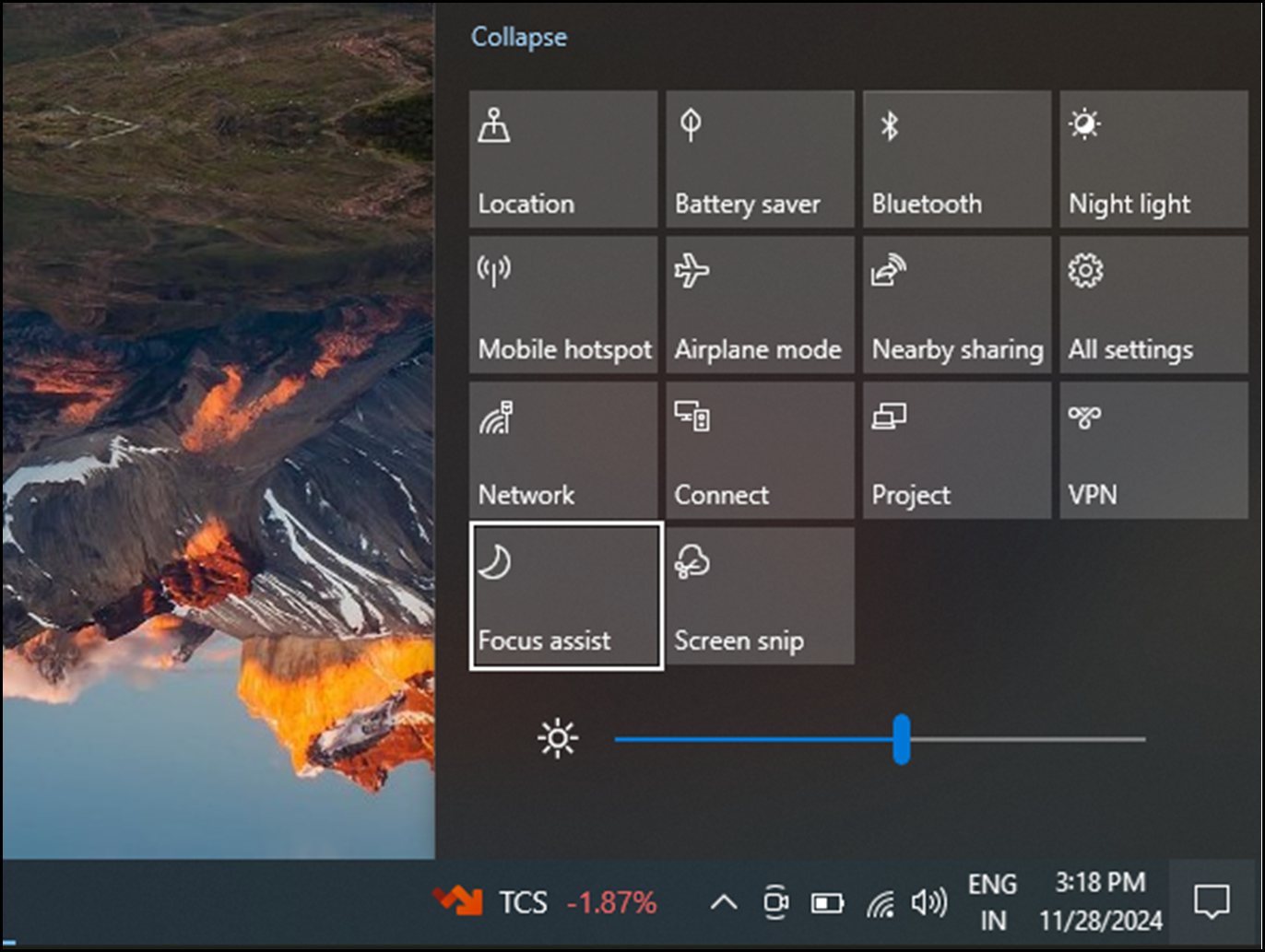
 galite įvesti Susikaupimo pagalbinė priemonė ir rezultatų sąraše pasirinkti Susikaupimo pagalbinės priemonės parametrai.
 , kad įrašytumėte keitimus. Taip pat galite pasirinkti, kokiomis dienomis norite taikyti taisyklę ir kokio tipo pranešimus vis tiek norite gauti nustatytais laikais.
 >pranešimai & veiksmai
 naršyklės "Microsoft Edge" adreso juostoje, kad skaitytumėte skaitomą tekstą centre. Atidarę straipsnį, dešinėje naršyklės pusėje matysite knygos piktogramą