

Yra daug būdų, kaip padaryti, kad jūsų naudojami įrenginiai, pvz., pelė arba klaviatūra, lengviau sąveikautų su kompiuteriu.
- „Windows 11“
- Windows 10
Paprastesnis pelės naudojimas
Pelės valdymas skaičių klaviatūra
Norėdami pereiti į pritaikymo neįgaliesiems parametrus kompiuteryje, paspauskite "Windows" logotipo
 klavišą + U arba pasirinkite Pradžios>parametrų
 >pritaikymas neįgaliesiems.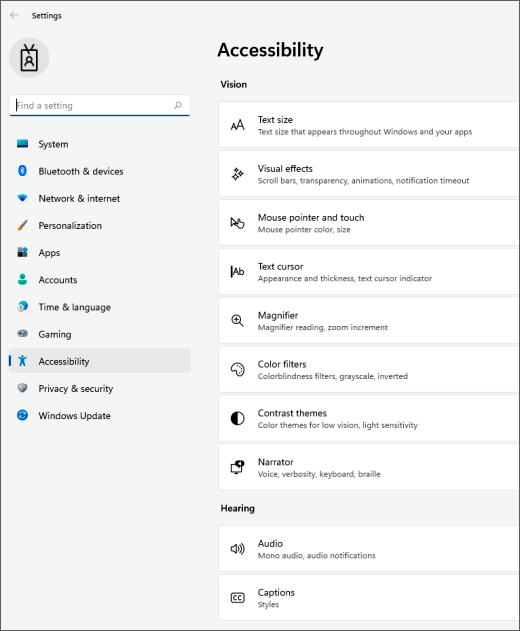
Dalyje Sąveika pasirinkite Pelė.
Paspauskite tarpo klavišą, kad įjungtumėte arba išjungtumėte pelės klavišų perjungimą.
Pagrindinio pelės mygtuko keitimas, slinkties parinkčių nustatymas arba žymiklių šleifų rodymas
Norėdami atidaryti parametrus kompiuteryje, paspauskite "Windows" logotipo
klavišą + I arba pasirinkite Pradžios>parametrai .Pasirinkite "Bluetooth" & įrenginius>Pelė.
- Norėdami pakeisti pagrindinį pelės mygtuką, išplėskite meniu Pagrindinis pelės mygtukas ir pasirinkite norimą parinktį.
- Norėdami nustatyti slinkties parinktis, pasirinkite tinkamas parinktis dalyje Slinkimas.
- Jei norite, kad žymiklis perkeltas rodytų pėdsaką per ekraną, pasirinkite Papildomi pelės parametrai, pasirinkite skirtuką Žymiklio parinktys ir pažymėkite žymės langelį Rodyti žymiklių šleifą .
Lengviau įžiūrėkite pelės žymiklį
Padarykite, kad pelės žymiklis  būtų lengviau matomas, pakeisdami jo dydį arba spalvą.
Norėdami pereiti į pritaikymo neįgaliesiems parametrus kompiuteryje, paspauskite "Windows" logotipo
klavišą + U arba pasirinkite Pradžios>parametrų>pritaikymas neįgaliesiems.Pasirinkite pelės žymiklį ir palieskite.
Dalyje Pelės žymiklis reguliuokite dydžio slankiklį, kol pelės žymiklis taps norimo dydžio.
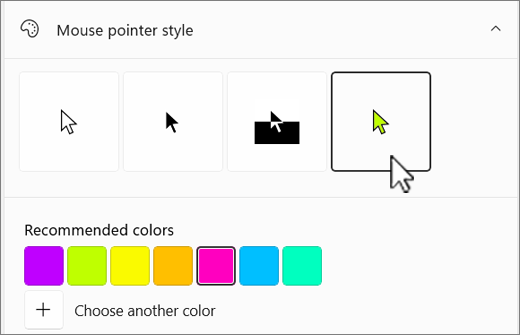
Dalyje Pelės žymiklio stilius pasirinkite parinktį pakeisti pelės žymiklio spalvą į baltą, juodą, apverstą arba bet kurią iš rekomenduojamų ryškių spalvų. Norėdami tinkinti žymiklio spalvą, pasirinkite Pasirinkti kitą spalvą.
Padarykite, kad teksto žymiklį būtų lengviau matyti
"Windows 11" leidžia pakeisti teksto žymeklio  storį ir pridėti spalvotą indikatorių, kad jis būtų labiau matomas.
Keiskite teksto žymiklio storį
- Norėdami pereiti į pritaikymo neįgaliesiems parametrus kompiuteryje, paspauskite "Windows" logotipo klavišą + U arba pasirinkite Pradžios>parametrų>pritaikymas neįgaliesiems.
- Pasirinkti teksto žymiklį.
- Dalyje Teksto žymiklio storis koreguokite slankiklį Teksto žymiklio storis, kol storis peržiūroje atrodys taip, kaip norite.
Naudokite teksto žymiklio indikatorių
Norėdami pereiti į pritaikymo neįgaliesiems parametrus kompiuteryje, paspauskite "Windows" logotipo
klavišą + U arba pasirinkite Pradžios>parametrų>pritaikymas neįgaliesiems.Pasirinkti teksto žymiklį.
Įjunkite teksto žymiklio indikatoriaus jungiklį.
Koreguokite dydžio slankiklį, kol peržiūroje jo dydis atrodys toks, kokio norite.
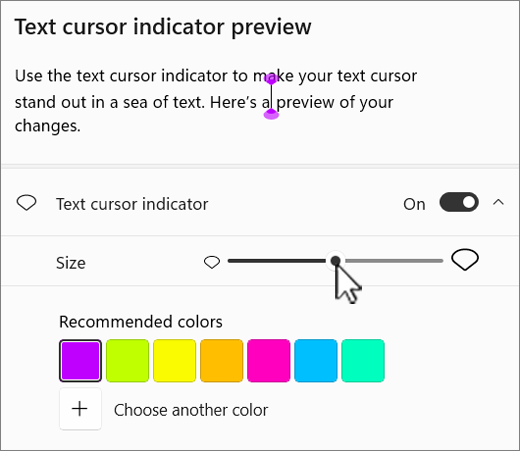
Norėdami pakeisti indikatoriaus spalvą, pasirinkite vieną iš meniu Rekomenduojamos spalvos arba pasirinkite Pasirinkti kitą spalvą , kad pasirinktumėte pasirinktinę spalvą.
Palengvinkite klaviatūros naudojimą
- Norėdami pereiti į pritaikymo neįgaliesiems parametrus kompiuteryje, paspauskite "Windows" logotipo klavišą + U arba pasirinkite Pradžios>parametrų>pritaikymas neįgaliesiems.
- Pasirinkite Klaviatūra ir išbandykite kai kurias iš šių parinkčių:
Įjunkite ekraninės klaviatūros jungiklį, kad pasirinktumėte klavišus naudodami pelę ar kitą žymiklio valdymo įrenginį (pvz., vairalazdę) arba naudotumėte vieną jungiklį norėdami judėti ekrano klavišais.
Arba paspauskite "Windows" logotipo
klavišą + Ctrl+O , kad įjungtumėte ekraninę klaviatūrą.Įjunkite klavišų fiksavimo jungiklį, jei jums sunku paspausti du klavišus vienu metu. Fiksavimo klavišai suteikia galimybę naudoti klavišų kombinacijas (pvz., "Ctrl S+") spaudžiant po vieną klavišą.
Įjunkite perjungimo klavišų jungiklį, kad kiekvieną kartą paspaudus "Caps Lock", "Num Lock" arba "Scroll Lock" klavišus pasigirstų garsas.
Įjunkite filtravimo klavišų jungiklį, kad nustatytumėte klaviatūros jautrumą, kad ji nereaguotų į trumpus arba pasikartojančius mygtukų paspaudimus.
Įjungti pabrauktus prieigos klavišus perjunkite į pabrauktus prieigos klavišus, kai jie yra pasiekiami.
Įjunkite jungiklį Naudoti ekrano spausdinimo klavišą, kad atidarytumėte ekrano vaizdo fiksavimo funkciją naudodami mygtuką "Prt Scr ".
Patarimas
Asmeninį kompiuterį taip pat galite valdyti balsu, naudodami "Windows" kalbėjimo atpažinimą. Norėdami sužinoti daugiau, žr. Naudokite balso atpažinimą sistemoje "Windows".

 > .
> . ir išbandykite šias parinktis: