
Diktoriaus natūralaus balso funkcija pasiekiama "Windows 11" 22H2 ir naujesnėse versijose. Daugiau informacijos apie naujas "Windows 11" 22H2 versijos funkcijas ir kaip gauti naujinimą, žr. Kas nauja naujausiuose "Windows" naujinimuose. Nežinote, kurią „Windows“ versiją naudojate? Žr.: Rasti „Windows“ versiją.
Ar bandydami nustatyti natūralius Diktoriaus balsus gaunate šį klaidos pranešimą: "Patikrinkite interneto ryšį ir bandykite dar kartą" arba "Įvyko klaida ir šiuo metu negalime įdiegti naujojo natūralaus balso. Bandykite vėliau."
Tai gali reikšti, kad atliekant sąranką debesyje nėra prieigos prie "Microsoft Store" programų katalogo. Jei gaunate šį klaidos pranešimą, vadovaukitės šiomis instrukcijomis:
Patikrinkite ryšį:
- Patikrinkite, ar esate prisijungę prie interneto naudodami įrenginį, kuriame matote šią klaidą.
- Jei interneto ryšys nekelia problemų, patikrinkite, ar galite pasiekti "Microsoft Store" programą ir atsisiųsti programėlių.
Jei galite atsisiųsti programėlių naudodami "Microsoft Store" programėlę, pateikite atsiliepimą naudodami programėlę Atsiliepimų telkinys, kad galėtume ištirti problemą.
Pastaba
Jei negalite atsisiųsti programėlių naudodami "Microsoft Store" programėlę ir dirbti įmonės aplinkoje, gali būti, kad jūsų tinklo administratorius išjungė prieigą prie "Microsoft Store" programėlės.
Norėdami įdiegti parduotuvės paketą, atlikite vieną iš toliau nurodytų veiksmų.
- Jei esate įmonė su IT administratorių palaikymu, susisiekite su IT administratoriumi ir paprašykite jo atsisiųsti ir įdiegti atitinkamą "Store" paketą jūsų įrenginyje.
- Patys atsisiųskite ir įdiekite atitinkamą "Store" paketą , tada vadovaukitės instrukcijomis, pateiktomis "Store" paketo diegimas.
Parduotuvės paketai
| Kalba | Sistemos tipas | "Store" paketas |
|---|---|---|
| English (United States) | AMD x64 | Voice.en-US.cab |
"Store" paketo diegimas
Iš anksčiau pateiktos lentelės atsisiųskite parduotuvės paketą, kuris atitinka jūsų kalbos reikalavimus.
- Norėdami nustatyti sistemos tipą, eikite į Pradžia>Visos programėlės>Parametrai>Sistema>Apie. Jūsų sistemos tipas yra nurodytas įrenginio specifikacijos skyriuje, dalyje Sistemos tipas.
Atsisiuntimų aplanke dukart spustelėkite kabineto (CAB) failą, kad jį atidarytumėte.
Dukart spustelėkite CAB faile esantį ZIP failą, tada pasirinkite, kur norite išskleisti failą.
Pereikite į aplanką, kuriame išskleidėte failą ir dukart spustelėkite suglaudintą aplanką.
Išskleistame aplanke bus pasiekiami katalogai, pavadinti pagal juose esančius balsus.
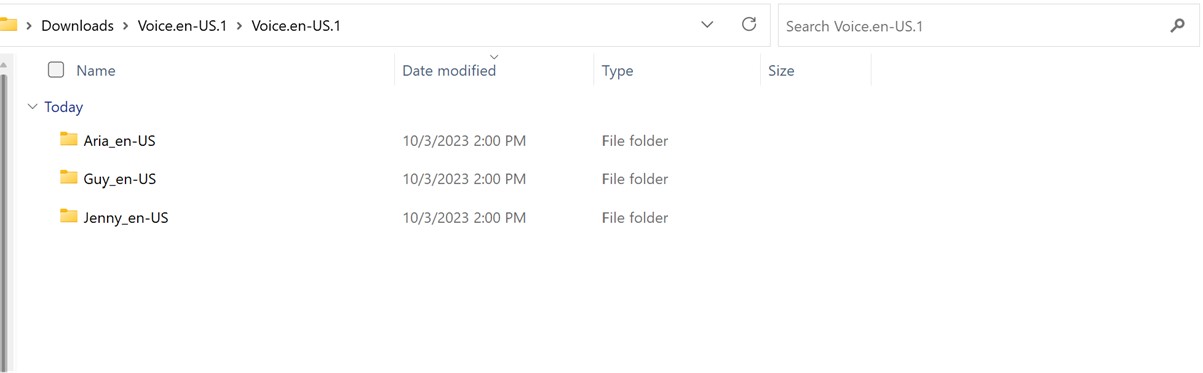
Dukart spustelėkite reikiamą aplanką balsai.
Dukart spustelėkite MSIX failą, kad paleistumėte diegimo programą.
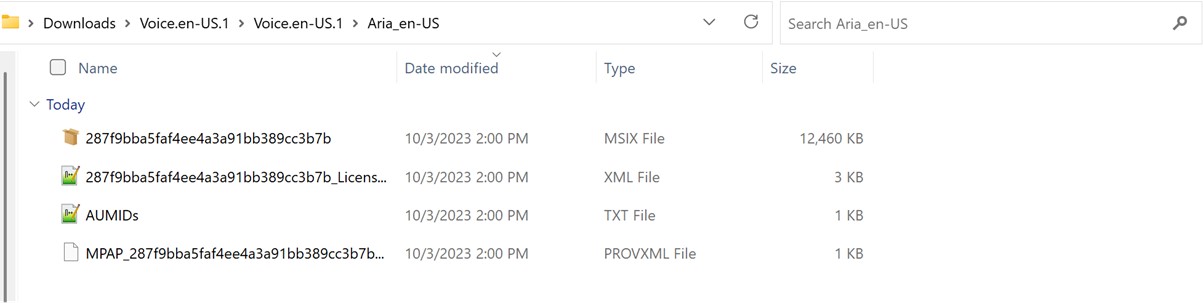
Pastaba
Jei dabar gaunate klaidą "Tokia sąsaja nepalaikoma" arba "Windows" prašo pasirinkti programą, kad atidarytumėte MSIX failą, trūksta reikiamos programos paketui įdiegti. Norėdami tai išspręsti, išskleiskite ZIP failą į aplanką, naudokite "Windows PowerShell" programą, kad pereitumėte į išskleistą aplanką, ir paleiskite "Add-AppxPackage" cmdlet, kur MSIX failo vardas turi atitikti aplanke esantį pavadinimą. Pavyzdys: Add-AppPackage -path 287f9bba5faf4ee4a3a91bb389cc3b7b.msix.
Diegimo lange pasirinkite Įdiegti , kad pradėtumėte diegimą.
Baigus diegti, pasirinkite Uždaryti.
Dabar esate pasirengę naudoti funkciją (diktorių).Pastaba
Jei įdiegti nepavyko arba funkcija neveikia po diegimo, pateikite atsiliepimą naudodami programėlę Atsiliepimų telkinys, kad galėtume ištirti problemą.
Kitas: H priedas: išspręstų problemų ir klaidų sąrašas
Grįžti į turinį