

Ar sunku identifikuoti dokumento tekstą arba darbalapio informaciją? Ar jūsų ekranas atrodo toks ryškus, kad skauda akis ir viskas jame pasimeta baltame fone? Šiame straipsnyje rasite patarimų ir gudrybių, kaip eksperimentuoti su spalvų parinktimis kompiuteryje ir "Microsoft 365" programose, kad būtų lengviau ir patogiau matyti dalykus ekrane. Taip pat rasite instrukcijas, kaip pakeisti į didelio kontrastingumo temą, kad ekrane būtų sumažinta balta fono spalva.
Kaip rasti man tinkamiausius spalvų ir kontrasto parametrus?
Norėdami rasti jums tinkamus spalvų ir kontrastingumo parametrus, pirmiausia pagalvokite, ką dažniausiai veikiate su kompiuteriu ir kokias programėles naudojate dienos metu. Ar rašote ir skaitote el. laiškus arba dokumentus, įvedate ir analizuojate duomenis darbalapiuose, dalyvaujate susitikimuose internetu ar ieškote informacijos internete? Galbūt redaguojate nuotraukas, naudojate projekto ar paskyros valdymo programą? Norite matyti smulkiausias ekrano detales, nustatyti spalvų atspalvius ar tiesiog patogiau dirbti kompiuteriu?
Tada perskaitykite šį straipsnį ir išsiaiškinkite, kuriuos patarimus ir gudrybes turėtumėte išbandyti pirmiausia. Visi esame skirtingi, todėl eksperimentavimas yra svarbiausias žingsnis siekiant rasti jums geriausias spalvų ir kontrastingumo parinktis. Nesijaudinkite, jei jums nepatinka, kaip vaizdas ekrane jums nepatinka, visada galite grąžinti pradinius spalvų ir kontrastingumo parametrus.
Atkreipkite dėmesį, kad kai kurios spalvų ir kontrastingumo parinktys turi įtakos viskam ekrane, kai kurios – tik "Microsoft 365" programoms arba tik vienai programai. Kiekvieną kartą pakeitę spalvų ir kontrastingumo parinktis, patikrinkite dažniausiai naudojamas programėles ir funkcijas, kad pamatytumėte, kaip jos atrodo taikant naujus parametrus.
- „Windows 11“
- Windows 10
- Mac
Sužinokite, kaip pakeisti spalvą ir kontrastingumą kompiuteryje, kad būtų lengviau matyti ir skaityti ekrane. Sužinosite, ką daryti, pvz., jei ekranas per ryškus, pelės žymiklis išnyksta fone arba ekrano elementai atrodo neryškūs. Taip pat sužinosite, kaip modifikuoti spalvas ir kontrastą "Microsoft 365" programose, kad jas būtų lengviau pritaikyti neįgaliesiems.
Šioje temoje
- Ekrano spalvos per ryškios
- Noriu paversti savo daugiausia baltą ekraną į daugiausia juodą
- Esu spalvų neskiriantis ir noriu koreguoti spalvas ekrane
- Noriu, kad "Windows" naudotų tamsias spalvas
- Noriu, kad tik "Windows" naudotų tamsias spalvas, o ne programėlės
- Tekstas ir išsami informacija ekrane atrodo neryškiai
- Kaip galiu keisti ekrano spalvas atvirkštinėmis, kad apsaugočiau akis?
- Nematau išsamios informacijos užduočių juostoje, pradžios meniu arba veiksmų centre
- "Microsoft Teams" susitikimuose dėl užimto fono man sunku matyti dalyvių veidus
- Naudojant "Microsoft Teams" reikia tamsesnio fono, kad sumažėtų akinimas
- "Microsoft 365" programose juostelės ir fono spalvos yra per šviesios
- I want to use black background in Word
- Naudojant "Microsoft Edge" spalvos atrodo per ryškios
- Spalvos ir ryškumas svetainėse vargina akis
- Man labiau patinka balkšvos spalvos ekrane
- Sunku rasti pelės žymiklį
- Sunku rasti teksto žymiklį
Ekrano spalvos per ryškios
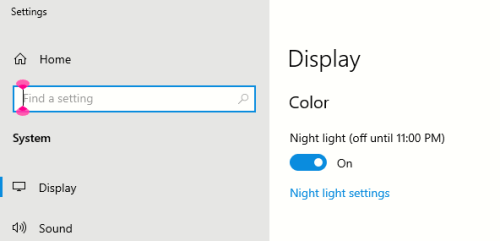
Kai ilgą laiką dirbate kompiuteriu, dėl ekrano ryškumo gali skaudėti akis. Pabandykite įjungti nakties šviesą. Ji keičia ekrano spalvų temperatūrą, todėl bus rodomos šiltesnės, akims mielesnės spalvos. Be to, sumažinamas baltų fonų ir turinio akinimas.
Nakties šviesos funkcijos nėra, jei įrenginyje naudojamos "DisplayLink" arba bazinės ekrano tvarkyklės.
- Norėdami atidaryti parametrus kompiuteryje, paspauskite "Windows" logotipo klavišą + I arba pasirinkite Pradžios
 >parametrai
 .
. - Pasirinkite Sistemos>ekranas.
- Įjunkite nakties šviesos jungiklį grupėje Ryškumas & spalva.
- Pasirinkite Nakties šviesa ir išjunkite nakties šviesos planavimo jungiklį.
- Norėdami reguliuoti šviesos intensyvumą, naudokite stiprumo slankiklį, kad pakeiskite intensyvumą. Priklausomai nuo intensyvumo, jis gali virsti balta į rudą, geltoną, oranžinę arba raudoną.
Noriu paversti savo daugiausia baltą ekraną į daugiausia juodą
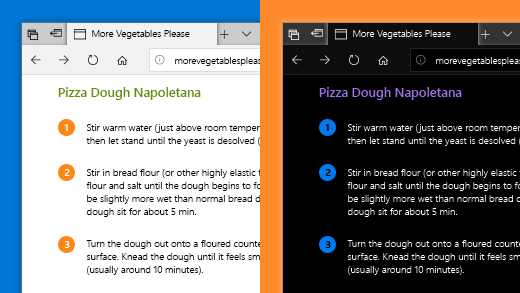
Jei esate jautrūs šviesai, pageidaujate vizualizacijos, arba sunku matyti ir perskaityti tai, kas yra ekrane, pabandykite pritaikyti spalvų filtrą. Spalvų filtrai pakeičia ekrano spalvų paletę ir gali padėti atskirti dalykus, kurie skiriasi tik spalva.
- Paspauskite "Windows" logotipo klavišą + U arba pasirinkite Pradžios>parametrai ir pasirinkite Pritaikymas neįgaliesiems.
- Pasirinkite Spalvų filtrai.
- Įjunkite spalvų filtrų jungiklį.
- Pasirinkite vieną iš galimų spalvų filtrų. Pasirinkimo metu ekrano spalvos pasikeis. Taip pat patikrinkite, kaip spalvos atrodo dažniausiai naudojamose programose. Pvz., parinktis Apversta pakeičia ekrano spalvas, todėl gali būti patogiau dirbti daugelyje programėlių.
Esu spalvų neskiriantis ir noriu koreguoti spalvas ekrane
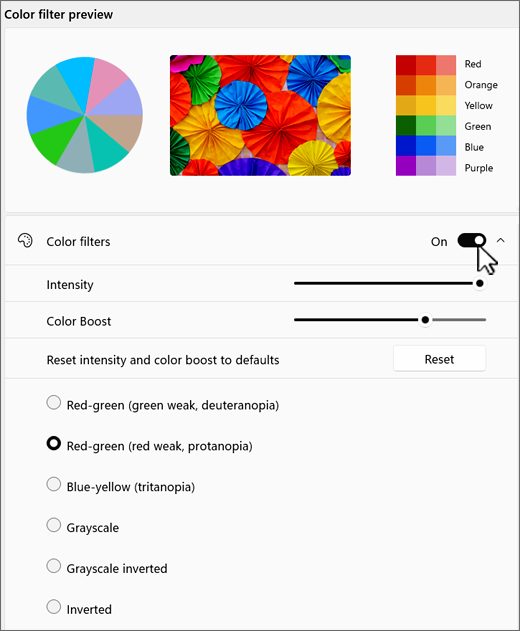
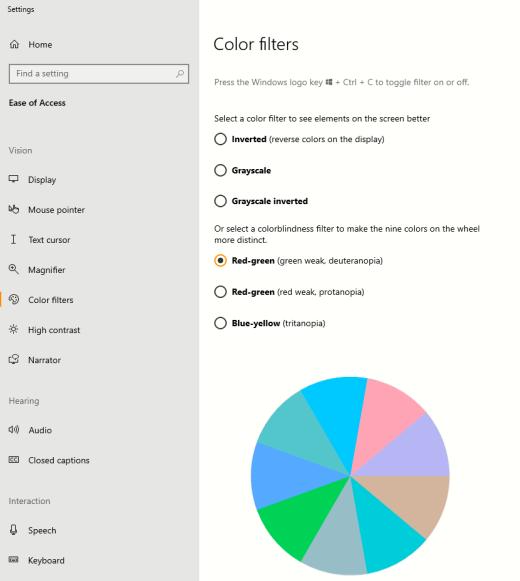
"Windows" sistemoje yra iš anksto sukurti daltonizmo filtrai, skirti deuteranopijai, protanopijai ir tritanopijai.
- Paspauskite "Windows" logotipo klavišą + U arba pasirinkite Pradžios>parametrai>Pritaikymas neįgaliesiems.
- Pasirinkite Spalvų filtrai.
- Įjunkite spalvų filtrų jungiklį.
- Filtrų sąraše pasirinkite norimą filtrą. Pasirinkimo metu ekrano spalvos pasikeis. Nustačius tinkamą filtrą, kuris prisitaiko prie daltonizmo, visos devynios peržiūros spalvų rato sekcijos yra matomos ir išsiskiria. Taip pat patikrinkite, kaip spalvos atrodo dažniausiai naudojamose programose.
Noriu, kad "Windows" naudotų tamsias spalvas
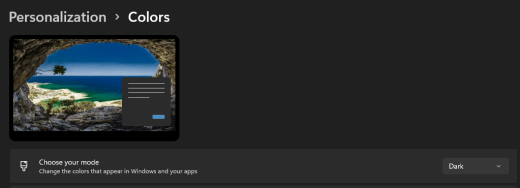
Jei norite sumažinti akių įtampą silpno apšvietimo aplinkoje arba visai neapšviestoje aplinkoje, arba jei turite prastą regėjimą ar jautrumą šviesai, galite įjungti tamsių spalvų režimą. Suaktyvinus tamsios spalvos režimas išsiplės visuose "Windows" elementuose, pvz., užduočių juostoje, pradžios meniu, veiksmų centre, "Windows" konsolėje, Failų naršyklėje ir nustatymuose. Tai paveiks ir daugelį "Microsoft Store" programėlių.
- Norėdami atidaryti parametrus kompiuteryje, paspauskite "Windows" logotipo klavišą + I arba pasirinkite Pradžios>parametrai .
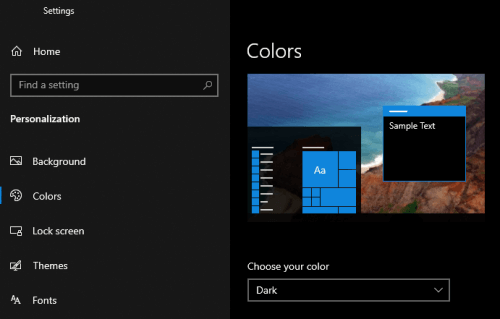
- Pasirinkite Personalizavimas ir pasirinkite Spalvos.
- Išplėskite meniu Pasirinkite režimą ir pasirinkite Tamsus. Patikrinkite, kaip tamsus režimas atrodo dažniausiai naudojamose programose.
Noriu, kad tik "Windows" naudotų tamsias spalvas, o ne programėlės
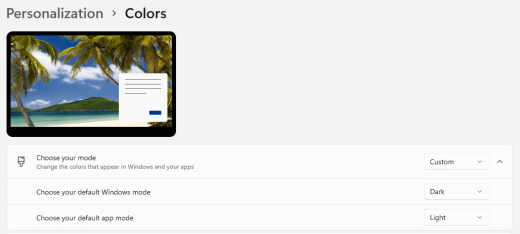
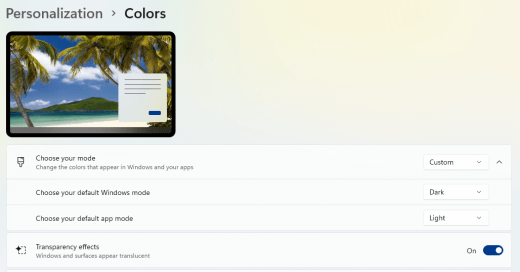
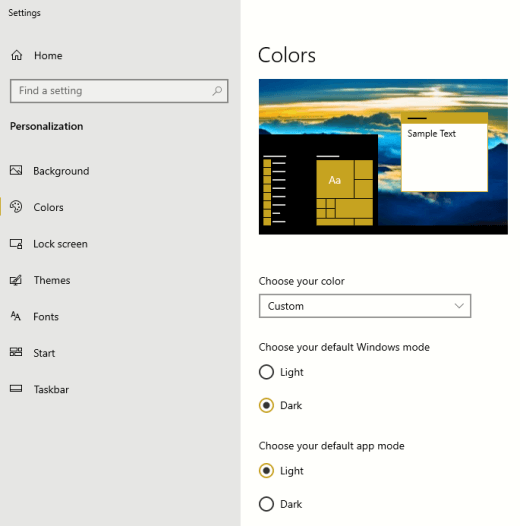
Jei norite, kad "Windows" ir programėlės naudotų skirtingus spalvų režimus, režimus galite pakeisti atskirai. Pavyzdžiui, "Windows" elementai vienu metu gali naudoti tamsųjį režimą, o programos – šviesųjį režimą.
- Norėdami atidaryti parametrus kompiuteryje, paspauskite "Windows" logotipo klavišą + I arba pasirinkite Pradžios>parametrai .
- Pasirinkite Personalizavimas ir pasirinkite Spalvos.
- Išplėskite meniu Pasirinkite režimą ir pasirinkite Pasirinktinis.
- Pasirinkę numatytąjį "Windows" režimą, pasirinkite Tamsus , jei norite, kad "Windows" elementai būtų tamsūs.
- Dalyje Pasirinkite numatytąjį programėlės režimą pasirinkite Šviesa , jei norite, kad programos būtų rodomos šviesios.
Tekstas ir išsami informacija ekrane atrodo neryškiai
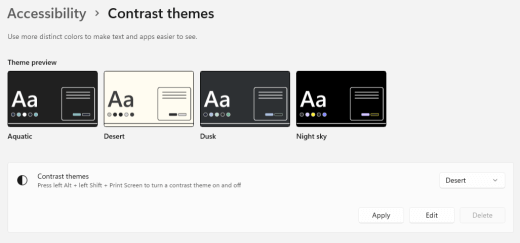
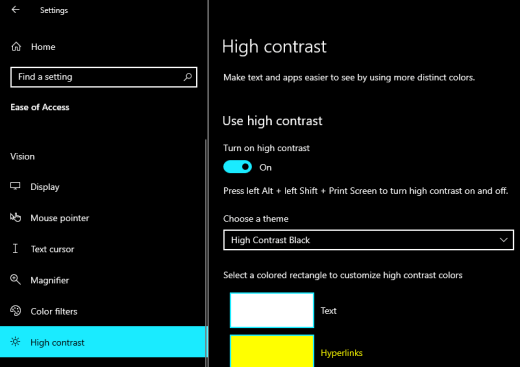
Jei tekstas ir kiti elementai ekrane atrodo neryškūs arba susilieja tarpusavyje, jei manote, kad per daug balto fono, arba dirbate aplinkoje, kurioje labai ryškus apšvietimas ar akinimas, pabandykite pritaikyti didelio kontrastingumo temą. Kontrastingos spalvos gali padėti lengviau atpažinti ekrano detales. "Windows" yra su iš anksto nustatytomis spalvų kontrastingumo temomis, tačiau taip pat galite sukurti savo temą. Tai suteikia galimybę pasirinkti geriausiai jums tinkančius spalvų derinius.
Naudojant didelio kontrastingumo temą, pasikeičia "Windows" ir daugumos programėlių kontrastas. Pavyzdžiui, programoje "Word" dokumentų spalvos koreguojamos pagal pasirinktą didelio kontrastingumo temą. Vis tiek galite keisti dokumento teksto spalvą kaip įprastai. Daugiau informacijos apie didelio kontrastingumo parinktis rasite Spalvų kontrasto keitimas sistemoje "Windows".
Norėdami pereiti į pritaikymo neįgaliesiems parametrus kompiuteryje, paspauskite "Windows" logotipo klavišą + U arba pasirinkite Pradžios
>parametrų>neįgaliesiems.Pasirinkite Kontrastingos temos.
Išplėskite kontrastingų temų meniu, pasirinkite norimą temą.
Jei norite tinkinti pasirinktą didelio kontrastingumo temą, pasirinkite Redaguoti. Dalyje Redaguoti kontrastingumo temą pasirinkite norimos tinkinti srities spalvotą stačiakampį, pvz., Tekstas. Tada atlikite vieną iš toliau nurodytų veiksmų, kad pasirinktumėte srities spalvą:
- Spalvų srityje pasirinkite spalvą ir naudokite slankiklį po spalvų sritimi, kad ją koreguotumėte.
- Spalvų modelių sąraše pasirinkite RGB arba HSV, tada įveskite pasirinkto modelio reikšmes.
- Lauke # (numerio ženklas) įveskite norimos spalvos šešioliktainę reikšmę.
Kai būsite patenkinti tinkintomis spalvomis, pasirinkite Atlikta. Patikrinkite, ar spalvos tinka dažniausiai naudojamoms programoms.
Norėdami įrašyti ir taikyti savo pažymėtą sritį, pasirinkite Taikyti.
Patarimas
Norėdami greitai įjungti arba išjungti pasirinktą didelio kontrastingumo temą naudodami klaviatūrą, paspauskite kairįjį "Alt" + kairįjį "Shift" + "PrintScreen".
Kaip galiu keisti ekrano spalvas atvirkštinėmis, kad apsaugočiau akis?
Jei dirbate prasto apšvietimo sąlygomis arba visai neturite apšvietimo, turite tam tikrų silpnaregių ar jautrumo šviesai būseną arba sergate migrena, pabandykite keisti spalvas ekrane, kad sumažintumėte akių įtampą. Apvertus spalvas, kiekvieno ekrano pikselio spalva pakeičiama atvirkštine. Pavyzdžiui, juoda tampa balta, raudona - turkio, o žalia - violetinė.
Spalvų filtrų naudojimas spalvoms keisti
- Norėdami pereiti į pritaikymo neįgaliesiems parametrus kompiuteryje, paspauskite "Windows" logotipo klavišą + U arba pasirinkite Pradžios>parametrų>neįgaliesiems.
- Pasirinkite Spalvų filtrai.
- Įjunkite spalvų filtrų jungiklį.
- Pasirinkite Apverstas.
Spalvų keitimas atvirkštinėmis naudojant didinamąjį stiklą
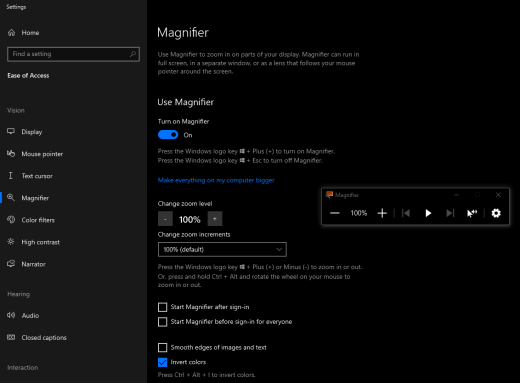
Norėdami pereiti į pritaikymo neįgaliesiems parametrus kompiuteryje, paspauskite "Windows" logotipo klavišą + U arba pasirinkite Pradžios
>parametrų>neįgaliesiems.Pasirinkite Didinamąjį stiklą.
Įjunkite didinamojo stiklo jungiklį .
Patarimas
Norėdami naudoti sparčiuosius klavišus didinamajam stiklui įjungti, paspauskite "Windows" logotipo klavišą + pliuso ženklą (+).
Dalyje Išvaizda pasirinkite Keisti spalvas atvirkštinėmis, kad pakeistumėte ekrano spalvas atvirkštinėmis.
Patarimas
Norėdami naudoti sparčiuosius klavišus spalvoms atvirkštinti, paspauskite Ctrl + Alt + I.

Nematau išsamios informacijos užduočių juostoje, pradžios meniu arba veiksmų centre
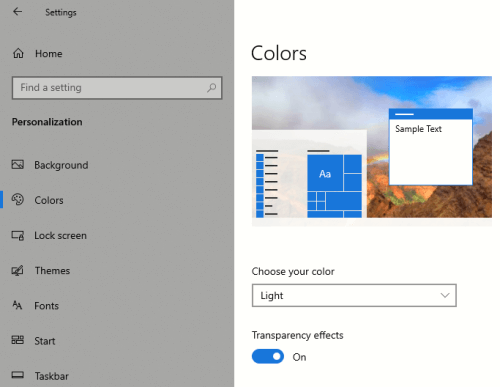
Jei "Windows" užduočių juosta, pradžios meniu ir veiksmų centras atrodo neryškūs arba sunku identifikuoti elementus juose, pabandykite išjungti "Windows" skaidrumo efektus. Taip pat galite pabandyti įjungti tamsų "Windows" spalvų režimą, kaip nurodyta skyriuje Noriu, kad "Windows" naudotų tamsias spalvas.
Išjungus skaidrumo efektus užduočių juosta, pradžios meniu ir veiksmų centras atrodo nepermatomi, todėl galite lengviau identifikuoti juose esančius objektus.
- Norėdami atidaryti parametrus kompiuteryje, paspauskite "Windows" logotipo klavišą + I arba pasirinkite Pradžios>parametrai .
- Pasirinkite Personalizavimo>spalvos.
- Išjunkite skaidrumo efektų jungiklį.
"Microsoft Teams" susitikimuose dėl užimto fono man sunku matyti dalyvių veidus
Jei sunku atpažinti žmones "Microsoft Teams" susitikime arba skaityti lūpas, nes dalyvis naudoja per daug įtemptą fono spalvą arba raštą arba mažą kontrastą, galite paprašyti dalyvio naudoti kontrastingesnę fono spalvą. Daugiau informacijos apie "Microsoft Teams" fonus žr. " Teams" susitikimo fono keitimas.
Naudojant "Microsoft Teams" reikia tamsesnio fono, kad sumažėtų akinimas
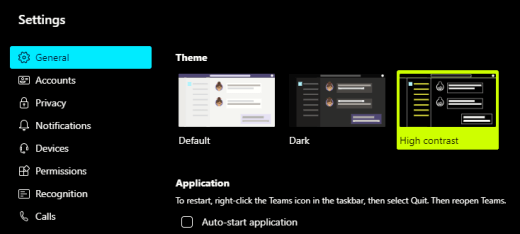
Galite pakeisti į didelio kontrastingumo temą, kuri turi įtakos spalvoms tik programoje "Microsoft Teams".
- "Microsoft Teams" pasirinkite
 parametrų ir daugiau.
 - Pasirinkite Parametrai ir Išvaizda.
- Dalyje Tema pasirinkite temą Didelis kontrastingumas.
 '>n
'>n
"Microsoft 365" programose juostelės ir fono spalvos yra per šviesios
Daugumoje "Microsoft 365" programų galite pakeisti temą, kad programos spalvos būtų labiau pasiekiamos. Pakeitus temą vienoje programoje, ji pakeičiama visose programose.
- "Microsoft 365" programoje, pvz., klasikinėje "Outlook", pasirinkite Failų>parinktys>Bendra.
- Sąraše "Office" tema pasirinkite Juoda. Jei nenorite, kad laiško fonas tamsėtų, programoje "Outlook" pažymėkite žymės langelį Niekada nekeisti laiško fono spalvos .
- Norėdami pritaikyti keitimus, pasirinkite Gerai.
- Jei norite grįžti į numatytąją temą, eikite į "Office" temų sąrašą, pasirinkite Naudoti sistemos parametrus, tada pasirinkite Gerai.
Norėdami gauti daugiau informacijos, kaip pakeisti "„Microsoft 365“ programos" išvaizdą, žr. "Microsoft 365" išvaizdos keitimas.
I want to use black background in Word
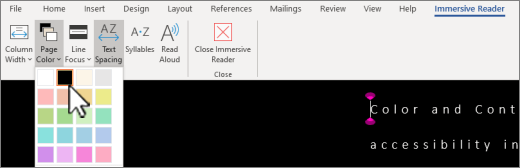
Programoje "Word" galite naudoti Įtraukianti skaitytuvė, kad pakeistumėte fono spalvą į juodą.
- Programoje "Word" pasirinkite ViewĮtraukianti>skaitytuvė.
- Norėdami pakeisti fono spalvą, skirtuke Įtraukianti skaitytuvė pasirinkite Puslapio spalva, tada spalvų paletėje pasirinkite Juoda.
Naudojant "Microsoft Edge" spalvos atrodo per ryškios
Kartais spalvos svetainėse atrodo per ryškios ir sunku atpažinti jų detales. "Microsoft Edge" galite perjungti į tamsesnę temą arba naudoti Įtraukianti skaitytuvė, kad pakeistumėte puslapio temą į tamsią, kad svetainės fono spalva pasikeistų į juodą.
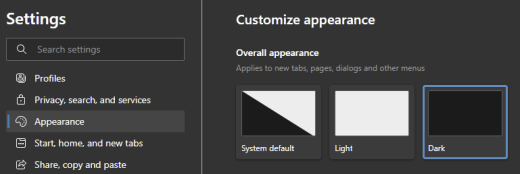
Tamsesnės temos spalvos įjungimas
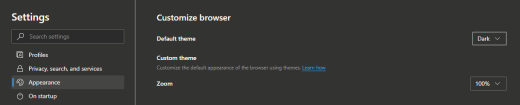
- "Microsoft Edge" pasirinkite parametrų ir daugiau>Parametrų>Išvaizda.
- Dalyje Bendra išvaizda pasirinkite Tamsi.
Naudokite Įtraukianti skaitytuvė norėdami pakeisti fono spalvą
Svetainėse, kurios nepaiso tamsesnės temos pirmenybės, galite naudoti Įtraukianti skaitytuvė, kad pakoreguotumėte svetainės puslapio temą ir pakeistumėte fono spalvą į juodą.
Pastaba
Įtraukianti skaitytuvė pasiekiama tik tam tikruose tinklalapiuose. Jei adreso juostoje nematote mygtuko Įtraukianti skaitytuvė, puslapis šios funkcijos nepalaiko.
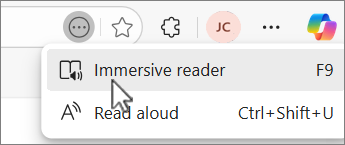
- Naršyklėje "Microsoft Edge" eikite į svetainę, kurioje norite pakeisti fono spalvą.
- Pasirinkite
 Daugiau veiksmų ir pasirinkite
  skaitytuvė adreso juostoje arba paspauskite klaviatūros klavišą F9.
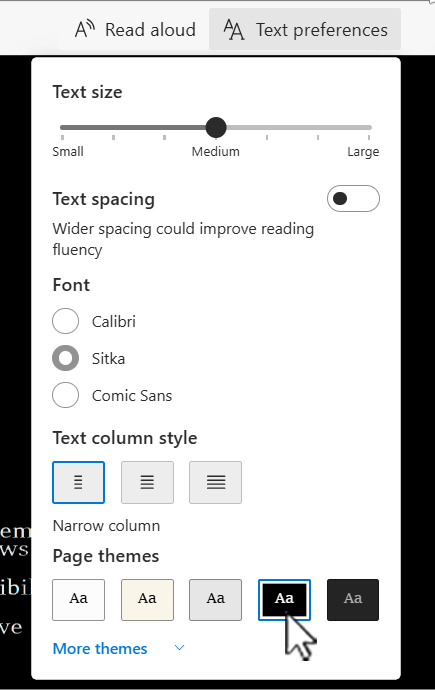
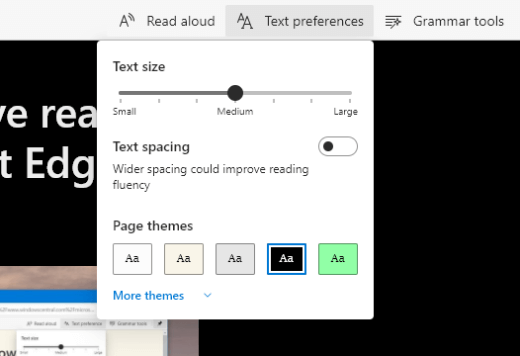
- Įtraukianti skaitytuvė rodinyje pasirinkite Teksto nuostatos.
-
Dalyje Puslapio temos pasirinkite
 Black".
Spalvos ir ryškumas svetainėse vargina akis
Kartais judrus dizainas arba ryškios svetainės gali varginti ar net skaudėti akis. Kai kurios svetainės yra labai spalvingos, kitose gali būti informacijos, kurią reikia perskaityti ir peržiūrėti iki smulkmenų, arba jose gali būti ilgų teksto ištraukų neįprastos fono spalvos.
Yra nemokamų papildinių, kuriuos galite naudoti su mėgstama naršykle, kad pasirūpintumėte savo akimis. Naudodami papildinį galite greitai sukurti tamsias svetainių temas. Taip pat galite koreguoti ryškumą ir šriftą, kad naršyti būtų dar patogiau akims.
Man labiau patinka balkšvos spalvos ekrane
Jei jums sunku skaityti juodą ant balto tekstą ir jums labiau patinka balkšvos spalvos, yra komercinių vaizdinės programinės įrangos įrankių, kurie gali padėti skaityti ir net naršyti internete kompiuteryje. Šie įrankiai taip pat žinomi kaip sistemos tonavimo įrankiai.
Įrankiai gali apimti spalvotą viso ekrano perdangą, todėl viskas yra tamsinta ir lengviau matoma bei skaitoma. Galite pasirinkti bet kurią spalvą ir keisti spalvą bei intensyvumą, atsižvelgdami į paros laiką, apšvietimo sąlygas ir tai, kas jums atrodo geriausia.
Sunku rasti pelės žymiklį
Jei atrodo, kad pelės žymiklis dingsta fone, galite pakeisti pelės žymiklio spalvą. Tai gali padėti lengviau matyti pelės žymiklį skirtingose fono spalvose. Keičiant pelės žymiklio spalvą pasikeičia ir teksto žymiklio spalva. Informacijos apie papildomas pelės žymiklio parinktis rasite skyriuje "Windows" matomumo palengvinimas.
Norėdami pereiti į pritaikymo neįgaliesiems parametrus kompiuteryje, paspauskite "Windows" logotipo klavišą + U arba pasirinkite Pradžios
>parametrų>neįgaliesiems. Pasirinkite pelės žymiklį ir palieskite.
Dalyje Pelės žymiklis reguliuokite dydžio slankiklį, kol pelės žymiklis taps norimo dydžio.
Dalyje Pelės žymiklio stilius pasirinkite parinktį pakeisti pelės žymiklio spalvą į baltą, juodą, apverstą arba bet kurią iš rekomenduojamų ryškių spalvų. Norėdami tinkinti žymiklio spalvą, pasirinkite Pasirinkti kitą spalvą.
Patarimas
Norėdami rodyti rekomenduojamų spalvų ir pasirinkti kitą spalvą, pirmiausia pasirinkite
 (Pasirinktinai).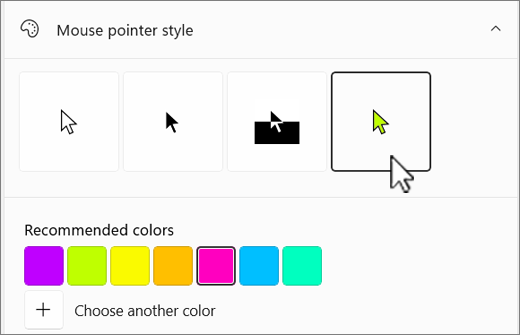
Jei norite grąžinti numatytąją "Windows" žymiklio spalvą, pasirinkite
 Balta.
Sunku rasti teksto žymiklį
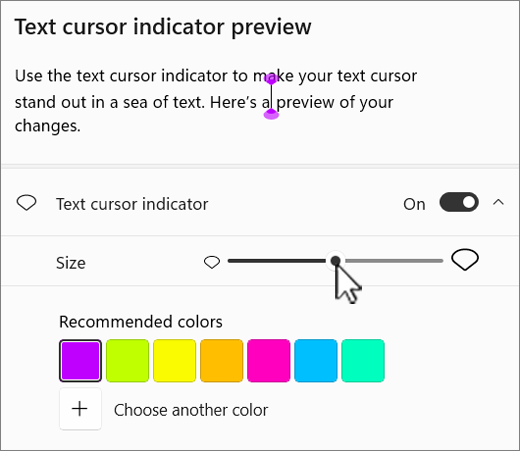
Jei atrodo, kad teksto žymeklis dingsta fone, galite įjungti teksto žymiklio indikatorių ir naudoti indikatoriaus spalvą, kuri padės jums lengviau matyti žymiklį. Informacijos apie papildomas teksto žymeklio parinktis rasite skyriuje "Windows" matomumo palengvinimas.
- Norėdami pereiti į pritaikymo neįgaliesiems parametrus kompiuteryje, paspauskite "Windows" logotipo klavišą + U arba pasirinkite Pradžios>parametrų>neįgaliesiems.
- Pasirinkti teksto žymiklį.
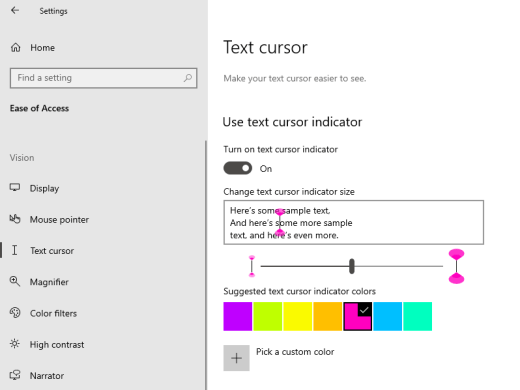
- Įjunkite teksto žymiklio indikatoriaus jungiklį.
- Koreguokite dydžio slankiklį, kol peržiūroje dydis atrodys toks, kokio norite.
- Norėdami pakeisti indikatoriaus spalvą, pasirinkite vieną iš meniu Rekomenduojamos spalvos arba pasirinkite Pasirinkti kitą spalvą , kad pasirinktumėte pasirinktinę spalvą.
Taip pat žr.
Sistemos „Windows“ matomumo palengvinimas
Atraskite "Windows" pritaikymo neįgaliesiems funkcijas
Naudokite didinamąjį stiklą, kad būtų lengviau matyti ekrano elementus
Teksto ir programėlių padidinimas
"Microsoft Teams" pritaikymo neįgaliesiems įrankiai
Įrenginio nustatymas veikti su "Microsoft 365" pritaikymo neįgaliesiems funkcijomis


Techninė pagalba klientams, turintiems negalią
„„Microsoft““ nori, kad visiems klientams būtų kuo patogiau naudotis savo programine įranga. Jei turite negalią arba turite klausimų, susijusių su pritaikymu neįgaliesiems, susisiekite su "„Microsoft“" pritaikymo neįgaliesiems "Answer Desk" techninės pagalbos. „Microsoft Disability Answer Desk“ palaikymo komanda apmokyta daugelio populiarių pagalbinių technologijų ir gali suteikti pagalbą anglų, ispanų, prancūzų kalba ir JAV ženklų kalba. Apsilankykite svetainėje „„Microsoft“ Disability Answer Desk“ ir sužinokite kontaktinę informaciją jūsų regione.
Jei esate valstybinės įstaigos, komercinis ar įmonės vartotojas, susisiekite su įmonės neįgaliųjų aptarnavimo centru.