
"Bluetooth Low Energy Audio" ("LE Audio") – tai nauja garso transliavimo per "Bluetooth" technologija. Ji leidžia jūsų kompiuteriui ir garso įrenginiams ilgiau veikti naudojant įkrovimą, gerinant garso kokybę ir mažinant delsą.
"LE Audio" taip pat prideda pagalbinių klausos aparatų (klausos aparatų, kochlearinių implantų ir kt.) palaikymą. Galimybė prijungti ir transliuoti klausos įrenginius negalima kompiuteriuose, kurie palaiko tik "Bluetooth Classic Audio".
"LE Audio" klausos įrenginio funkcijos sistemoje "Windows"
"Windows 11" kompiuteriai, palaikantys "LE Audio", gali būti tiesiogiai prijungti prie "LE Audio" klausos įrenginių, todėl jie gali tiesiogiai transliuoti mediją ir skambinti garsui į klausos įrenginį.
Nuo "Windows 11" 24H2 versijos galite reguliuoti išankstinius garso nustatymus ir aplinkos garso garsumą, kurį sukonfigūravote jūs arba jūsų audiologas, dalyje Parametrai arba Spartieji parametrai. Šie valdikliai leidžia greitai pakoreguoti klausos aparatų elgesį, kad jie atitiktų skirtingą aplinką.
Be to, dabar galite peržiūrėti svarbią informaciją apie prijungtus "Bluetooth" įrenginius, pvz., akumuliatoriaus įkrovą ir ryšio būseną. Norėdami naudoti šią funkciją, atlikite toliau nurodytus veiksmus.
Eikite į Parametrai>"Bluetooth" & įrenginiai>Įrenginiai arba naudokite šią nuorodą:
Pastaba
Iš anksto nustatytos ir aplinkos garsumo parinktys ir pasiekiamumas skirsis priklausomai nuo jūsų klausos įrenginių modelio ir konfigūracijos.
"Windows" kompiuterio suderinamumas su "Bluetooth LE" Garso klausos įrenginiai
Norint naudoti klausos įrenginius su "Windows 11" kompiuteriu, "LE Audio" turi būti palaikomas ir jūsų kompiuteryje, ir klausos įrenginyje. "Bluetooth LE Audio" yra sukurtas naudojant "Bluetooth LE" technologiją, tačiau ne visi kompiuteriai ar klausos įrenginiai, palaikantys "Bluetooth LE", taip pat palaiko "LE Audio". Patentuotos technologijos, tokios kaip ASHA (Audio Streaming for Hearing Aids) ir MFi (Made for iPhone) klausos įrenginiai, nėra pagrįsti "LE Audio", net jei jie parduodami kaip naudojantys "Bluetooth LE".
Klausos aparatai, palaikantys "LE Audio", į rinką pradėjo patekti 2024 m. pradžioje. Norėdami nustatyti, ar klausos įrenginys palaiko "LE Audio", peržiūrėkite gamintojo specifikacijas ir ieškokite "Bluetooth LE Audio" palaikymo arba kreipkitės į įrenginio gamintoją.
Ne visi "Windows 11" kompiuteriai palaiko "LE Audio", net jei kompiuteris parduodamas kaip palaikantis "Bluetooth LE". "Windows" kompiuteriai, palaikantys "Bluetooth LE Audio", iš esmės pradėjo patekti į rinką 2024 m., nors kai kurie 2023 m. modeliai taip pat jį palaiko.
Norint naudoti "LE Audio" klausos įrenginius, kompiuteris turi:
- Veikia "Windows 11"
- Gamykloje turi integruotą "Bluetooth LE" palaikymą
- Gamintojo pateiktos "LE Audio" palaikančios "Bluetooth" ir garso posistemės tvarkyklės
Pastaba
Norint reguliuoti išankstinius garso nustatymus ir aplinkos garso garsumą, reikalinga "Windows 11" 24H2 arba naujesnė versija.
Sužinokite daugiau, kaip patikrinti, ar jūsų "Windows" kompiuteris palaiko "LE Audio".
Klausos įrenginių susiejimas su "Windows 11" kompiuteriu
Galite susieti įrenginį naudodami sparčiuosius parametrus arba, jei palaikoma, galite susieti įrenginį su sparčiuoju susiejimu.
Susiejimas su sparčiaisiais parametrais
-
Kompiuteryje pasirinkite tinklo, garso arba akumuliatoriaus piktogramas (


 ) šalia laiko ir datos užduočių juostos dešinėje pusėje.
 - Pasirinkite Valdyti "Bluetooth" įrenginius
 greitųjų parametrų iškeliamojo meniu " Bluetooth"
 plytelėje.
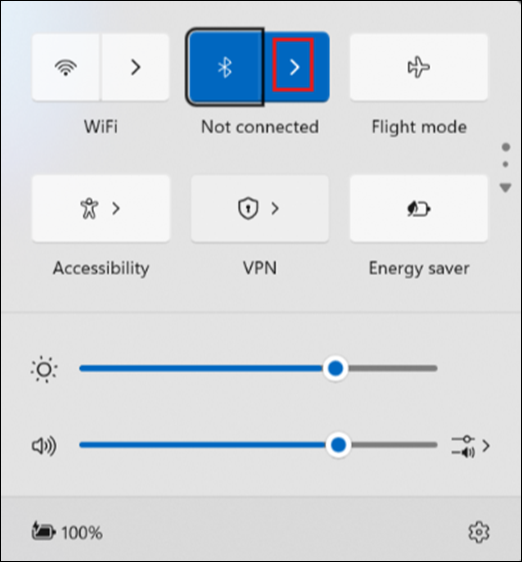
- Įjunkite "LE Audio" klausos įrenginį ir padarykite jį aptinkamą. Jei nesate tikri, kaip įjungti klausos aparatus, kad jie būtų aptinkami, skaitykite su jais pateiktas instrukcijas arba kreipkitės į audiologą, kuris padėjo juos nustatyti.
- Pasirinkite klausos įrenginį, kai jis bus rodomas dalyje Nauji įrenginiai.
Susiejimas su greituoju susiejimu
Spartusis susiejimas "Windows 11" leidžia greitai susieti palaikomą "Bluetooth" įrenginį su kompiuteriu. Jei "Bluetooth LE Audio" klausos įrenginys palaiko spartųjį susiejimą, gausite pranešimą, kai jis bus netoliese, ir galėsite jį įtraukti į susiejimo režimą, kad jį būtų galima aptikti.
Įjunkite "LE Audio" klausos įrenginį ir padarykite jį aptinkamą. Jei nesate tikri, kaip įjungti klausos aparatus, kad jie būtų aptinkami, skaitykite su jais pateiktas instrukcijas arba kreipkitės į audiologą, kuris padėjo juos nustatyti.
Jei pirmą kartą naudojate spartųjį susiejimą, pasirinkite Taip, kai jūsų paklaus, ar norite gauti pranešimus ir naudoti greitąjį susiejimą.
Pasirodžius pranešimui, kad rastas naujas „Bluetooth“ įrenginys, pasirinkite Prisijungti.
Jei turite daugiau nei vieną klausos aparatą, gali tekti prisijungti prie kiekvieno iš jų. Užmezgę ryšį su pirmuoju klausos aparatu, galite matyti pranešimą "Radome kitą klausos aparatą. Prijungti dabar?" Pasirinkite Prijungti , kad prisijungtumėte prie kito klausos įrenginio. Susieję abu, jūsų klausos įrenginiai bus rodomi sąraše, dalyje Jūsų įrenginiai.
Pastaba
Susiejimas su klausos aparatais gali užtrukti iki kelių sekundžių. Ne visi įrenginiai palaiko spartųjį susiejimą.
Jei kyla problemų susiejant klausos aparatus, žr. "Bluetooth" įrenginio susiejimas sistemoje "Windows".
Paprastai jūsų susietas klausos įrenginys automatiškai prisijungs prie kompiuterio, kai jis bus įjungtas. Informacijos apie neautomatinį prisijungimą prie susieto klausos aparato žr. kitame skyriuje.
Prisijungimas prie klausos įrenginių
Kai klausos įrenginiai susiejami su "Windows 11" kompiuteriu, galite prie jų prisijungti dviem būdais:
- Įjungtas klausos įrenginys gali automatiškai prisijungti prie kompiuterio.
- Galite rankiniu būdu prisijungti prie klausos įrenginių naudodami "Windows" parametrus arba sparčiųjų parametrų vartotojo sąsają.
Norėdami prisijungti naudodami sparčiuosius parametrus:
- Pasirinkite tinklo, garso arba akumuliatoriaus piktogramas ( ) šalia laiko ir datos užduočių juostos dešinėje pusėje.
- Pasirinkite Valdyti "Bluetooth" įrenginius greitųjų parametrų iškeliamojo meniu " Bluetooth" plytelėje.
- Pasirinkite klausos įrenginį iš susietų įrenginių, prie kurių norite prisijungti, sąrašo.
Klausos įrenginio parametrų reguliavimas sistemoje "Windows"
Nuo "Windows 11" 24H2 versijos klientai gali koreguoti savo arba savo audiologo sukonfigūruotus išankstinius garso nustatymus ir aplinkos garso nustatymus tiesiai iš "Windows" parametrų arba sparčiųjų parametrų vartotojo sąsajos.
Iš anksto nustatytų garso parametrų ir aplinkos garso garsumo reguliavimas
Pasirinkite tinklo, garso arba akumuliatoriaus piktogramas (
) šalia laiko ir datos užduočių juostos dešinėje pusėje.Pasirinkite Valdyti "Bluetooth" įrenginius
greitųjų parametrų iškeliamojo meniu " Bluetooth" plytelėje.Prijunkite klausos aparatą.
Pasirinkite klausos įrenginį iš susietų įrenginių sąrašo.
Pasirinkite Ypatybės
 .
.Jei reikia, sureguliuokite išankstinius garso nustatymus ir aplinkos garsumą.
Pastaba
Iš anksto nustatyti garso nustatymai ir aplinkos garso valdymas skirsis priklausomai nuo klausos aparatų modelio.