

Sklandus diktavimas yra nauja prieigos balsu funkcija "Copilot+ PC" kompiuteriuose, kuri diktavimą balsu padaro sklandesnį ir išmanesnį. Jums kalbant, jis automatiškai taiso gramatiką, skyrybos ženklus ir papildomus žodžius, todėl nebereikia redaguoti rankiniu būdu. Ši funkcija veikia įrenginyje naudojant mažų kalbų modelius (SLM), kad būtų užtikrintas greitas ir privatus apdorojimas.
Pastaba
Tai yra "Copilot+ PC" funkcija, pasiekiama visose anglų kalbos lokalėse.
"Fluid" diktavimo nustatymas
Kad skysčių diktavimas veiktų, turime užtikrinti, kad jūsų sistemoje būtų įdiegti reikiami SLM. Tai vyksta automatiškai fone, kai paleidžiate balso prieigą ir kol modelio atsisiuntimas nebus baigtas, balso prieigos parametruose matysite blankią parinktį "Fluid" diktavimas. Modelio eigą galite patikrinti spustelėdami Peržiūrėti eigą mokymo patarime, kuris rodomas paleidžiant prieigą balsu apie naujų funkcijų nustatymą, arba tiesiogiai eikite į Parametrai>"Windows" naujinimas ir patikrinkite AI "Phi Silica" modelio eigą.
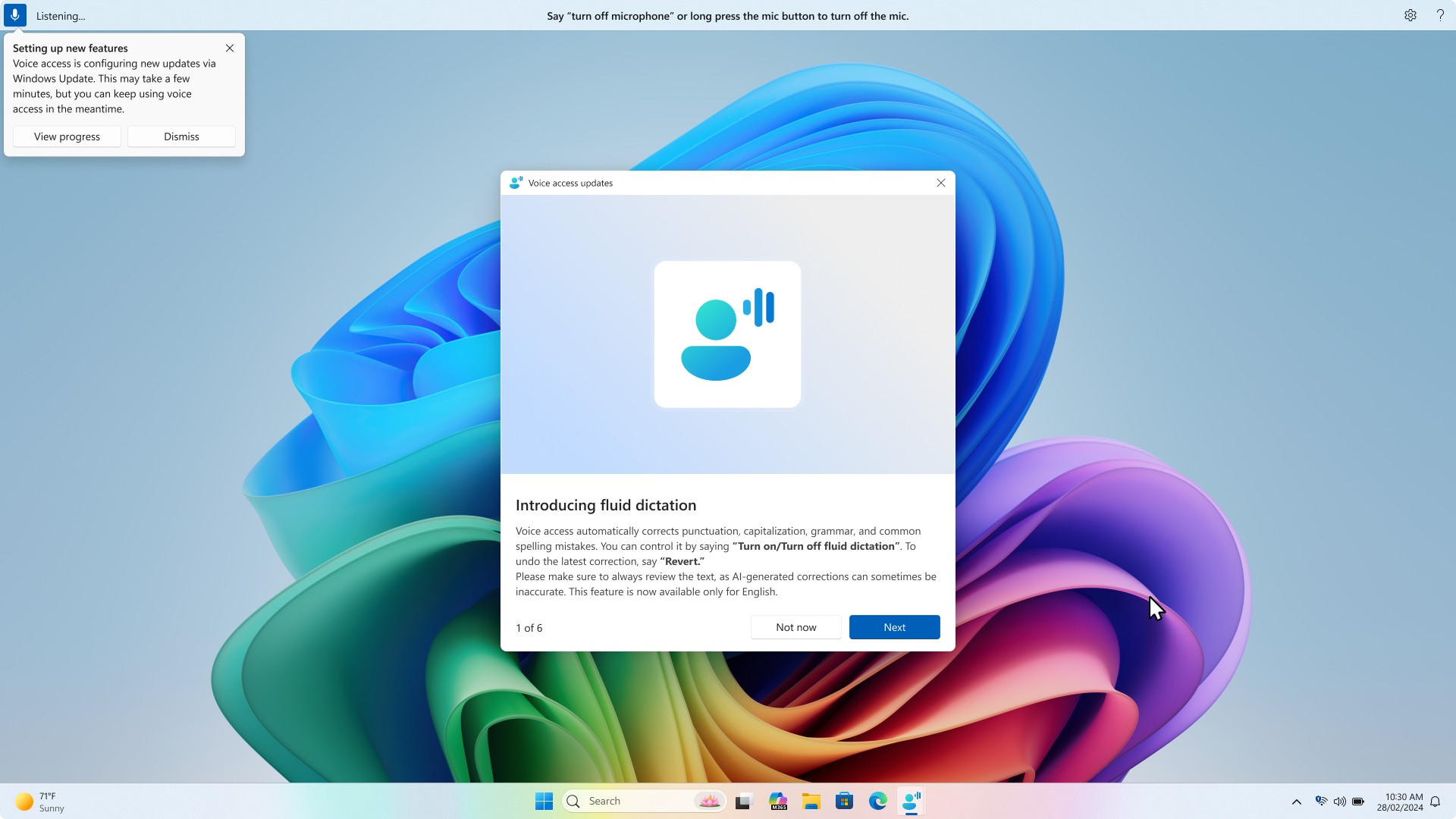
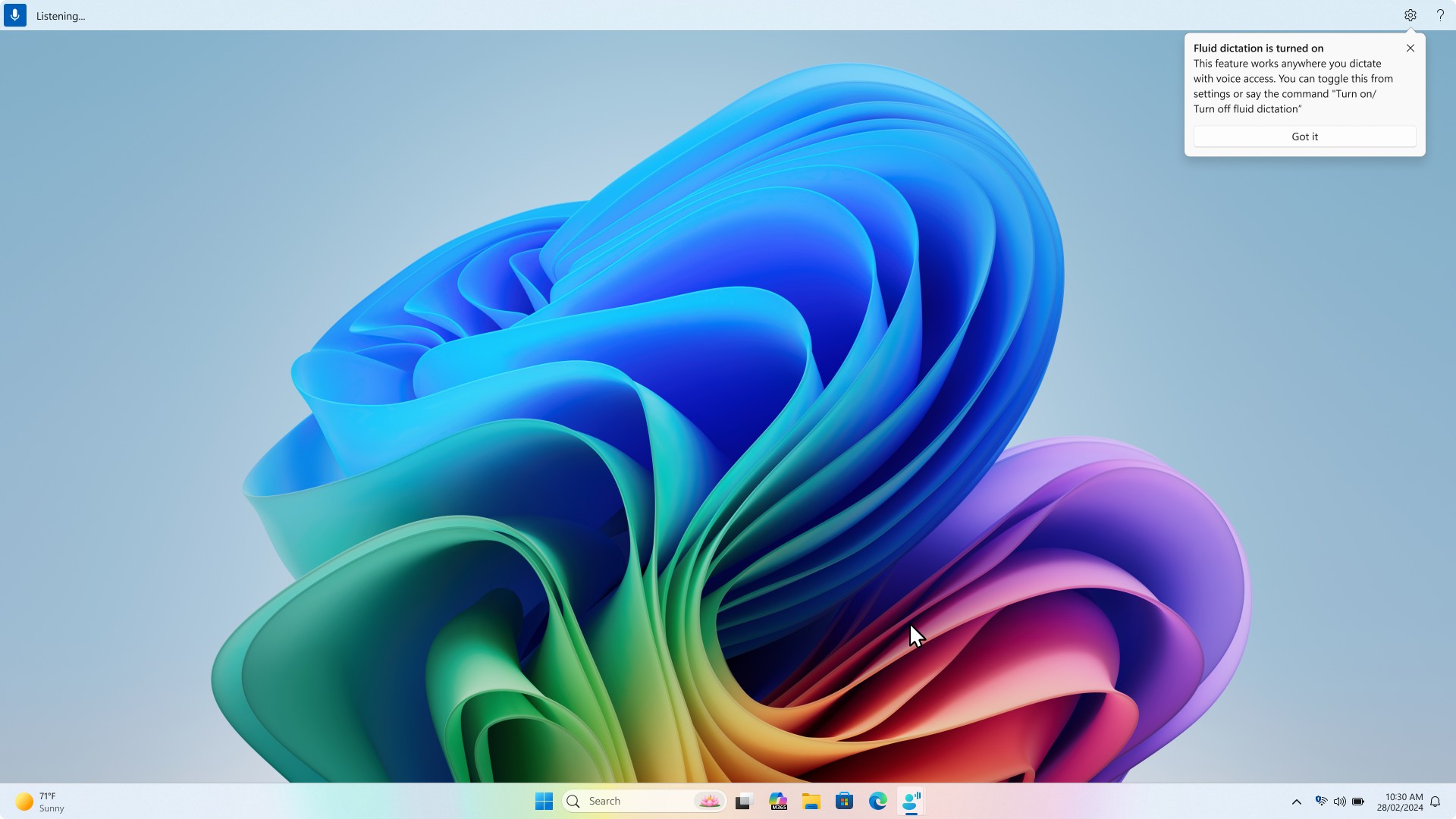
Kai modelio atsisiuntimas bus sėkmingai baigtas, jums bus pranešta mokymo patarimu ir pamatysite "Fluid" diktavimo parinktį.
Pastaba
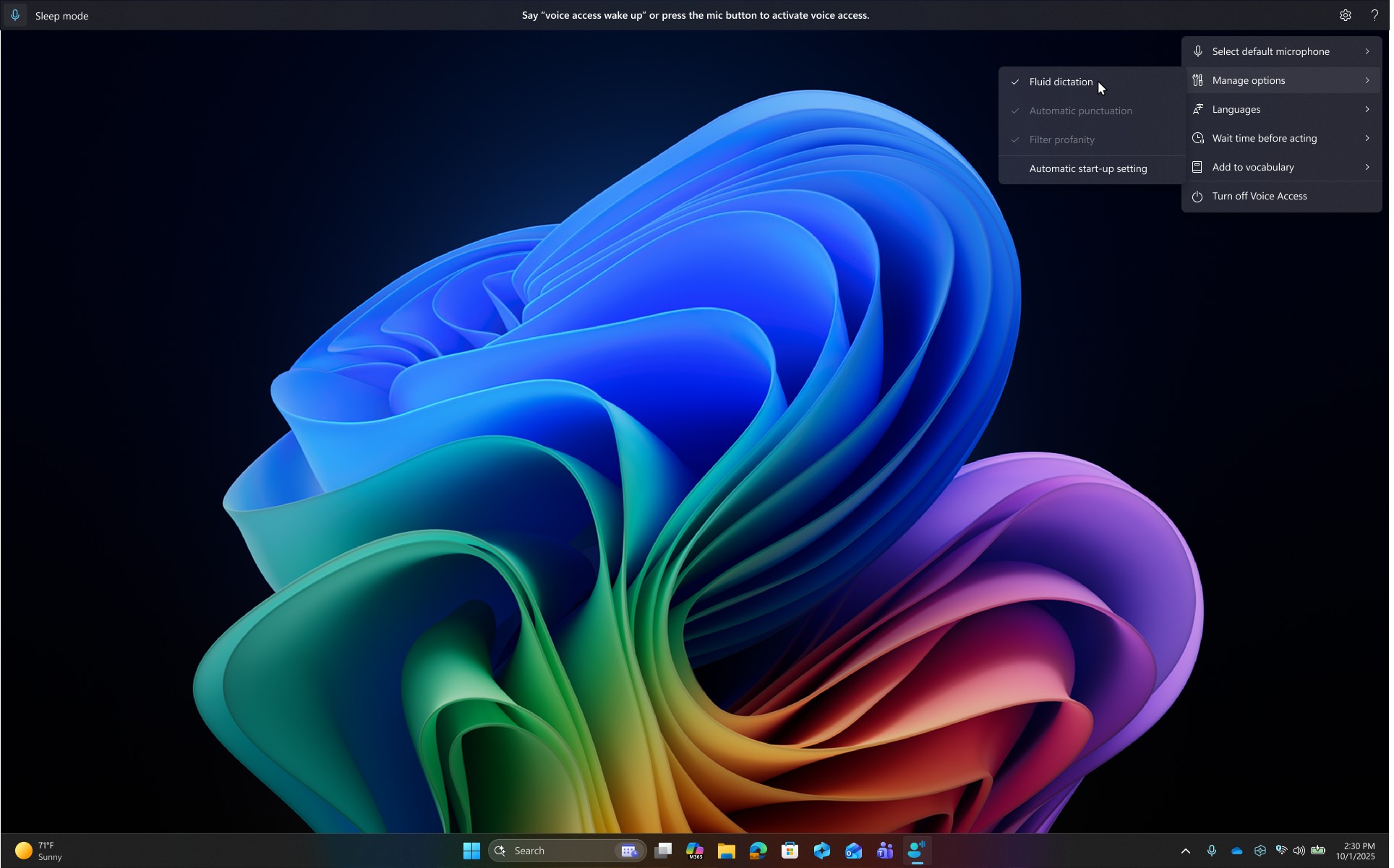
Skysčių diktavimas įjungtas pagal numatytuosius parametrus. Parinktį galima išjungti dalyje Balso prieigos parametrai>Valdykite parinktis arba naudokite komandas "išjungti / įjungti sklandų diktavimą".
"Fluid" diktavimo naudojimas
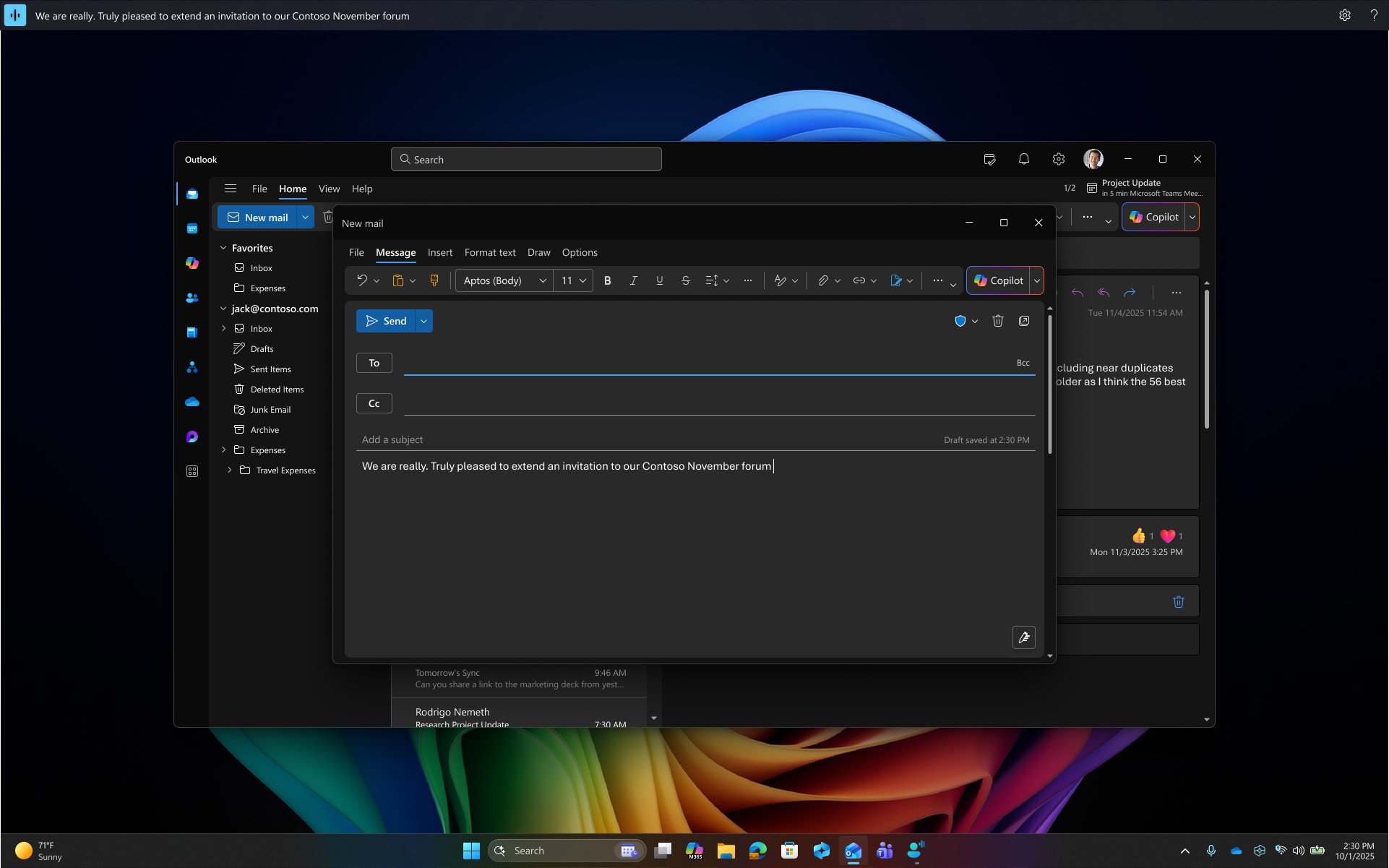
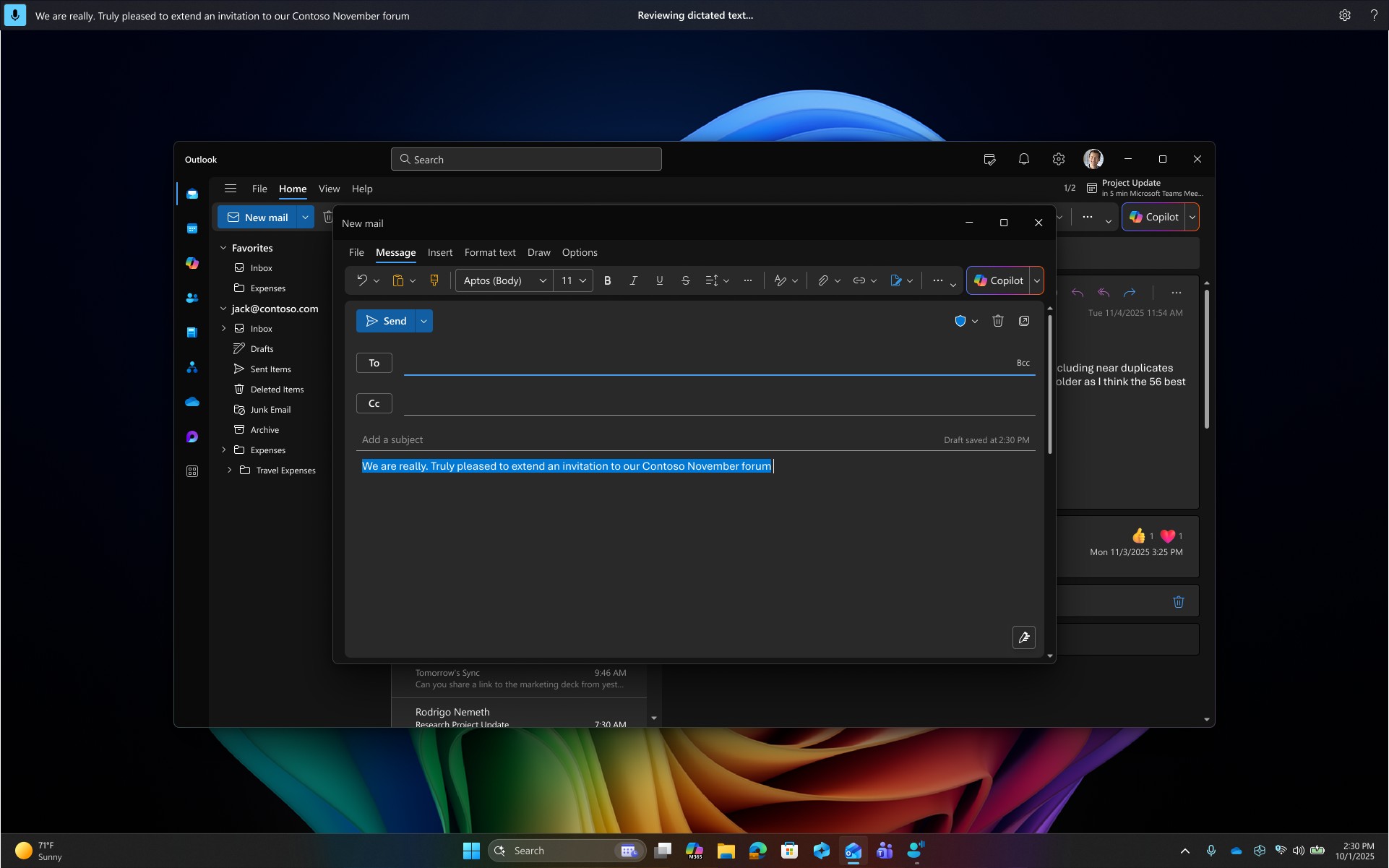
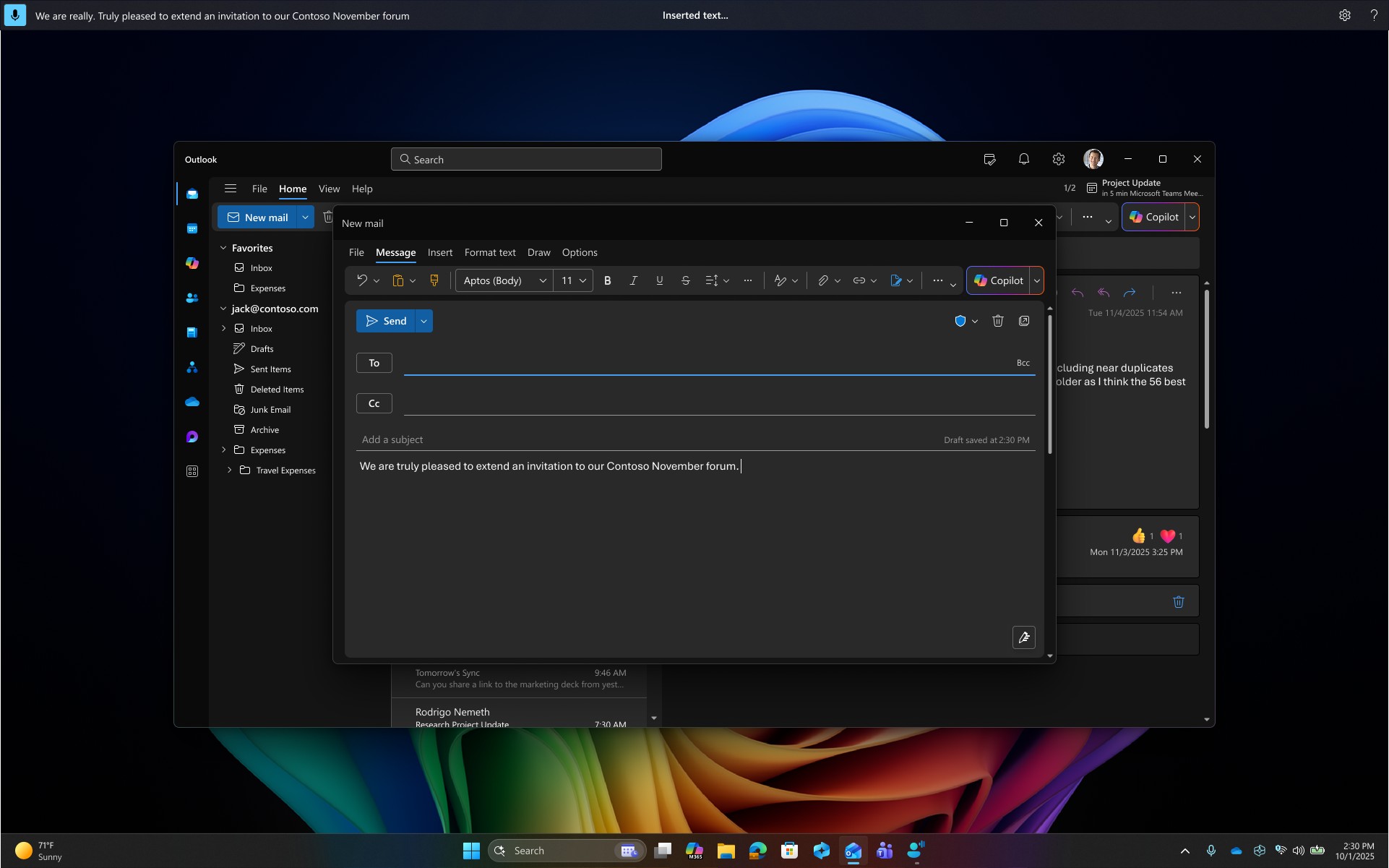
Įjungus sklandų diktavimą, jis sklandžiai veikia visuose teksto redagavimo paviršiuose. Galite diktuoti kaip įprasta, o gramatikos, skyrybos ir rašybos klaidos bus automatiškai ištaisytos ir įterptos į teksto lauką. Jei norite išsaugoti pradinį sakinį arba anuliuoti taisymą, tiesiog ištarkite "Revert" arba "Anuliuoti tai" ir prieiga balsu atkurs pradinę versiją.
Pastaba
Siekiant apsaugoti jūsų privatumą, bus automatiškai išjungtas sklandus diktavimas saugiuose laukuose, pvz., slaptažodžiuose arba PIN koduose.
Įjungti arba išjungti skysčių diktavimą
Sklandaus diktavimo funkciją galite įjungti arba išjungti iš balso prieigos parametrų>Valdykite parinktis arba naudokite balso komandą "įjungti / išjungti sklandų diktavimą".
Taip pat žr.
Kas nauja balso prieigos programoje
Naudokite balso prieigą norėdami valdyti savo kompiuterį & kurti tekstą balsu
Balso prieiga Dažnai užduodami klausimai
Techninė pagalba klientams, turintiems negalią
„„Microsoft““ nori, kad visiems klientams būtų kuo patogiau naudotis savo programine įranga. Jei turite negalią arba turite klausimų, susijusių su pritaikymu neįgaliesiems, susisiekite su "„Microsoft“" pritaikymo neįgaliesiems "Answer Desk" techninės pagalbos. „Microsoft Disability Answer Desk“ palaikymo komanda apmokyta daugelio populiarių pagalbinių technologijų ir gali suteikti pagalbą anglų, ispanų, prancūzų kalba ir JAV ženklų kalba. Apsilankykite svetainėje „„Microsoft“ Disability Answer Desk“ ir sužinokite kontaktinę informaciją jūsų regione.
Jei esate valstybinės įstaigos, komercinis ar įmonės vartotojas, susisiekite su įmonės neįgaliųjų aptarnavimo centru.