
Jei matote pranešimą, raginantį pirkti, atnaujinti arba iš naujo aktyvinti "Microsoft 365" prenumeratą, kai atidarote "Word", "Excel" ar bet kurią kitą "Office" programą, turite imtis veiksmų, kad toliau galėtumėte naudoti "Office".
Kaip sustabdyti pranešimus
Pasirinkite toliau esantį klaidos pranešimą, kad peržiūrėtumėte veiksmus
„Prenumeratos atnaujinimas“ arba „Prenumeratos galiojimo laikas baigėsi“
Kaip atrodo pranešimai
Galite matyti vieną iš šių geltonų įspėjimo juostų programos viršuje:
 --arba--
 Kodėl taip nutinka
Jūsų "Microsoft 365" prenumeratos galiojimas netrukus baigsis arba galiojimo laikas baigėsi. Norėdami toliau naudoti "Office", privalote atnaujinti "Microsoft 365" prenumeratą.
Kaip išjungti
Atnaujinkite "Microsoft 365" prenumeratą atlikdami vieną iš šių veiksmų:
- Jei geltonoje įspėjamojoje juostoje matote PRENUMERATOS ATNAUJINIMAS, pasirinkite Įsigyti ir atlikite prenumeratos atnaujinimo internetu veiksmus.
- Jei geltonoje įspėjamojoje juostoje matote PRENUMERATOS GALIOJIMO LAIKAS BAIGĖSI, pasirinkite Aktyvinti iš naujo, tada pasirinkite Įsigyti, kad internetu atnaujintumėte „Office“. Jei iš pardavėjo įsigijote naują, nenaudotą "Microsoft 365" produkto kodą, pasirinkite Įvesti kodą.
Atnaujinę prenumeratą uždarykite visas "Office" taikomąsias programas, kad pašalintumėte atnaujinimo pranešimą. Jei reikia pagalbos atnaujinant prenumeratą, žr. "Microsoft „Microsoft 365“ namams" atnaujinimas.
"PRODUKTO PRANEŠIMAS <Programėlė> nesuaktyvinta. Norėdami naudoti <programą> be trukdžių, aktyvinkite iki <galiojimo pabaigos datos>"
Kaip atrodo pranešimai
Kartu su parnešimu galite matyti geltoną arba raudoną įspėjamąją juostą taikomosios programos viršuje. Taip pat galite matyti ekraną Pradėkime su parinktimis išbandyti, įsigyti arba aktyvinti „Office“ naudojant produkto kodą.
Kodėl tai vyksta
Jei "Office" buvo iš anksto įdiegtas jūsų naujame įrenginyje, norėdami toliau jį naudoti, privalote paleisti "Microsoft 365 Family" bandomąją versiją arba įsigyti "Office".
Kaip išjungti ir toliau naudoti "Microsoft 365"
Norėdami pagalbos aktyvinant „Office“ naujame įrenginyje, žr. „Office“ aktyvinimas.
"PASTABA Dauguma funkcijų išjungtos, nes jūsų "Office" produktas yra išjungtas. Jei norite naudoti nemokamai, prisijunkite ir naudokite žiniatinklio versiją."
Kaip atrodo pranešimai
Kartu su parnešimu galite matyti geltoną arba raudoną įspėjamąją juostą taikomosios programos viršuje. Taip pat galite matyti ekraną Pradėkime su parinktimis išbandyti, įsigyti arba aktyvinti „Office“ naudojant produkto kodą.
Kodėl tai vyksta
Jei "Office" buvo iš anksto įdiegtas naujame įrenginyje, norėdami toliau ja naudotis, privalote paleisti "Microsoft 365 Family" bandomąją versiją arba įsigyti "Office". Jei nenorite įsigyti "Office", galite pasirinkti Naudoti nemokamai Office.com ir naudoti internetinis „Office“ naršyklėje.
Kaip išjungti ir toliau naudoti "Microsoft 365"
Norėdami pagalbos aktyvinant „Office“ naujame įrenginyje, žr. „Office“ aktyvinimas.
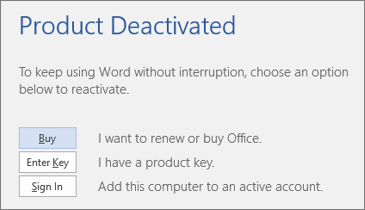
„Produktas išjungtas“
Kaip atrodo pranešimai
Programos viršuje galite matyti geltoną įspėjimo juostą:
 Taip pat galite matyti dialogo langą, kuris atrodo taip:
 Kodėl taip nutinka
"Office" diegimas jūsų kompiuteryje buvo išregistruotas arba išjungtas naudojantis pateiktomis instrukcijomis, pateiktomis "Microsoft 365" diegimo išjungimas. Paprastai tai daroma, kad galėtumėte prisijungti prie kito "Office" įrenginio ("Microsoft 365 Family") arba atlaisvinti "Office" diegimą ("Microsoft 365" verslui).
Kaip išjungti ir toliau naudoti "Microsoft 365"
Pasirinkite Prisijungti ir įveskite savo "Microsoft 365" paskyrą. Taip aktyvinsite „Office“. Jei pasiekėte prisijungimo limitą ("Microsoft 365 Family") arba jei nebeliko "Office" įdiegčių ("Microsoft 365" verslui), galite atsijungti nuo kitos "Office" įdiegties arba ją išjungti atlikdami veiksmus, nurodytus "Microsoft 365" įdiegties išjungimas.
„Nepavyko patvirtinti prenumeratos“
Kaip atrodo pranešimai
Programos viršuje galite matyti geltoną įspėjimo juostą:
 Taip pat galite matyti dialogo langą, kuris atrodo taip:
 Kodėl taip nutinka
Jums nereikia būti prisijungus visą laiką, norint naudoti „Office“, tačiau jums reikės prisijungti prie interneto, kad „Office“ galėtų patikrinti, ar jūsų prenumerata vis dar aktyvi. Jei „Office“ negali patikrinti jūsų prenumeratos būsenos ilgesnį laiką (paprastai maždaug 30 dienų), matysite pranešimą Nepavyko patikrinti prenumeratos, o „Office“ ilgainiui ims veikti sumažinto funkcionalumo režimu.
Kaip išjungti
Iš naujo prisijunkite prie interneto ir pasirinkite Kartoti.
"PASKYROS PRANEŠIMAS arba REIKIA NAUJINTI: jūsų "Microsoft 365" prenumeratoje yra laukiančių pakeitimų"
Kaip atrodo pranešimai
Galite matyti geltoną įspėjimo juostą programos viršuje ir vieną iš šių pranešimų:
„PASKYROS PRANEŠIMAS. Jūsų "Microsoft 365" prenumeratoje yra laukiančių pakeitimų. Norėdami ir toliau naudoti savo taikomąsias programas be trukdžių, prisiregistruokite dabar.“
„BŪTINAS NAUJINIMAS. Jūsų "Microsoft 365" prenumeratoje yra laukiančių pakeitimų. Jei norite toliau naudoti taikomąsias programas, pritaikykite keitimą dabar.“
Kodėl tai vyksta
Jūsų organizacija perėjo į kitą "Microsoft 365" verslui planą, todėl jums reikia įdiegti "Office" versiją, pateikiamą su jūsų naujuoju planu. Jei naudojate „Office 2016“, galite tiesiog atnaujinti „Office“.
Kaip išjungti
Norėdami iš naujo įdiegti arba atnaujinti "Office", atlikite veiksmus, nurodytus "Paskyros pranešimas", rodomame "Office" programoje .
„PASKYROS PRANEŠIMAS. Iškilo problema dėl jūsų "Microsoft 365" prenumeratos ir reikia jūsų pagalbos ją išspręsti. "
Kaip atrodo pranešimai
Galite matyti geltoną įspėjimo juostą programos viršuje ir šį pranešima:
„PASKYROS PRANEŠIMAS. Iškilo problema dėl jūsų "Microsoft 365" prenumeratos ir reikia jūsų pagalbos ją išspręsti."
Kodėl tai vyksta
Šį pranešimą dažnai suaktyvinama problema dėl "Microsoft 365" prenumeratos mokėjimo. Pavyzdžiui, jūsų mokėjimas buvo atmestas dėl nebegaliojančios arba atšauktos kredito kortelės, baigėsi prenumeratos galiojimo laikas arba prenumerata sustabdyta.
Jei reikia pagalbos sprendžiant šią problemą, žr. "Office" klaidą "Paskyros pranešimas: kilo problema dėl jūsų "Microsoft 365" prenumeratos".
„Nelicencijuotas produktas“ arba kita aktyvinimo klaida
Kaip atrodo pranešimai
 Šį pranešimą galite gauti dėl įvairių priežasčių. Jei matote Nelicencijuotas produktas arba kitą klaidos pranešimą, pabandykite atlikti trikčių diagnostikos veiksmus, nurodytus Nelicencijuoto produkto ir aktyvinimo klaidos „Office“.
Kas atsitiks, jei nieko nedarysite
Jei neatsižvelgsite į pranešimą, „Office“ pradės veikti sumažinto funkcionalumo režimu ir bus rodomi nelicencijuoto produkto pranešimai. Vis tiek galėsite peržiūrėti ir spausdinti savo dokumentus, tačiau negalėsite jų redaguoti ar kurti naujų.
Patarimas
Tuo tarpu žiniatinklio naršyklėje galite nemokamai naudoti „Office Online“. Eikite Office.com , kad pasiektumėte nemokamą versiją.
Jei vis tiek gaunate pranešimus atnaujinę arba įsigiję "Microsoft 365"
Jums vis tiek gali reikėti įvesti produkto kodą, jei fizinę pakuotę arba kortelę įsigijote mažmeninės prekybos parduotuvėje. Net jei jau sumokėjote, prenumerata prasidės tik įvedus produkto kodą ant dėžutės ar kortelės arba nepasinaudojus el. laiško kvite esančiu saitu. Jei reikia pagalbos naudojant produkto kodą norint atnaujinti "Microsoft 365" prenumeratą, žr. "„Microsoft 365“ namams" atnaujinimas.
Prieš skambindami palaikymo tarnybai, patikrinkite atnaujinimo būseną internete. Norėdami patikrinti, ar jūsų prenumerata sėkmingai atnaujinta, sužinokite, kada baigiasi prenumeratos galiojimas. Jei rodoma netinkama galiojimo data, kreipkitės į "Microsoft" palaikymo tarnybą.
Vis dar reikia pagalbos? Kreipkitės į palaikymo tarnybą.
Dėl "Microsoft 365 Family" arba "Personal" kreipkitės į palaikymo tarnybą.
Jei naudojate "Microsoft 365" darbe ar mokymo įstaigoje, kreipkitės į savo "Microsoft 365" administratorių arba IT skyrių.
Patarimas
Tuo tarpu žiniatinklio naršyklėje galite nemokamai naudoti „Office Online“. Eikite į Office.com , kad pasiektumėte nemokamą versiją.