Palyginti su prekės ženklo rinkinio funkcija, kurią galbūt matėte "Clipchamp" asmeninėms paskyroms, "Clipchamp" darbui ir mokyklai vartotojai gali įtraukti išsamesnę vaizdo įrašų redagavimo elementų kolekciją į prekės ženklo rinkinį ir naudoti juos projektuose.
Jei pasiekiate "Clipchamp" ir kitas "Microsoft 365" programas naudodami darbo arba mokymo įstaigos "Microsoft" paskyrą, kurią jums išdavė jūsų organizacija arba švietimo įstaiga, turite prieigą prie šios funkcijos ir galite naudoti prekės ženklo rinkinius vaizdo įrašų redagavimo projektuose.
Kas yra prekės ženklo rinkinys?
Prekės ženklo rinkinio įrankis yra vieta, kurioje vartotojai gali saugoti firminius medijos išteklius, pvz., spalvas ir šriftus, kuriuos galima pridėti prie vaizdo įrašų.
Prekės ženklo rinkinio funkcijai taikomi sąmoningi apribojimai, kad būtų galima sutelkti dėmesį į svarbiausius prekės ženklo elementus. Tuo pačiu metu kiekvienas gali sukurti ir dalytis prekės ženklo rinkiniu. Tai reiškia, kad asmenys gali pakartotinai juos naudoti savo asmeniniam prekės ženklui, o mažos komandos gali kurti ir dalytis ištekliais savo grupėje.
Techniškai: kas yra prekės ženklo rinkinys?
Techniniu lygmeniu prekės ženklo rinkinį sudaro 2 elementai - failas su .brandkit plėtiniu ir susijęs turto aplankas. .brandkit faile yra (techniškai užkoduotas) prekės ženklo turto katalogas; Aplanke "Turtas" yra medijos failai, kurie yra prekės ženklo rinkinio dalis.
Kai "Clipchamp" projekte sukuriate naują prekės ženklo rinkinį ir jį įrašote, toje vietoje, kurią pasirinkote kūrimo proceso metu, pvz., "„OneDrive“", sukuriamas naujas .brandkit failas ir aplankas Ištekliai.
.brandkit failą galima importuoti į "Clipchamp" projektą, kad jo prekės ženklo ištekliai būtų rodomi "Clipchamp" vartotojo sąsajoje ir galėtų būti naudojami projekte.
Prekės ženklo rinkinio aplanką, t. y. aplanką, kuriame yra .brandkit failas ir su juo susijęs aplankas Turtas, galite saugoti "„OneDrive“", vietiniame kompiuteryje ar kitur. Tiesiog įsitikinkite, kad .brandkit failas ir aplankas Turtas lieka kartu, kad galėtumėte naudoti rinkinį redaguojant projektus, o "Clipchamp" galėtų rasti medijos išteklius.
Rekomenduojame saugoti jį "„OneDrive“" panašioje vietoje, kur išsaugote "Clipchamp" projektus, pvz., mano failų > vaizdo įrašų ">Clipchamp" pagrindiniame aplanke. Todėl lengviau rasti prekės ženklo rinkinius ir vaizdo įrašų redagavimo projektus, kuriuose juos naudojate, ir juos galima naudoti bet kuriame kompiuteryje, kuriame esate prisijungę prie "„OneDrive“".
Prekės ženklo elementai, kuriuos galima įtraukti į prekės ženklo rinkinį
|
Prekės ženklo rinkinio turto tipas |
Kiekis, dydžio apribojimai, failų tipai |
| Logotipai |
Iki 300 vieno prekės ženklo rinkinyje.
Failų tipai: .png, .jfif, .pjpeg, .jpeg, .pjp, .jpg, .svgz, .svg |
| Spalvos |
Neribotos spalvos.
Pasirinkite savo kolekciją naudodami spalvų parinkiklį arba HEX kodo lauką. Abu galima įsigyti pridedant spalvų paletę prie prekės ženklo rinkinio. |
| Šriftai |
Neribotas šriftų skaičius.
50 MB vienam failui.
Failų tipai: .ttf, .otf, .woff |
| Atvaizdai |
Iki 300 vieno prekės ženklo rinkinyje.
Failų tipai: .png, .jfif, .pjpeg, .jpeg, .pjp, .jpg, .svgz, .svg |
| Vaizdo įrašai |
Iki 300 vieno prekės ženklo rinkinyje.
Failų tipai: .m4v, .mp4, .mov, .webm, .avi, .3gp, .wmv, .mkv |
| Grafika |
Iki 300 vieno prekės ženklo rinkinyje.
Failų tipai .png, .jfif, .pjpeg, .jpeg, .pjp, .jpg, .svgz, .svg |
| Muzika |
Iki 300 vieno prekės ženklo rinkinyje.
Failų tipai .3gp, .3g2, .mid, .mp3, .opus, .oga, .ogg, .wav |
| Garso efektai |
Iki 300 vieno prekės ženklo rinkinyje.
Failų tipai .3gp, .3g2, .mid, .mp3, .opus, .oga, .ogg, .wav |
Kaip naudoti prekės ženklo rinkinį
Šiame skyriuje aprašomi pagrindiniai prekės ženklo rinkinio naudojimo būdai, įskaitant tai, kaip kurti, importuoti, pašalinti ir bendrinti. Kadangi tai galinga funkcija su daugybe parinkčių, verta ją išbandyti bandomajame "Clipchamp" projekte, kad geriau suprastumėte ir pamatytumėte, kaip tai veikia. Tokiu būdu galėsite akimirksniu kurti, valdyti ir naudoti savo prekės ženklą vaizdo įrašuose.
Naujo prekės ženklo rinkinio kūrimas arba prekės ženklo rinkinio importavimas
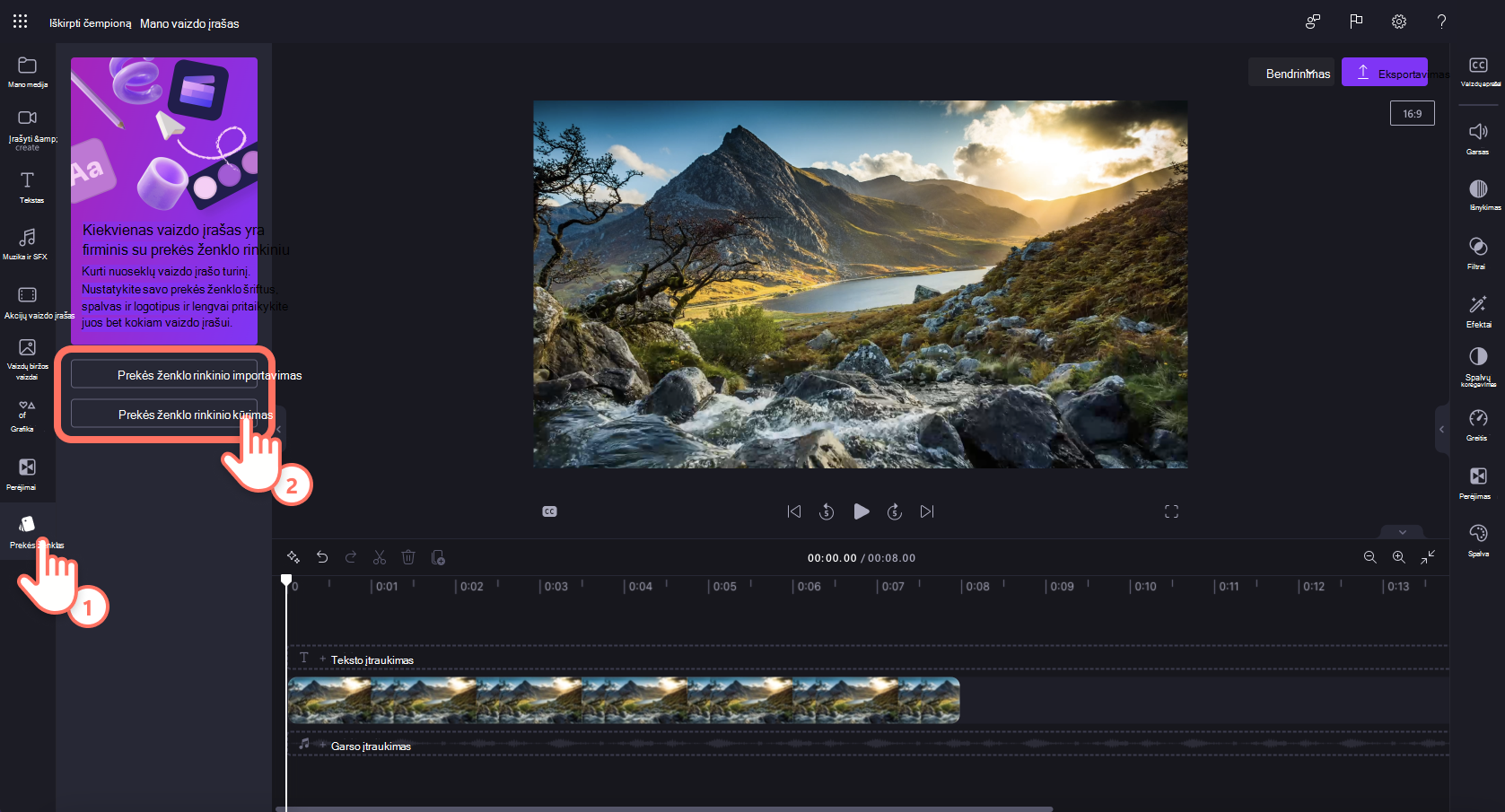
Pradėję "Clipchamp" projektą, įrankių juostoje spustelėkite prekės ženklo rinkinio skirtuką. Norėdami pradėti, pasirinkite kurti naujo prekės ženklo rinkinį .
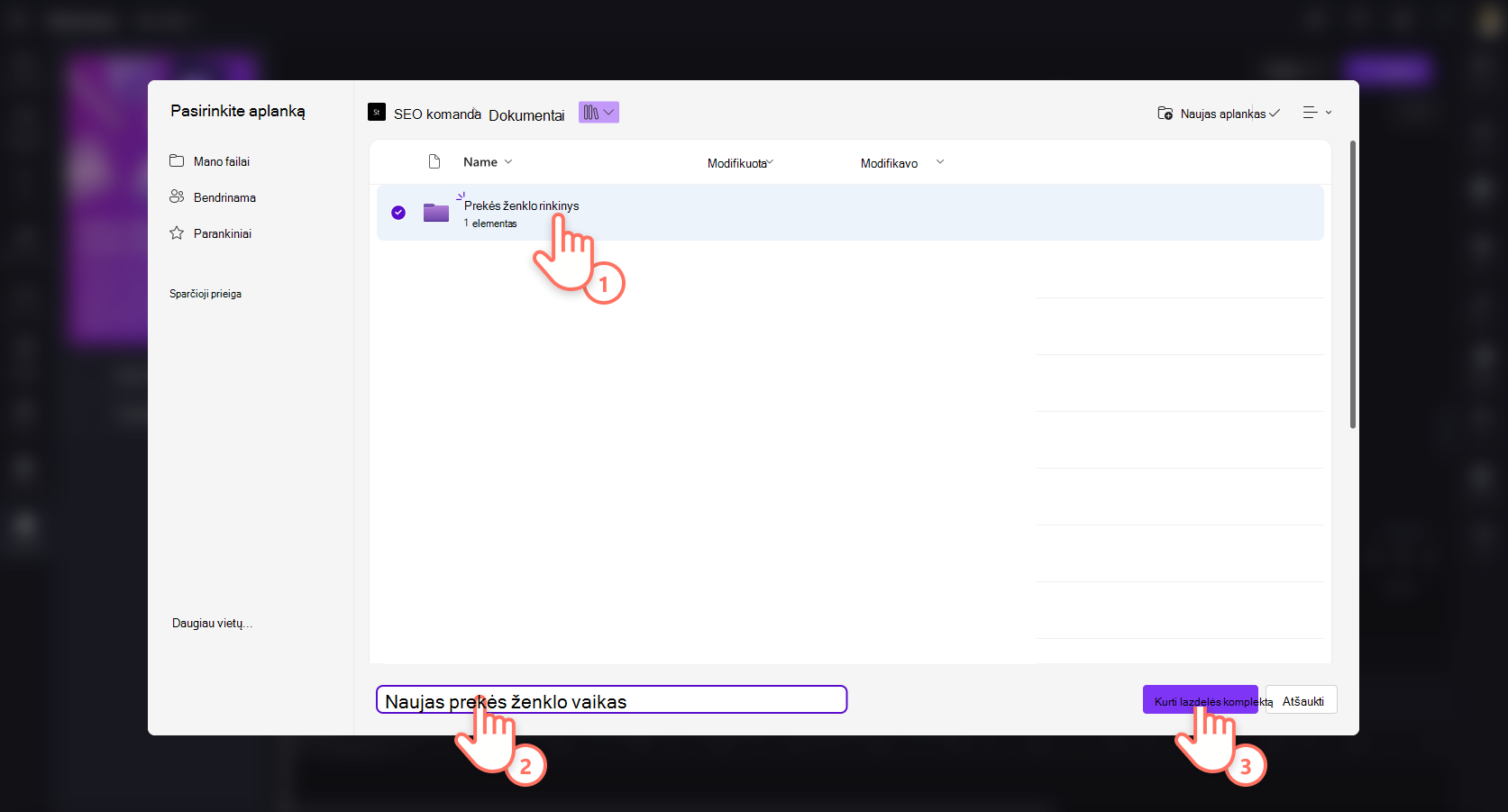
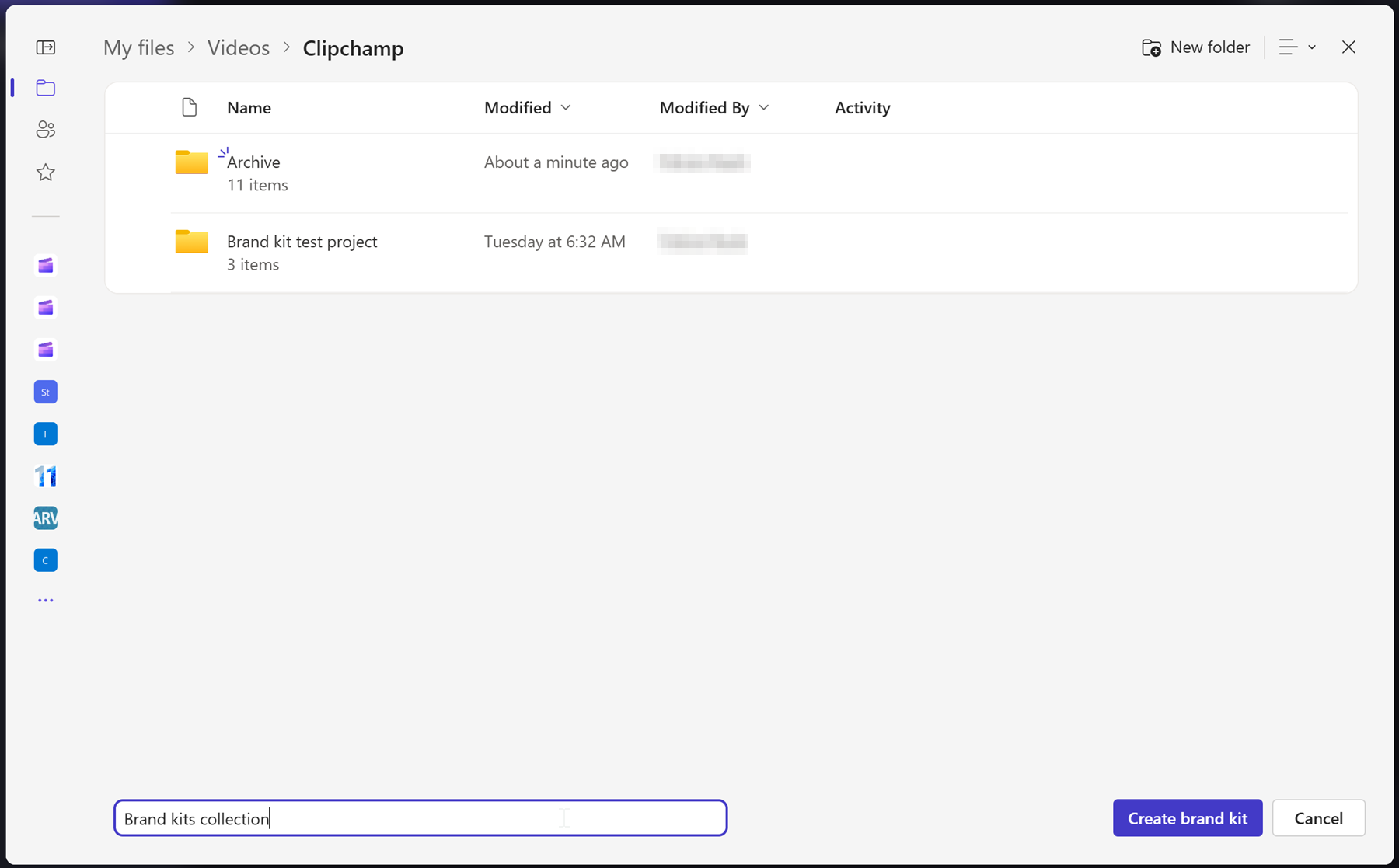
Pasirinkite vietą savo "„OneDrive“ verslui" (tik jūs galite ją pasiekti, nebent bendrinate prekės ženklo rinkinio aplanką) arba "SharePoint" ir suteikite prekės ženklo rinkiniui pavadinimą. Sukurtas rinkinys bus susietas su jūsų projektu.
Sukūrę prekės ženklo rinkinį, taip pat galite rankiniu būdu pridėti prekės ženklo rinkinio išteklių, pvz., logotipų, vaizdų, vaizdo įrašų, šriftų ir kt.
ARBA
Jei norite importuoti esamą prekės ženklo rinkinį, tai atlikti galite dviem skirtingais būdais. Pirmiausia spustelėkite mygtuką importuoti prekės ženklo rinkinį.
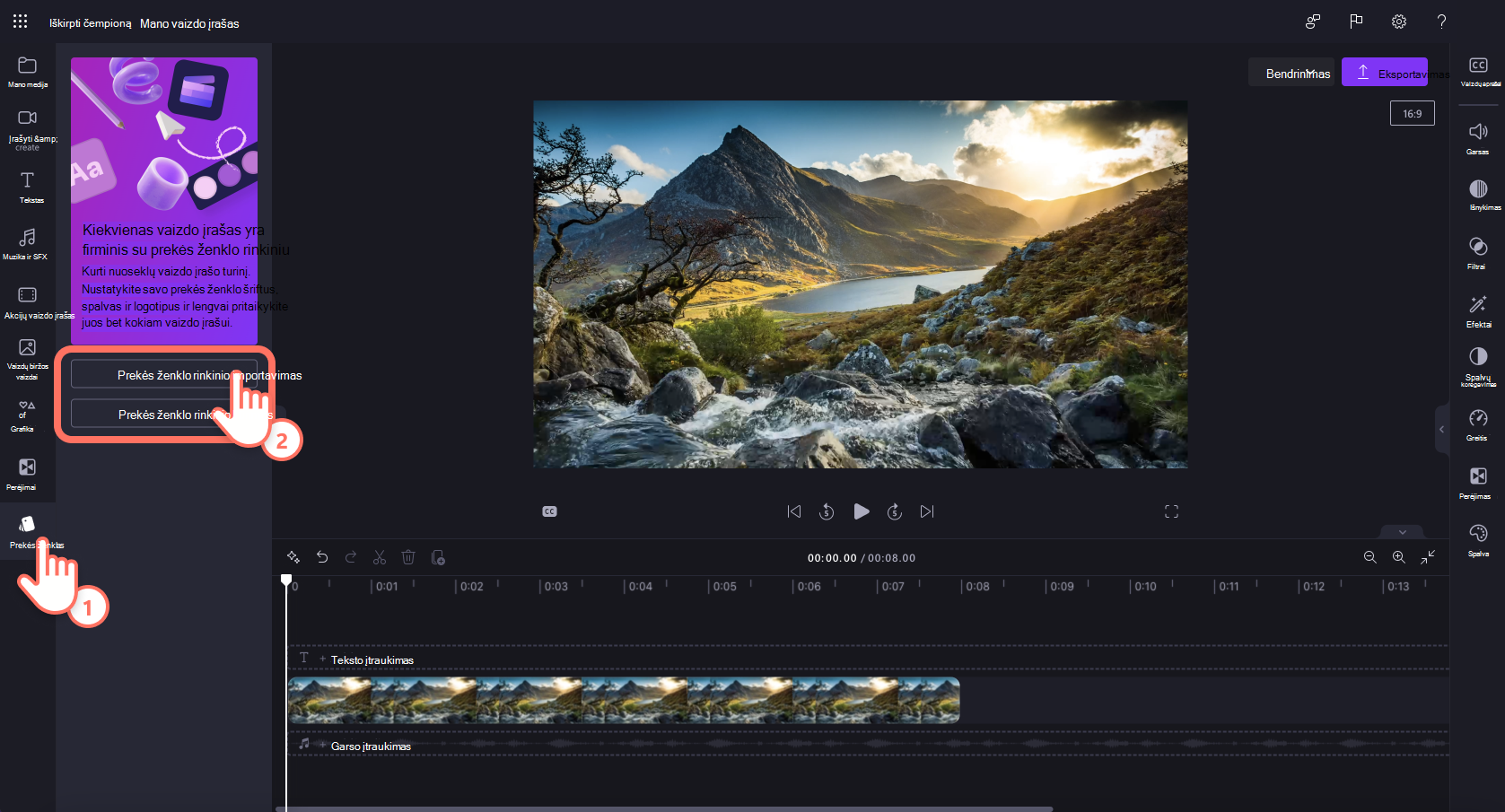
1 galimybė:
Jei kas nors pasidalijo prekės ženklo rinkinio saitu su jumis, įklijuokite jį lauke. Bendrinimo saitas turi nukreipti į .brandkit failą ir visas prekės ženklo rinkinio aplankas turi būti bendrinamas su jumis, kad jūsų "Clipchamp" projektas galėtų pasiekti visus bendrinamo rinkinio medijos išteklius.
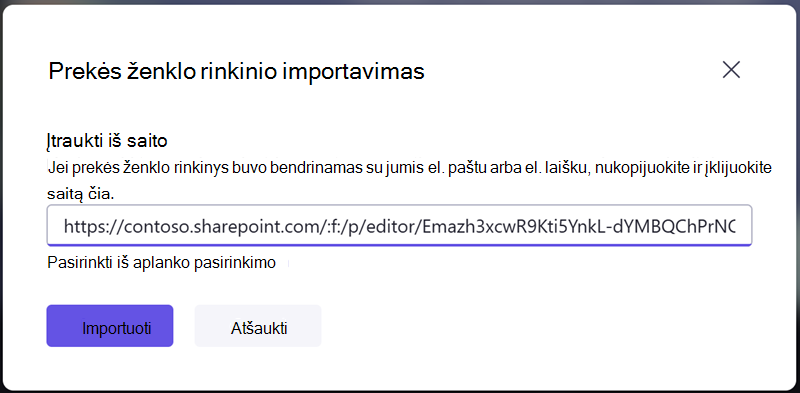
2 galimybė:
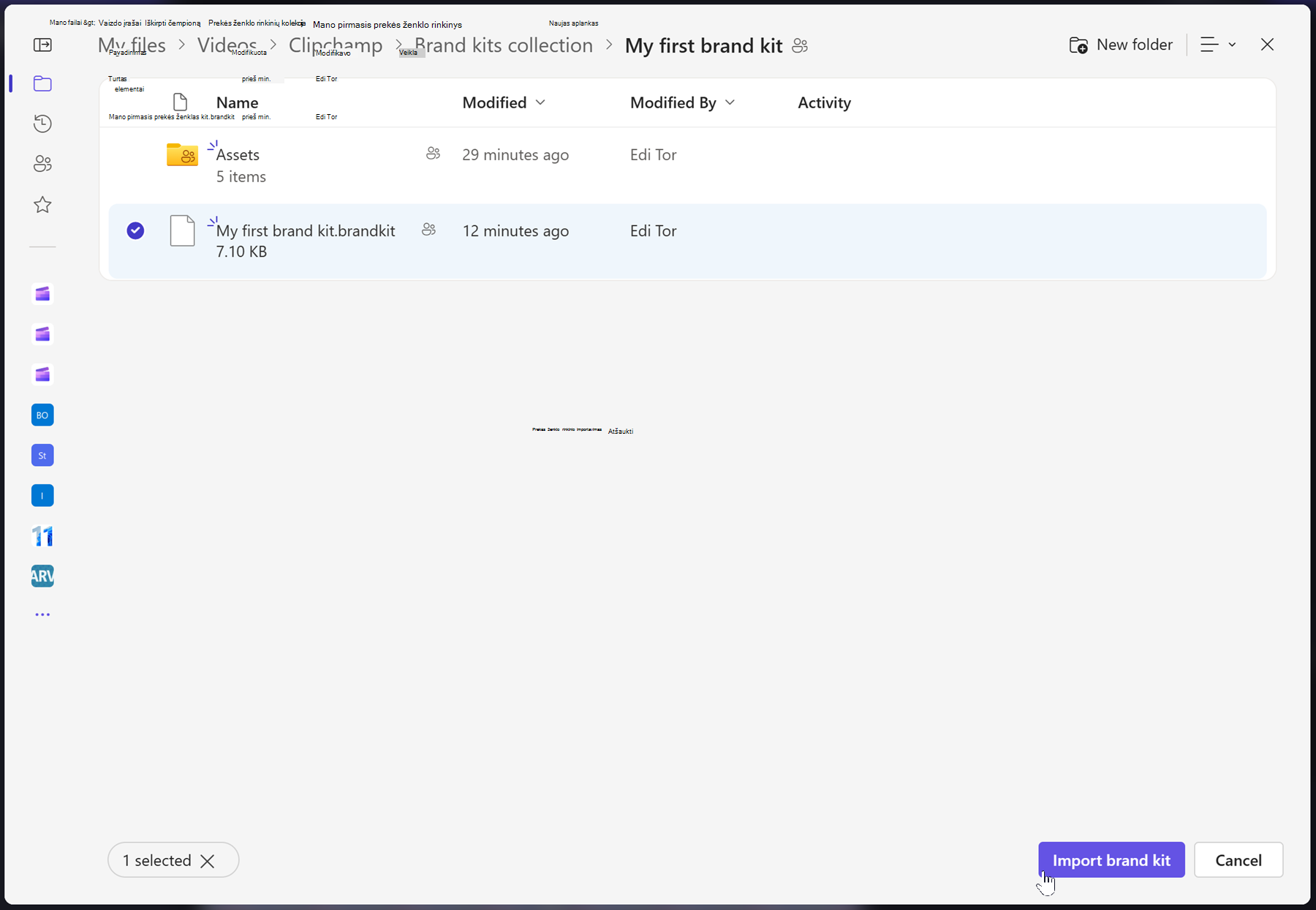
Jei žinote norimo importuoti .brandkit failo vietą, taip pat galite pasirinkti iš aplanko pasirinkimo, tada eikite į prekės ženklo rinkinį "„OneDrive“" arba "SharePoint" ir pasirinkite .brandkit failą. Taip rinkinys ir jo turinys bus įkelti į "Clipchamp" projektą.
Kaip pašalinti prekės ženklo rinkinį iš projekto
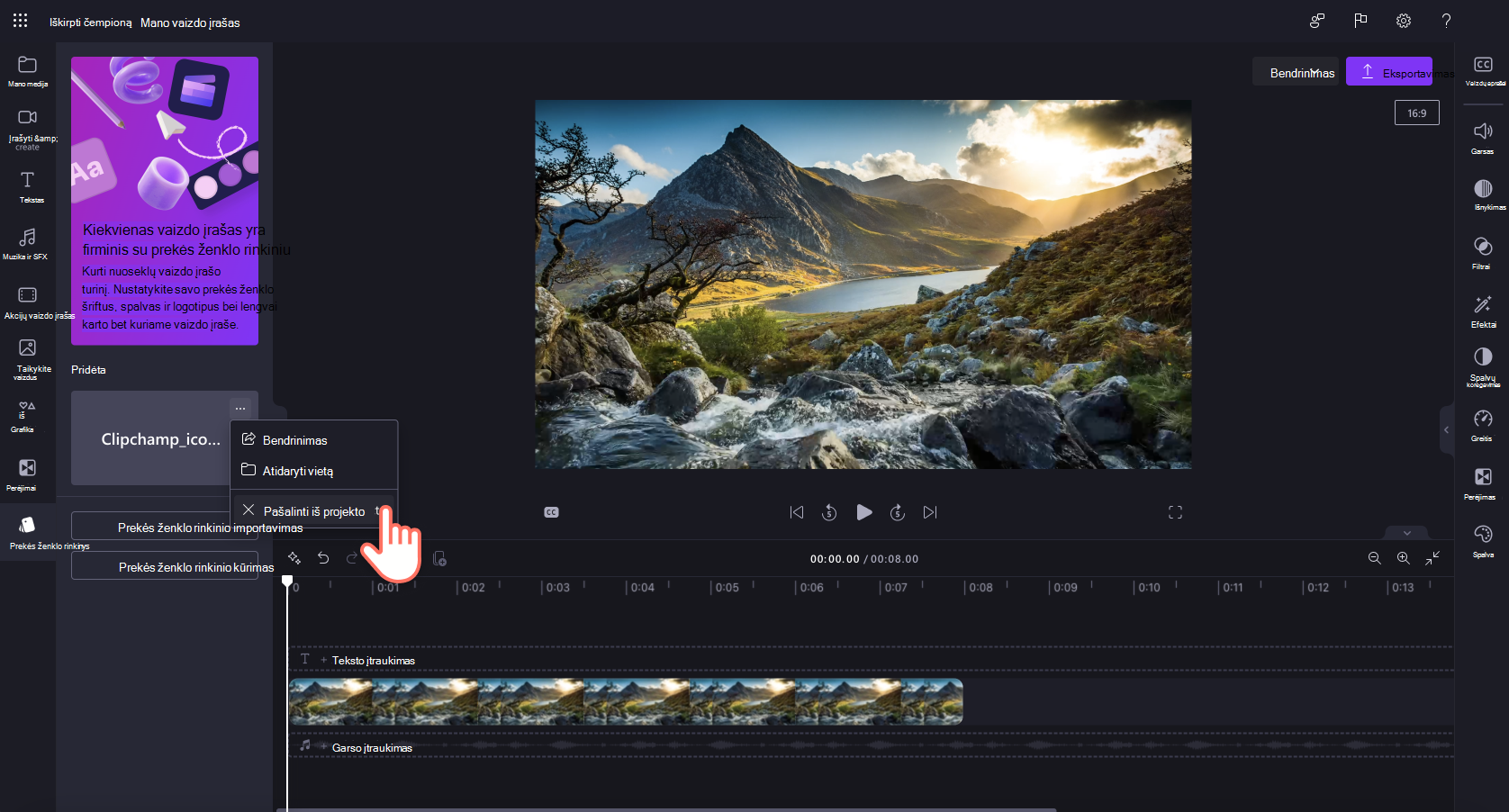
"Clipchamp" projekto prekės ženklo rinkinio skiltyje pasirinkite kontekstinį meniu (3 horizontalūs taškai). Atsivers daugiau parinkčių. Tada spustelėkite mygtuką Pašalinti iš projekto.
Atkreipkite dėmesį, kad tai nepanaikins .brandkit failo ir jo aplanko Turtas iš "„OneDrive“" / "SharePoint". Norėdami juos panaikinti, eikite į juos "„OneDrive“" / "SharePoint" ir pašalinkite iš ten.
Kaip pridėti vaizdo įrašams prekės ženklą
Jei norite įtraukti prekės ženklą į laiko juostą, spustelėkite mygtuką Įtraukti į laiko juostą arba nuvilkite išteklius į laiko juostą virš vaizdo įrašo.
Kaip bendrinti prekės ženklo rinkinį
Pasirinkite kontekstinį meniu (3 horizontalūs taškai) ir spustelėkite bendrinimo mygtuką. Pateikite sugeneruotą saitą asmeniui, su kuriuo norite jį bendrinti. Importuodami jie gali įklijuoti saitą į savo projekto prekės ženklo rinkinio skyrių, kaip aprašyta anksčiau. Taip jūsų prekės ženklo rinkinys bus įkeltas į jų "Clipchamp" projektą.
Jei saugomas "„OneDrive“", visą prekės ženklo rinkinio aplanką reikia bendrinti su gavėju. Taip turėtų būti pagal numatytuosius nustatymus, kai kuriate bendrinamą prekės ženklo rinkinio saitą. Tačiau jei gavėjas negali atidaryti saito, patikrinkite prekės ženklo rinkinio aplanko bendrinimo parametrus savo "„OneDrive“".
Kaip bendrinti projektą, prie kurio pridėtas bent vienas prekės ženklo rinkinys
Tokį "Clipchamp" projektą galite bendrinti kaip įprasta, naudodami bendrinimo mygtuką, esantį šalia eksporto mygtuko projekto vartotojo sąsajoje. Projektą atidarantis asmuo matys pridėtą prekės ženklo rinkinį. Tačiau atminkite, kad jie taip pat privalo turėti prieigą prie jūsų "„OneDrive“" / "SharePoint" aplanko, kuriame yra tas prekės ženklo rinkinys.
Kaip bendrinti prekės ženklo rinkinį, kurio nenorite, kad kiti redaguotų
Galite atlikti tuos pačius veiksmus, kaip bendrinti prekės ženklo rinkinį, bet pakeisti bendrinimo saito parametrus į "Tik peržiūrėti".
Į ką reikia atkreipti dėmesį dirbant su prekės ženklų rinkiniais
Prekės ženklo rinkinių ir juose esančių medijos išteklių valdymas turi būti atliekamas "Clipchamp" projekto vartotojo sąsajoje. Atidarykite projektą, kuriame yra jūsų prekės ženklo rinkinys, ir panaikinkite arba pakeiskite elementus iš jo.
Pridedant / pašalinus išteklius "„OneDrive“" ar kitame aplanke, kuriame įdėjote .brandkit failą ir jo išteklių aplanką, nebus sinchronizuojamas su "Clipchamp" redagavimo projektu, prie kurio prijungtas šis prekės ženklo rinkinys.
Garsumo apribojimai:
- Kiekvienas vartotojas gali susikurti neribotą skaičių prekės ženklo rinkinių sau ir dalytis jais su kitais.
- Vienu metu prie projekto galite prijungti 1 prekės ženklo rinkinį. Jei norite įtraukti naują, turite pakeisti jau prijungtą. Atkreipkite dėmesį, kad visi ištekliai, įtraukti į projektą iš prekės ženklo rinkinio, liks su projektu (ir nereikės prijungti pradinio prekės ženklo rinkinio).
- "Microsoft 365" organizacijos gali sukurti neribotą skaičių "oficialių" arba įmonės prekės ženklų rinkinių ir padaryti juos prieinamus savo vartotojams , kad jie galėtų juos pasiekti savo redagavimo projektuose.
Šiuo metu neįmanoma automatiškai importuoti medijos išteklių į prekės ženklų rinkinius. Jie turi būti pridėti per "Clipchamp" projekto sąsają rankiniu būdu prekės ženklo rinkinio skiltyje. Į prekės ženklo rinkinį vienu metu galima nuvilkti kelis elementus.
Firminiai šablonai (projekto ir prekės ženklo rinkinys kartu) šiame etape negalimi. Tačiau kaip sprendimą galite sukurti "Clipchamp" projektą, bendrinti jį "„OneDrive“" / "SharePoint", o kiti gali dubliuoti projektą.
Ne. Kai prekės ženklo išteklius naudojamas projekte redagavimo laiko planavimo juostoje, jis nukopijuojamas į tą projektą ir lieka tame projekte. Tai reiškia, kad kai atnaujinate logotipą viename iš savo prekės ženklo rinkinių ir norite užtikrinti, kad atnaujintas logotipas būtų naudojamas esamuose "Clipchamp" projektuose, norėdami atnaujinti, turite atidaryti projektus ir rankiniu būdu pakeisti logotipo failą nauja versija.
