
Pastaba
Šiame straipsnyje pateikiami mokymo veiksmai skirti "Clipchamp" vaizdo įrašų rengyklei, skirtai asmeninėms paskyroms. Jo aprašyta funkcija ar funkcionalumas šiuo metu nepasiekiama "Clipchamp" darbui ir mokyklai.
Kas yra automatinio kūrimo funkcija?
Automatinis kūrimas "Clipchamp" vaizdo įrašų rengyklėje naudoja AI modelius, kad automatiškai sugeneruotų vaizdo įrašą, kuris geriausiai tinka jūsų medijai. Rinkitės iš unikalaus vaizdo įrašų stilių asortimento, tada leiskite mūsų intuityviai funkcijai analizuoti jūsų medijos išteklius, pasirinkti geriausius klipus, tvarkyti juos laiko juostoje ir automatiškai pridėti muzikos bei specialiųjų efektų. Galite dar labiau suasmeninti vaizdo įrašą rankiniu būdu pridėdami teksto, efektų ir savo garso failų naudodami laiko planavimo juostos rengyklę.
Kaip veikia automatinio kūrimo funkcija?
Mūsų išmanusis dirbtinio intelekto modelis peržiūrės ir ras svarbiausius vaizdo įrašus, kai tik medija bus įtraukta į automatinį kūrimą. Tada vaizdo įrašo akcentai automatiškai virsta profesionaliai sukurtu vaizdo įrašu. Automatinio kūrimo funkcija sukurta taip, kad galėtų šiek tiek įvairiai keistis, kurią laikmeną ji pasirenka ir kokius maketus ji taiko. Taigi, jei jums nepatinka pradinis vaizdo įrašo rezultatas, galite akimirksniu sukurti naują vaizdo įrašą, iš naujo neperžiūrėdami laikmenos.
Kas gali naudoti automatinio kūrimo funkciją?
Automatinio kūrimo funkcija yra nemokama visiems "Clipchamp" naudotojams. Jis skirtas kurti gražius, asmeniškus ir įsimintinus vaizdo įrašus, kuriuos galite lengvai bendrinti tiesiogiai su draugais ir šeima socialinėje žiniasklaidoje. Rekomenduojame naudoti automatinio kūrimo funkciją vestuvių vaizdo įrašams, atostogų santraukoms, prisiminimų vaizdo įrašams ir skaidrių demonstracijoms kurti.
Kaip naudoti automatinio kūrimo funkciją "Clipchamp"
1 veiksmas. Vaizdo įrašo kūrimas naudojant DI
Prisijungę prie "Clipchamp", spustelėkite mygtuką sukurti vaizdo įrašą naudojant AI.
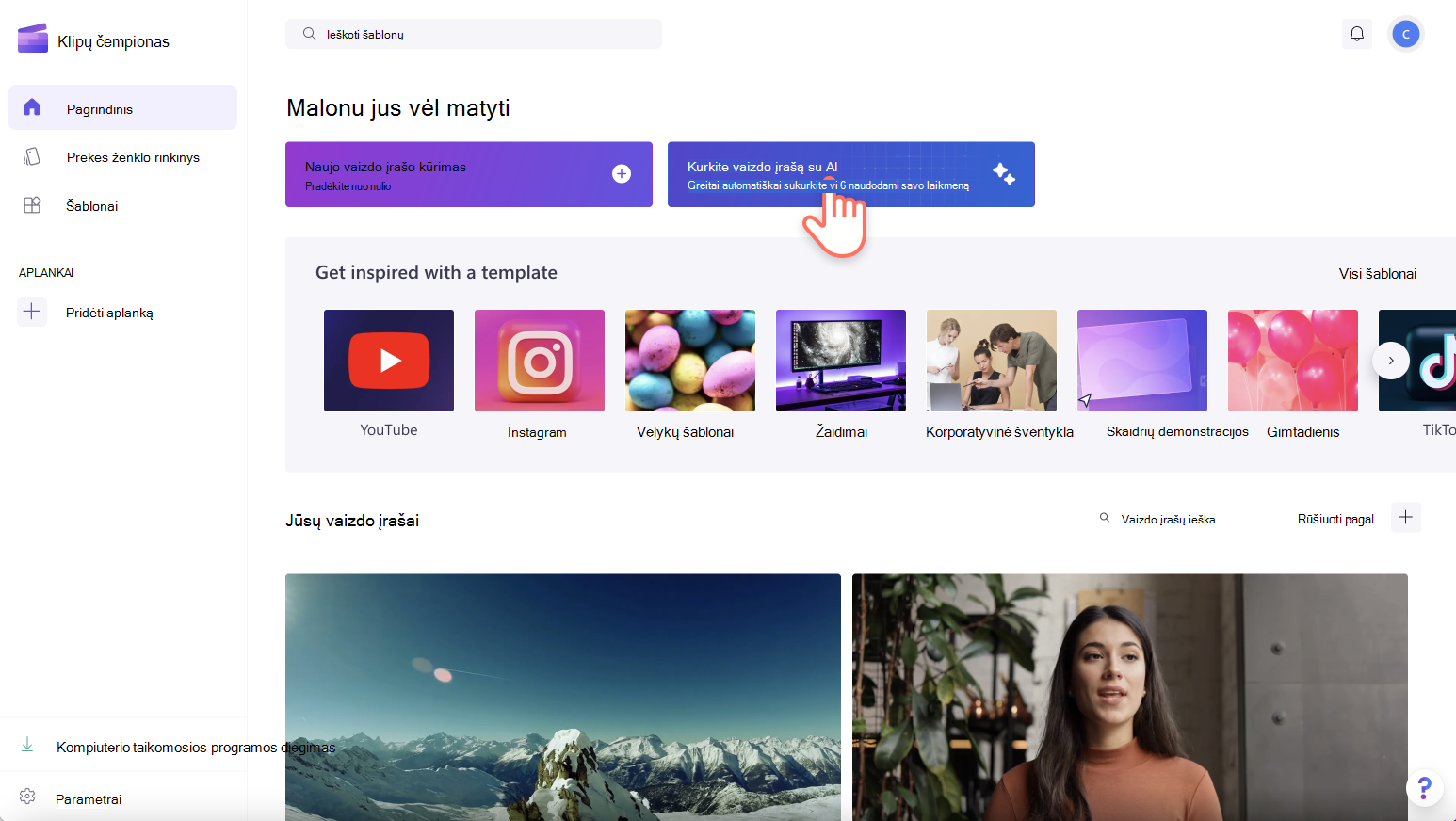
2 veiksmas. Įtraukti savo mediją
Pirmiausia suteikite vaizdo įrašui pavadinimą. Pavadinimo juostoje įveskite vaizdo įrašo pavadinimą.
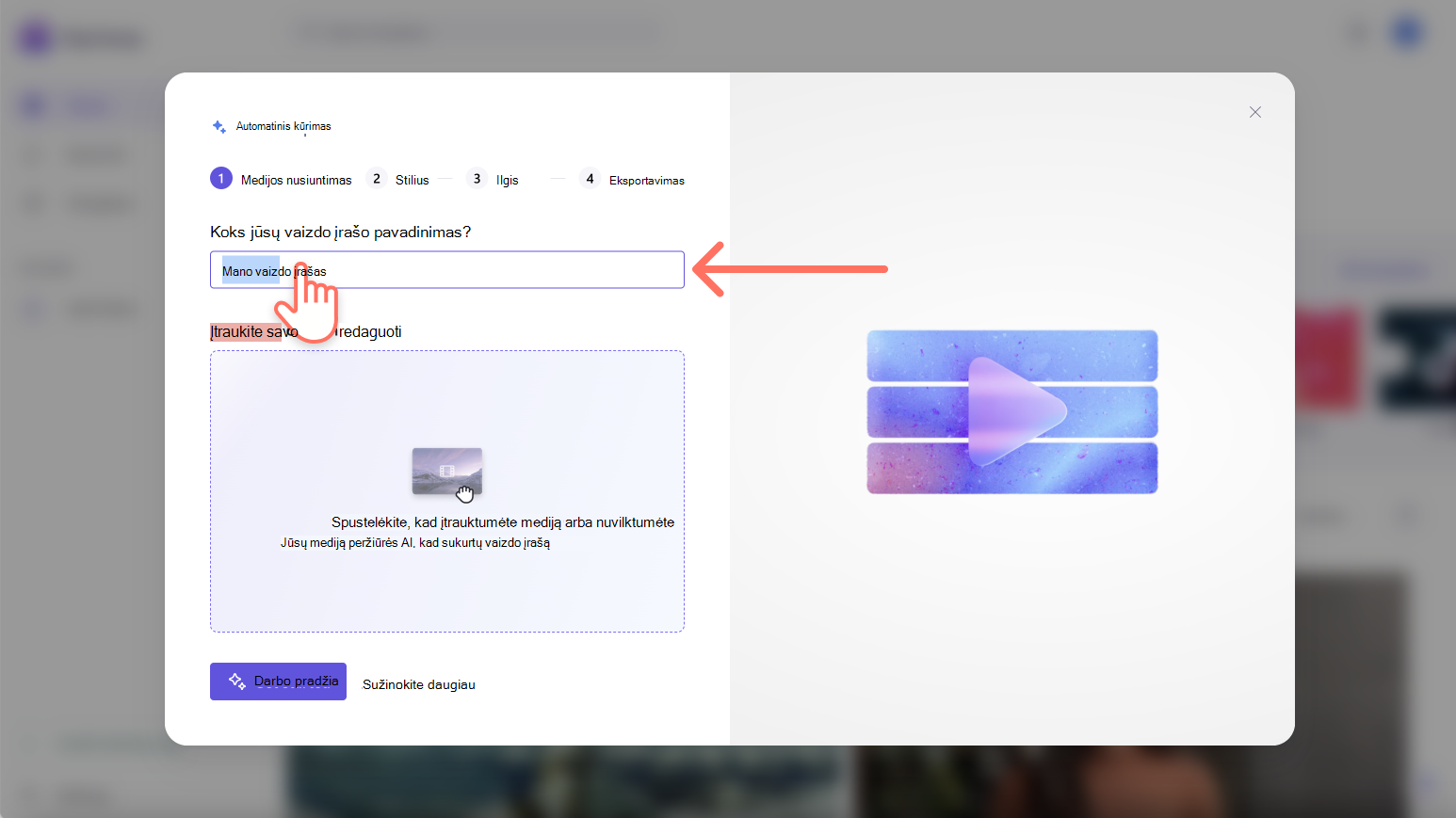
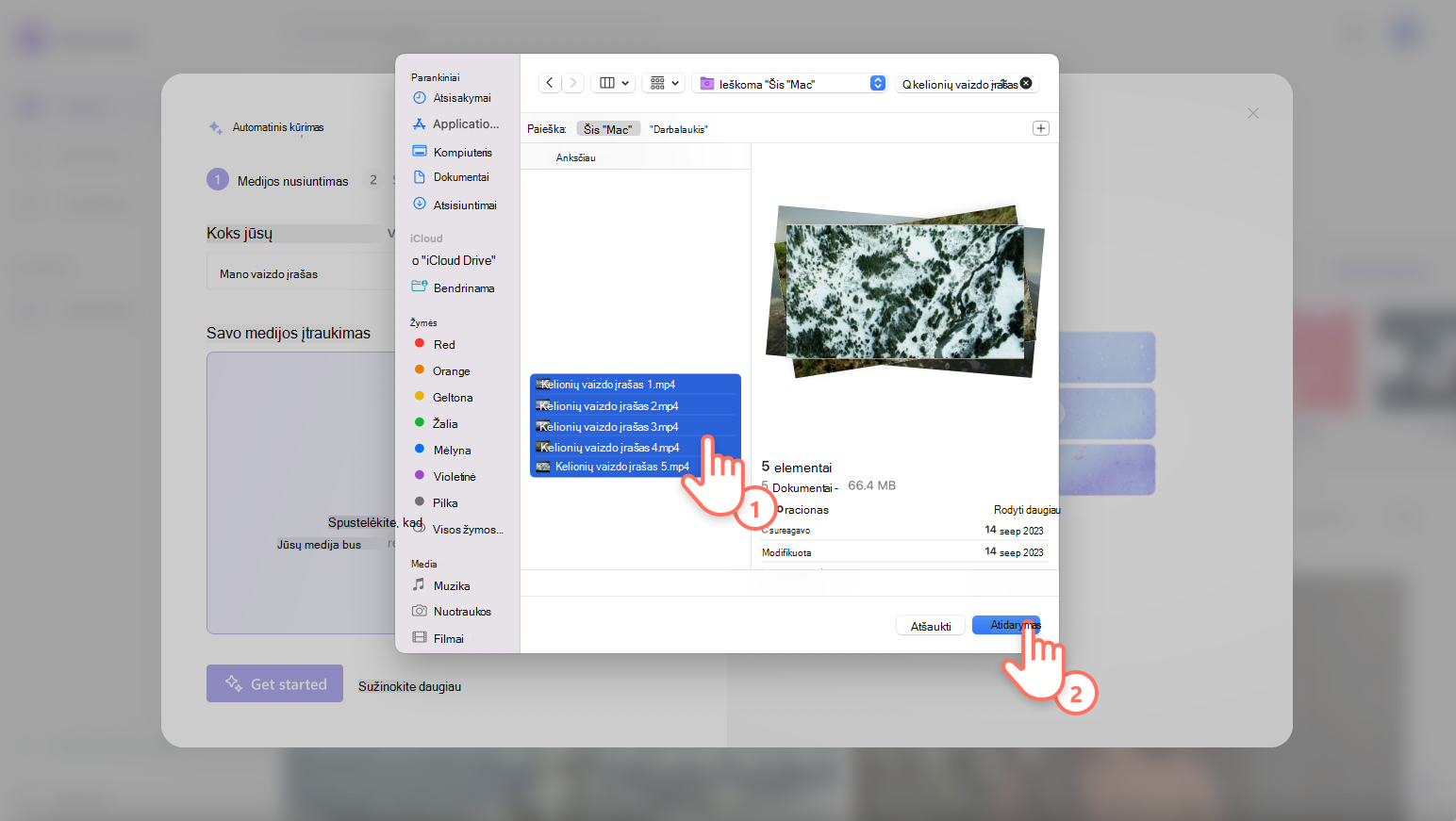
Tada įkelkite medijos failus spustelėdami mygtuką Spustelėkite, kad pridėtumėte arba nuvilktumėte. Taip pat galite nuvilkti vaizdo įrašus į medijos langą.
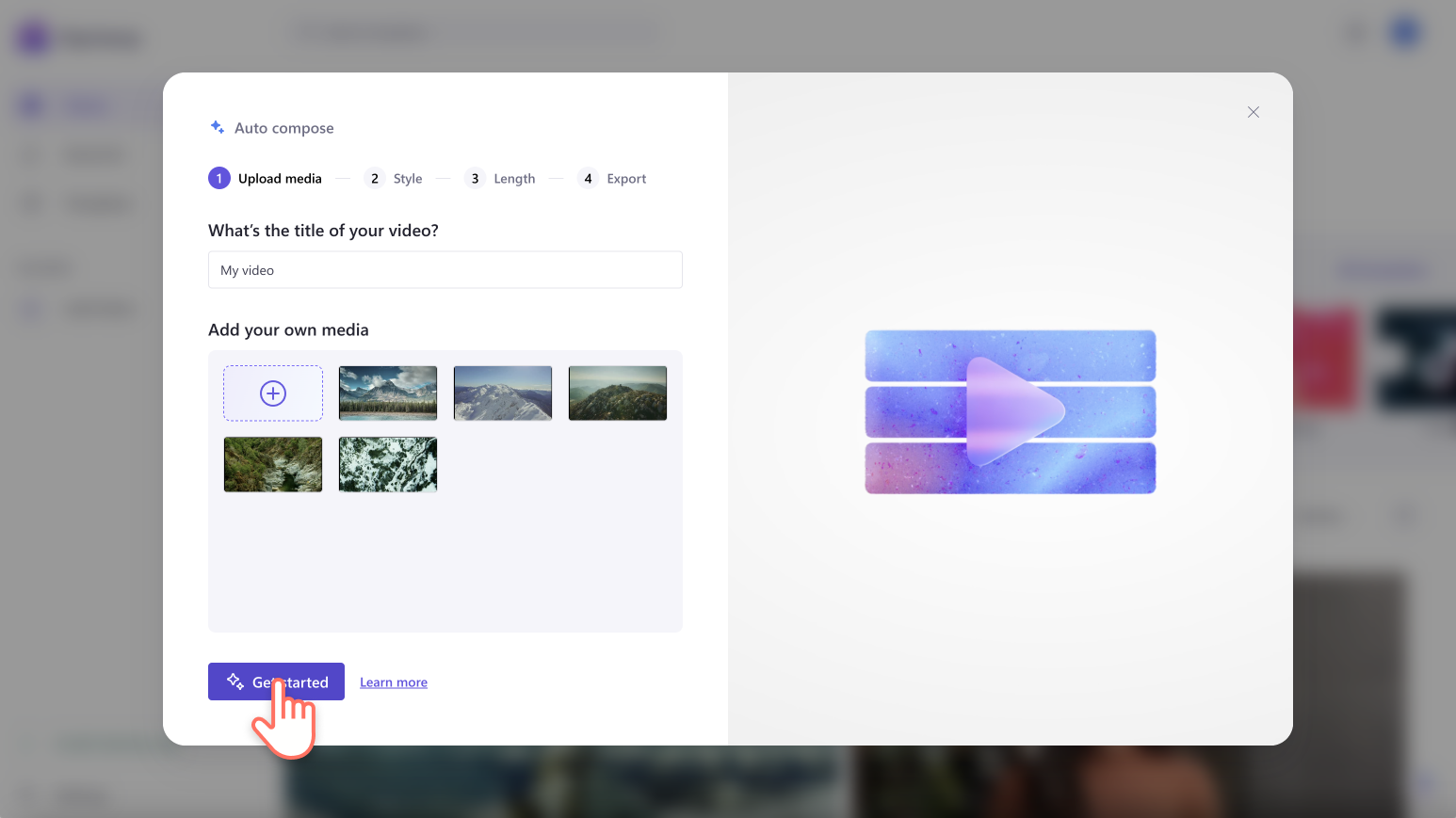
Kai jūsų vaizdo įrašai bus visiškai įkelti ir būsite pasirengę pradėti kurti automatinį vaizdo įrašą, spustelėkite mygtuką Darbo pradžia.
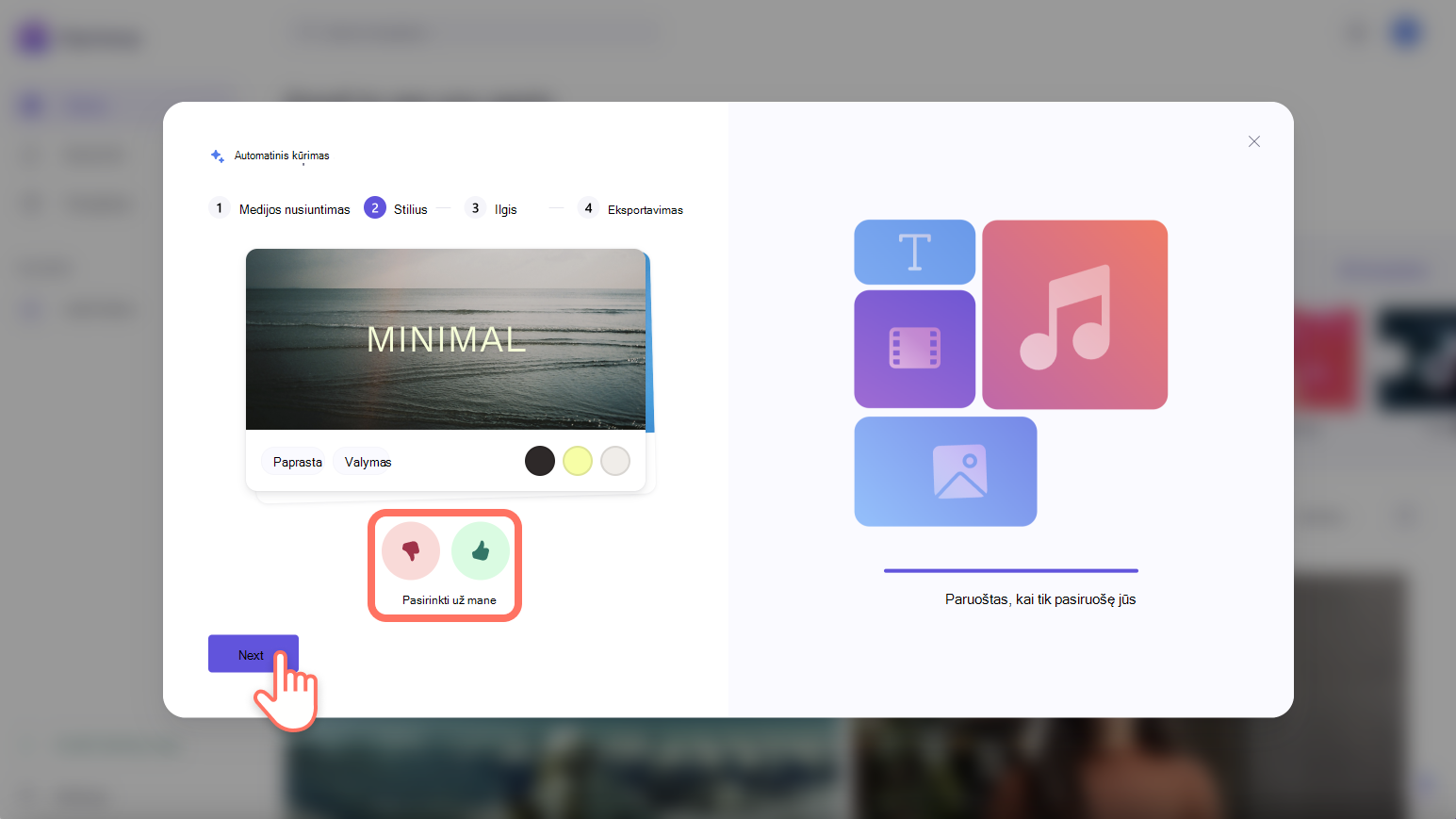
3 veiksmas. Bendrinkite savo vaizdo įrašo stilių
Pasirinkite iš vaizdo įrašų stilių rinkinio, kad naudodami automatinį komponavimą geriau suprastumėte savo temą ir estetines nuostatas. Bendrinkite savo nuostatas naudodami žalią nykščio aukštyn mygtuką ir raudoną nykščio žemyn mygtukus . Rinkitės iš tokių stilių kaip elegantiškas, drąsus, ryškus ir kt. Taip pat galite spustelėti mygtuką Pasirinkti už mane , jei norite, kad dirbtinis intelektas pasirinktų stilių, kuris geriausiai tinka jūsų medijai. Kai būsite pasirengę tęsti, spustelėkite mygtuką Pirmyn.
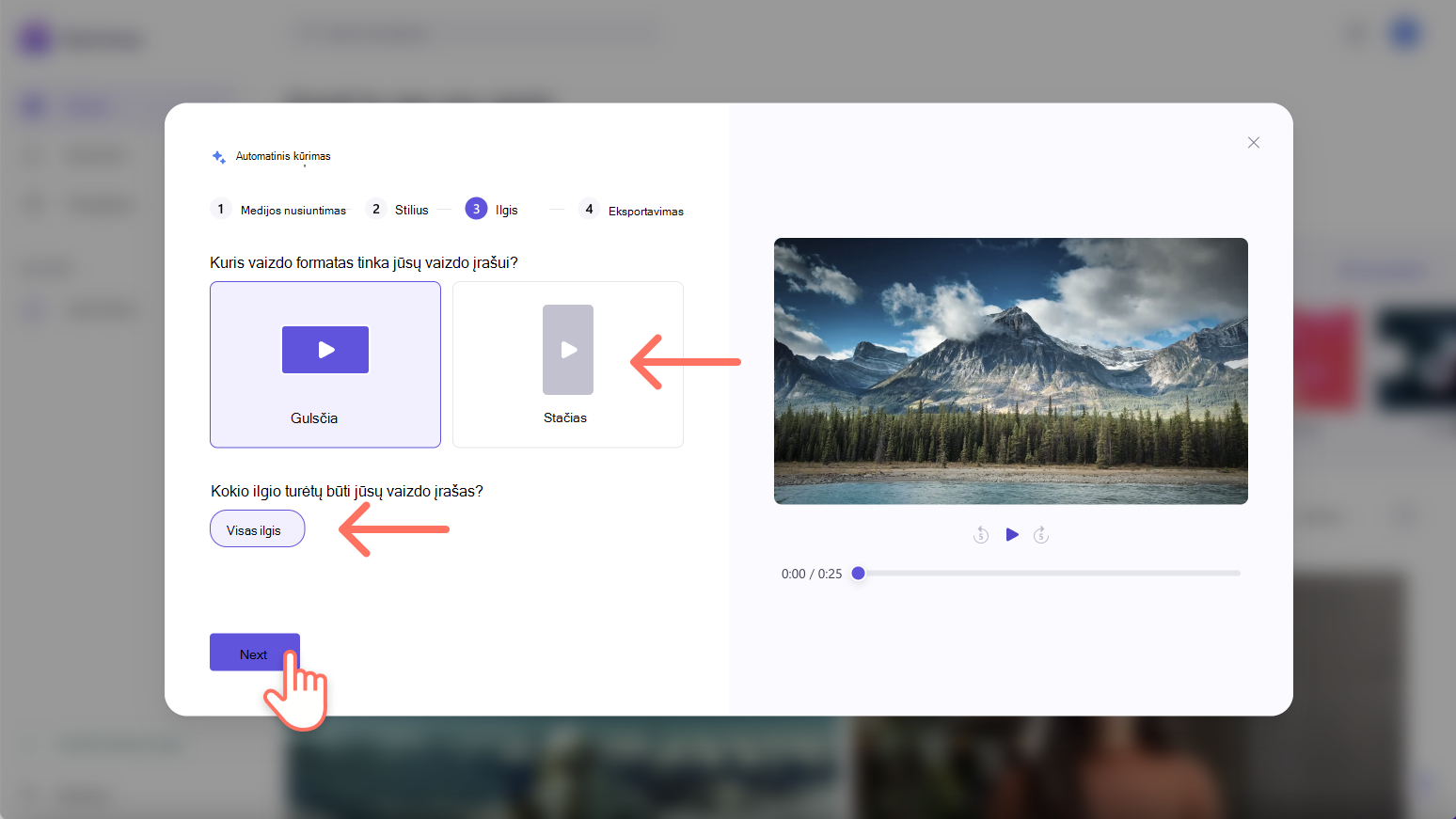
4 veiksmas. Pasirinkite vaizdo formato ir trukmės santykį
Pasirinkite gulsčios arba stačiosvaizdo formatą, tada pasirinkite vaizdo įrašo trukmę. Baigę spustelėkite mygtuką Pirmyn. Taip pat galite peržiūrėti vaizdo įrašą šiame lange spustelėdami paleidimo mygtuką.
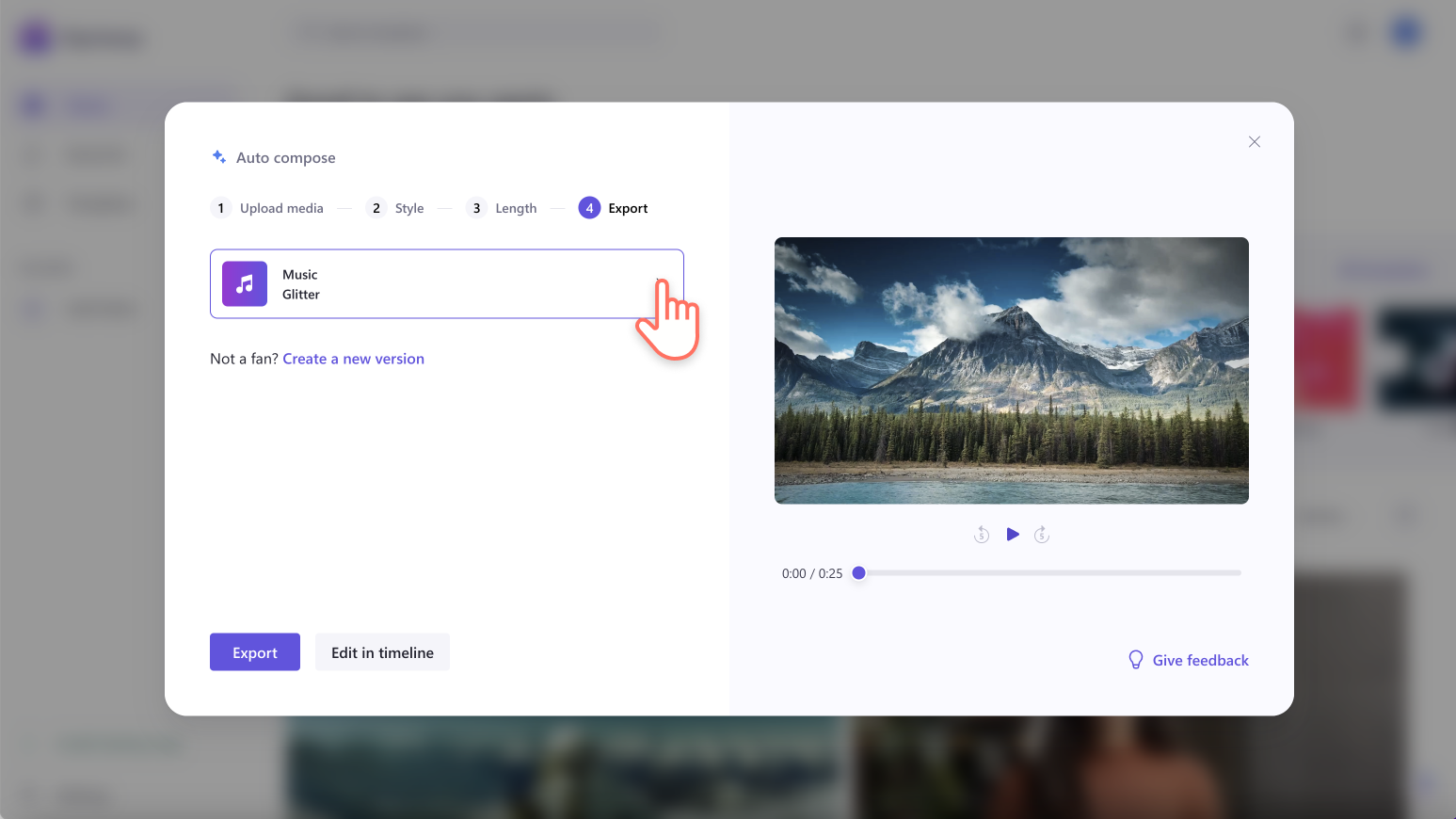
5 žingsnis. Foninės muzikos pasirinkimas
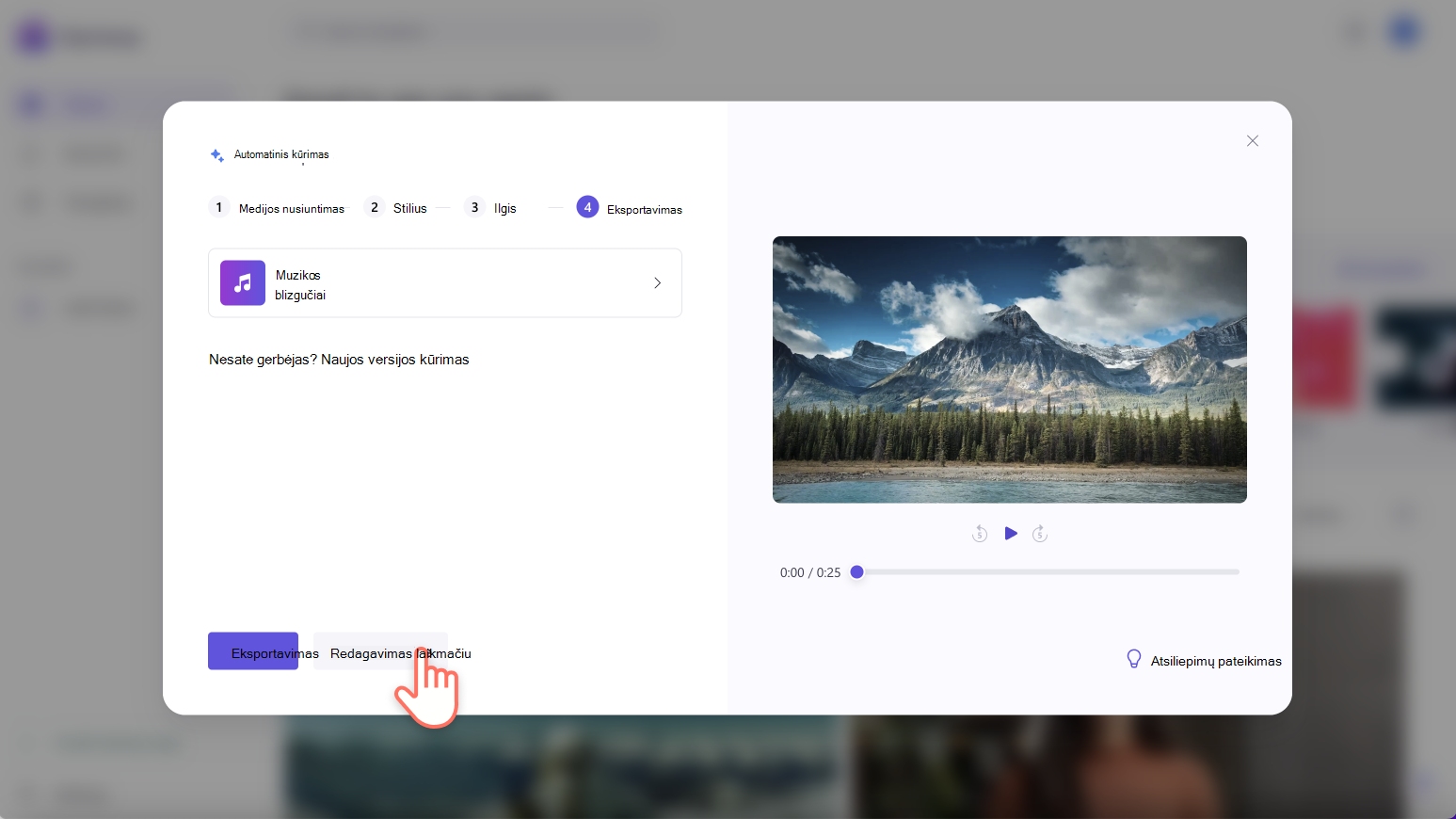
DI automatiškai parinks foninį takelį. Jei norite pakeisti muziką, spustelėkite muzikos mygtuką.
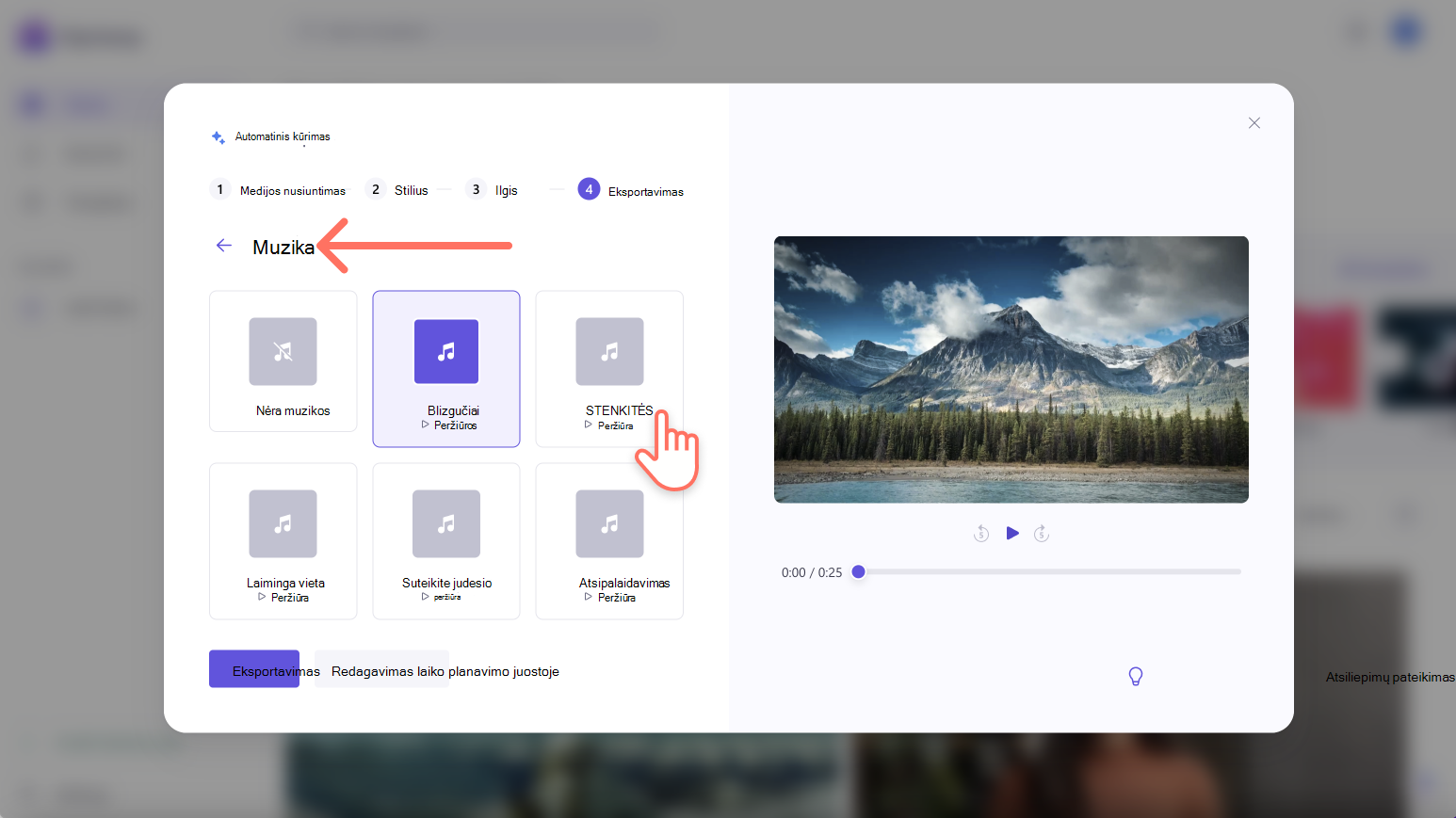
Spustelėkite garso failo peržiūros mygtuką , kad klausytumėtės takelio. Spustelėkite garso failą, kad pasirinktumėte naują muziką, tada spustelėkite rodyklę atgal , kad grįžtumėte į pradinį langą.
Prieš eksportuodami peržiūrėkite vaizdo įrašą naudodami leidimo mygtuką .
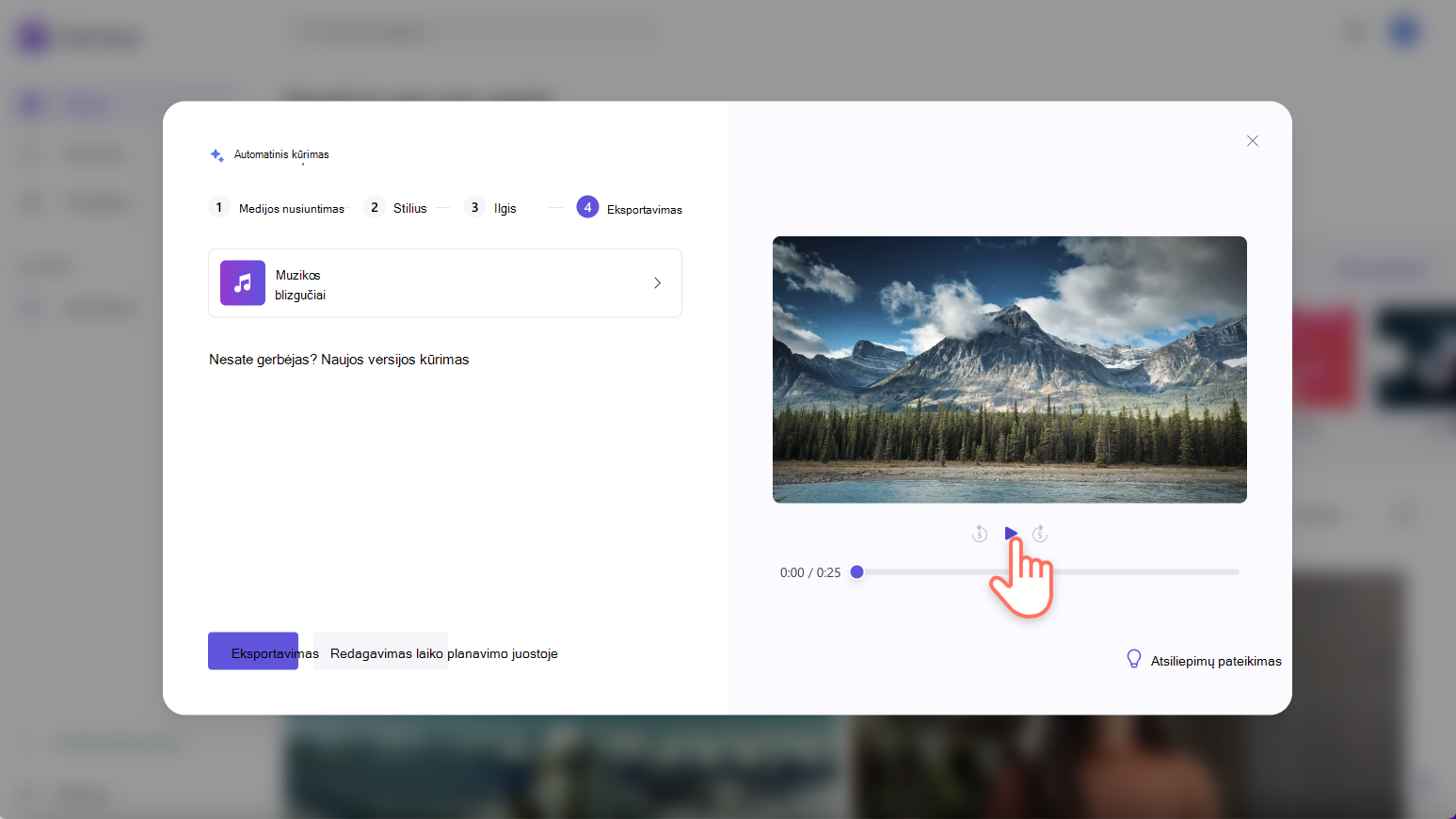
6 žingsnis. Vaizdo įrašo įrašymas
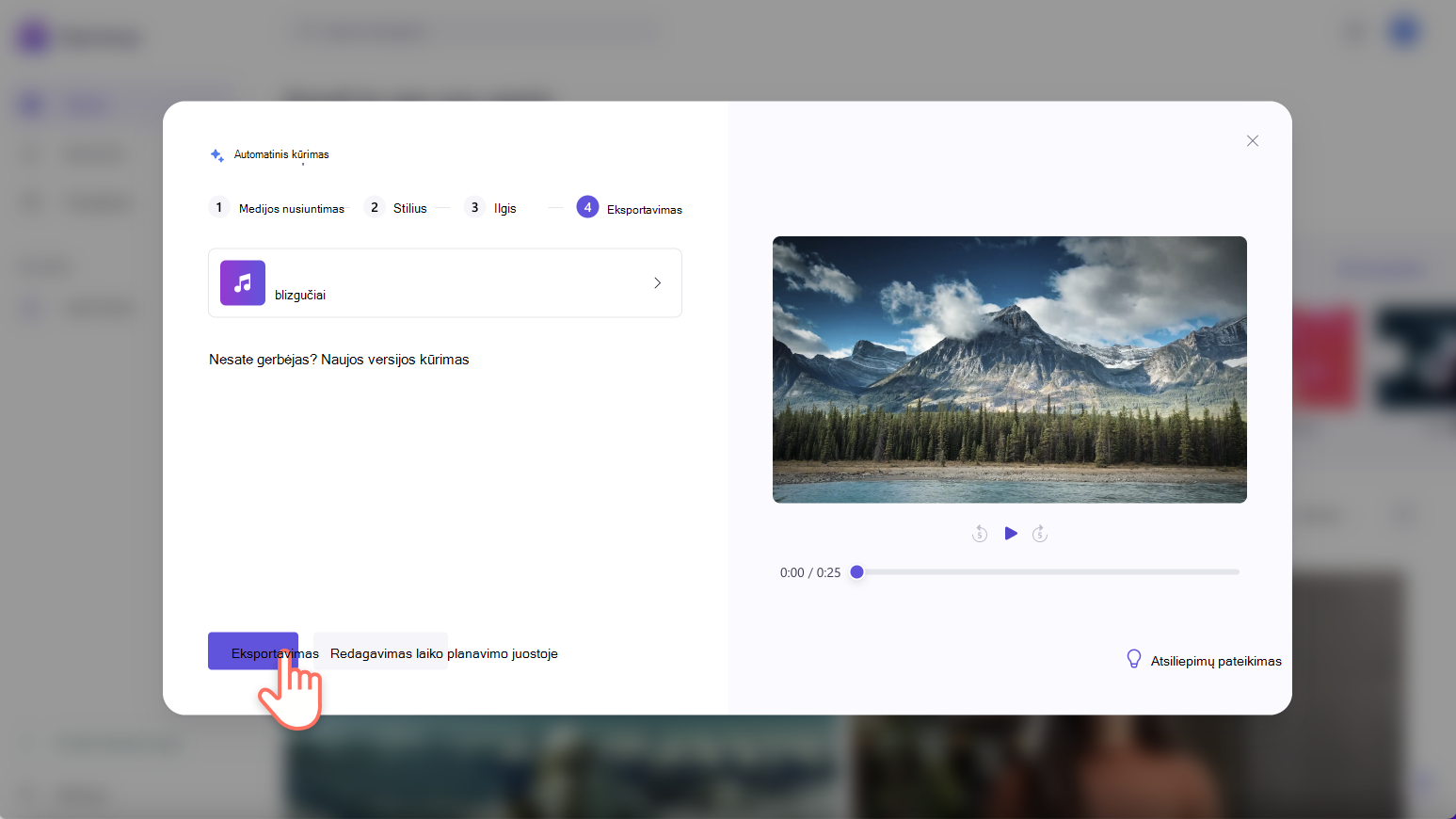
Jei esate patenkinti nauju vaizdo įrašu, spustelėkite eksportavimo mygtuką , kad įrašytumėte vaizdo įrašą.
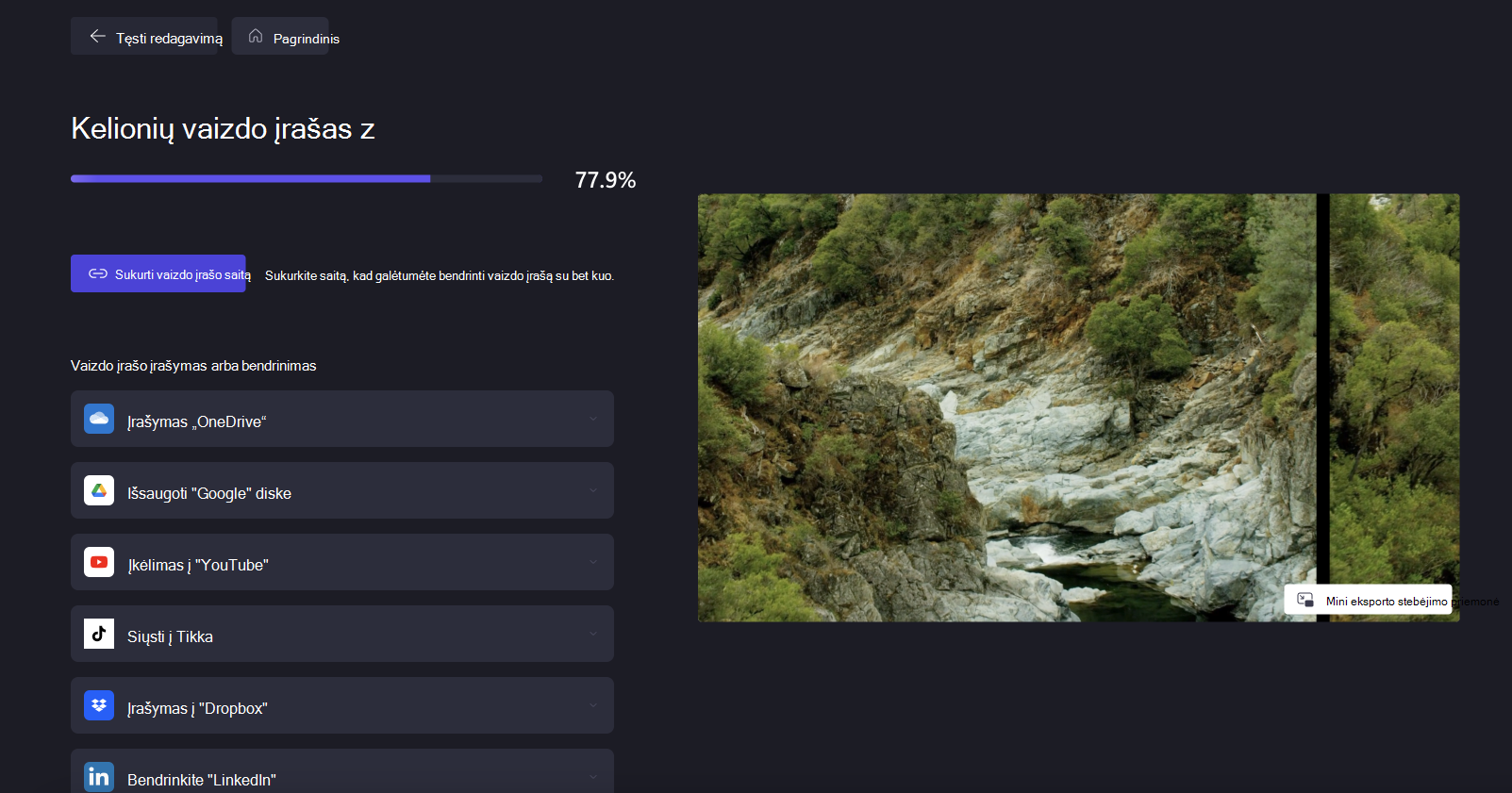
Jūsų vaizdo įrašas bus automatiškai eksportuojamas į "Clipchamp" eksportavimo puslapį.
Jei nesate patenkinti savo vaizdo įrašu, spustelėkite mygtuką sukurti naują versiją , kad sugeneruotumėte naują vaizdo įrašą.
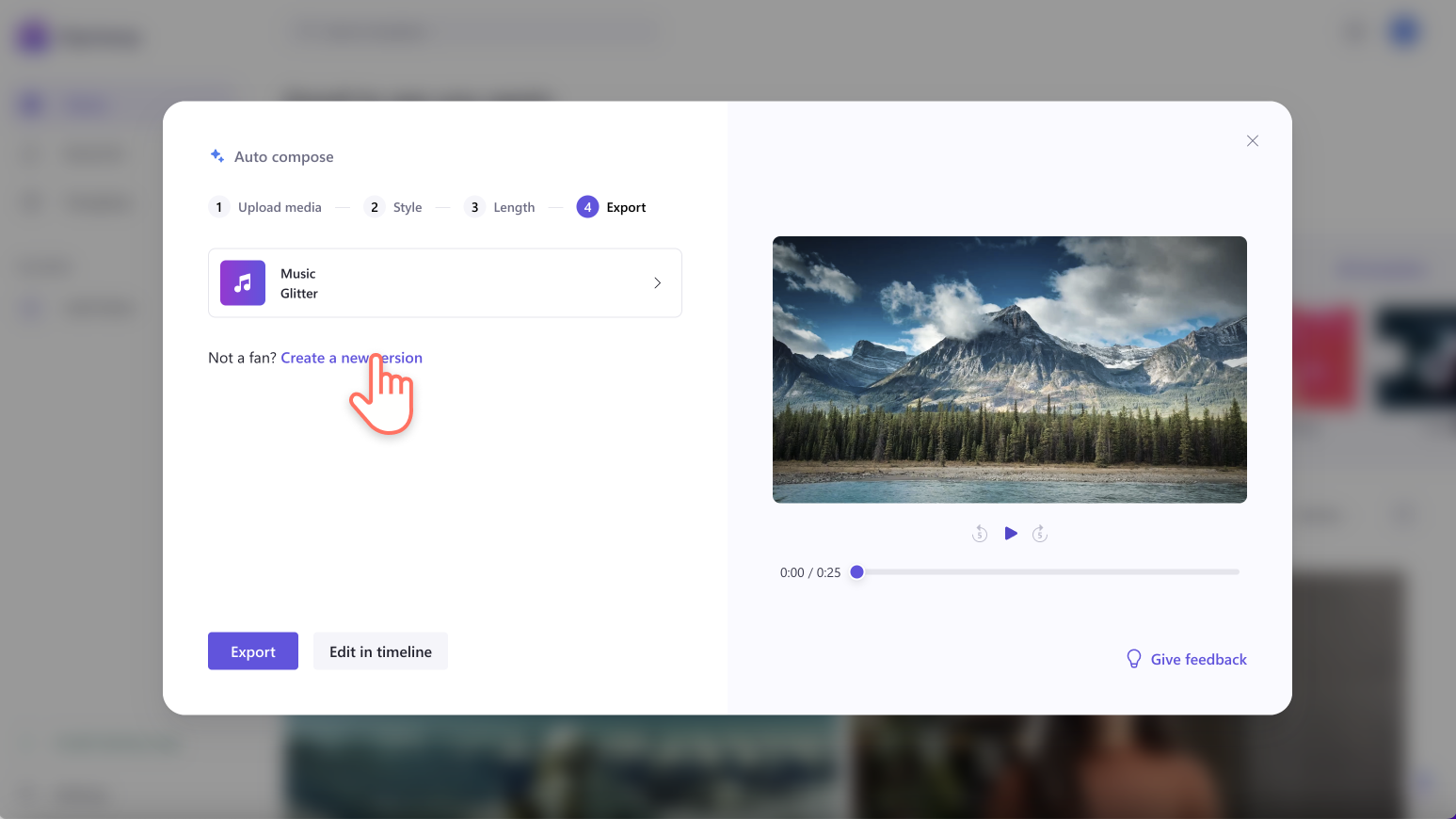
Taip pat galite toliau redaguoti vaizdo įrašą "Clipchamp", kad gautumėte daugiau išskirtinių funkcijų, pvz., animuoto teksto, lipdukų perdangų ir antraščių. Spustelėkite mygtuką Redaguoti laiko planavimo juostoje, jei norite tęsti redagavimą.
Dažnai užduodami klausimai
Kur nusiunčiama mano medija?
Jūsų medija niekada nepalieka jūsų kompiuterio; Visas apdorojimas atliekamas naršyklėje.
Ar mano medija naudojama mokant DI modelį programoje "Clipchamp"?
Ne. Nenaudojame jokių jūsų medijos failų DI modeliams mokyti. Mūsų dirbtinio intelekto modeliai mokomi naudojant failus, gautus specialiai mokymo tikslais.
Man nepatinka kai kurios mano vaizdo įrašo dalys, kurias sukūrėte, ką aš galiu padaryti?
Automatinio komponavimo sraute galite pasirinkti keletą nuostatų įvesties, kurios turės įtakos rezultatui. Taip pat galite pakeisti muziką ir kitas sukurto vaizdo įrašo dalis. Spustelėkite mygtuką redaguoti laiko juostoje, kad pasiektumėte visas vaizdo įrašų redagavimo funkcijas "Clipchamp" ir toliau tinkintumėte vaizdo įrašą.
Ar automatinio kūrimo funkcija nemokama?
Automatinio kūrimo funkcija yra nemokama visiems "Clipchamp" vartotojams.
Kokia vaizdo įrašo skiriamąja geba eksportuojami automatinio vaizdo įrašo kūrimo vaizdo įrašai?
Visi automatiškai kuriami vaizdo įrašai eksportuojami kaip MP4 1080p HD vaizdo įrašų raiška. Jei jums reikia alternatyvios vaizdo skiriamosios gebos, srauto pabaigoje spustelėkite mygtuką Redaguoti laiko planavimo juostoje ir eksportuokite iš rengyklės.