
Svarbu
Šiame straipsnyje pateikta informacija taikoma "Clipchamp" vaizdo įrašų rengyklei, skirtai asmeninėms paskyroms. "Clipchamp" darbo ir mokymo įstaigos versijoje medijos ištekliai, kurie yra redagavimo projekto dalis, įrašomi "„OneDrive“" / "SharePoint".
Kas yra turinio atsarginės kopijos funkcija?
Pagal numatytuosius nustatymus "Clipchamp" pasiekia medijos failus, kuriuos įtraukiate į projektus, tiesiai iš kompiuterio ir apdoroja juos vietoje.
Mūsų turinio atsarginės kopijos funkcija suteikia galimybę automatiškai kurti atsargines šių failų kopijas mūsų saugioje internetinėje saugykloje.
Kodėl turinio atsarginės kopijos yra naudingos?
Turinio atsarginės kopijos įgalinimas turi kelis privalumus, įskaitant:
- Jokio pavojaus prarasti failus / projektus. Jei pradiniai medijos failai kompiuteryje prarandami, suredaguojami arba panaikinami, vis tiek galėsite pasiekti ir dirbti su projektu, jei įjungsite turinio atsarginių kopijų kūrimo funkciją.
- Jokio susiejimo iš naujo. Dirbdami su "Clipchamp" projektais, kuriuose atsarginė kopija neįjungta, kartais būsite paprašyti iš naujo susieti pradinius medijos failus iš kompiuterio. Kai įjungtas turinio atsarginių kopijų kūrimo efektas, nereikia rūpintis dėl pakartotinio susiejimo.
- Pasiekite redagavimo projektus iš bet kurio kompiuterio. Užuot rankiniu būdu perkėlę medijos failus ir iš naujo susieję juos naujame kompiuteryje, galėsite prisijungti prie "Clipchamp" paskyros bet kuriame kompiuteryje ir iš karto tęsti redagavimą.
Ar turiu naudoti turinio atsarginę kopiją projektui įrašyti?
Ne. Jei pasirinksite nenaudoti turinio atsarginės kopijos, jūsų pakeitimai vis tiek bus įrašyti ir vis tiek galėsite dirbti su projektu, kai prie jo grįšite vėliau.
Tačiau turite palikti visus pradinius medijos failus (vaizdo įrašus, vaizdus ir garso failus, kuriuos įtraukėte į projektą) savo kompiuteryje , jei prireiktų juos susieti iš naujo. Jei juos ištrinate arba pakeičiate, o failų atsarginės kopijos nesukuriamos debesyje, "Clipchamp" neturi galimybės jų atkurti.
Taip pat negalėsite dirbti su projektu kituose kompiuteriuose, nebent pasiimsite medijos failus (pvz., USB atmintinėje) ir iš naujo juos susiesite rankiniu būdu.
Kaip sukurti atsarginę projekto turinio kopiją
1. Atnaujinkite į planą, kuriame yra ši funkcija
"Clipchamp" mokamas "Premium" planas apima turinio atsarginės kopijos funkciją, todėl, jei dar nesate šiame plane, spustelėkite mygtuką Atnaujinti redaktoriaus viršutiniame dešiniajame kampe ir vykdykite nurodymus atsiskaitydami.
2. Pasirinkite debesies piktogramą projekte
Šalia projekto pavadinimo, viršutiniame kairiajame kampe, matysite debesies piktogramą su linija. Tai reiškia, kad šiuo metu nekuriamos šio projekto failų atsarginės kopijos.
3. Įgalinkite turinio atsarginę kopiją
Spustelėkite debesies piktogramą su linija. Pasirodžiusiame išskleidžiamajame sąraše pasirinkite Įjungti turinio atsarginę kopiją.
4. Palaukite, kol bus sukurta atsarginė failų kopija
Jūsų failai bus pradėti nusiųsti. Galite tęsti redagavimą, kol tai atsitiks, bet neuždarykite projekto ar naršyklės skirtuko Clipchamp yra atidarytas.
Norėdami pamatyti nusiuntimo eigą, spustelėkite debesies piktogramą.
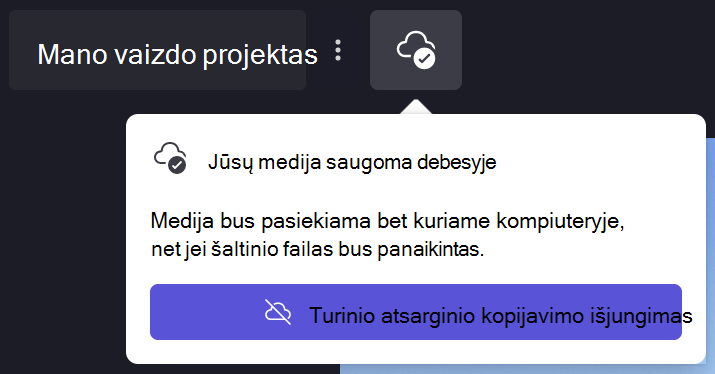
Kai bus baigtas failų siuntimas, pamatysite debesies piktogramą su varnele. Tai reiškia, kad galite išeiti iš projekto arba uždaryti rengyklę arba naršyklę, žinodami, kad jūsų failų atsarginės kopijos debesyje yra saugios.
Pastaba
Jūsų failai bus saugomi tik tame projekte, kuriame įgalinote turinio atsarginių kopijų kūrimą. Norėdami saugoti failus kituose projektuose, turėsite atidaryti tuos projektus ir įgalinti funkciją atlikdami tą patį procesą, kaip anksčiau.
Kaip išjungti turinio atsarginę kopiją
Norėdami išjungti turinio atsarginių kopijų kūrimą projekte, pasirinkite debesies piktogramą šalia projekto pavadinimo lauko, tada pasirinkite Išjungti debesies saugyklą.
Būsite paprašyti patvirtinti, kad norite sustabdyti atsarginės turinio kopijos kūrimą. Spustelėkite Pašalinti failo atsarginę kopiją.
Matysite pranešimą, kad turite tam tikrą dienų skaičių šiam sprendimui atšaukti – per tą laiką jūsų failai vis tiek bus saugomi ir galėsite juos atkurti. Pasibaigus šiam laikotarpiui, internete sukurtos atsarginės kopijos bus panaikintos ir turėsite pasikliauti vietinių originalių medijos failų susiejimu iš naujo, kad galėtumėte toliau dirbti redagavimo projektuose.