
"Microsoft  " siūlo du pasirinktinius naršymo režimus – subalansuotą ir griežtą – kad užtikrintų didesnę saugą ir suteiktų papildomą apsaugą naršant žiniatinklyje ir nepažįstamose svetainėse.
Pastaba
Jei esate IT administratorius ir jums reikia daugiau informacijos apie funkciją ir jos strategijas, žr. Saugesnis naršymas naudojant "Microsoft Edge".
Kas yra patobulinta sauga "Microsoft Edge"?
Patobulinta "Microsoft Edge" sauga padeda apsisaugoti nuo su atmintimi susijusių pažeidžiamumų, nes išjungia "just-in-time" (JIT) "JavaScript" kompiliavimą ir įgalina papildomą naršyklės operacinės sistemos apsaugą. Šios apsaugos priemonės apima aparatūros užtikrintą rietuvės apsaugą ir savavališko kodo apsaugą (ACG). Įdiegus šias apsaugos priemones, "Microsoft Edge" padeda sumažinti atakos riziką automatiškai pritaikydama griežtesnius saugos parametrus nepažįstamoms svetainėms ir laikui bėgant prisitaikydama prie jūsų naršymo įpročių.
Galite matyti patobulintą saugą įjungtą pagal numatytuosius nustatymus dėl tebevykstančio "Microsoft Edge" kūrimo ir testavimo. Jei norite išjungti saugos funkciją, žr. Kas nauja "Microsoft Edge" saugos parametruose.
Yra dvi šios funkcijos parinktys
Įjungę patobulintą saugą, galite pasirinkti iš dviejų naršymo saugos lygių: subalansuoto ir griežto. Svetaines galima įtraukti į išimčių sąrašą , kad funkcija būtų įjungta arba išjungta pagal numatytuosius parametrus.
| Išjungta (numatyta) | Funkcija išjungta. |
|---|---|
| Subalansuotas (rekomenduojama) | "Microsoft Edge" taiko papildomą saugos apsaugą svetainėms, kuriose dažnai nesilankote arba kurios jums nežinomos. Dažnai lankomos svetainės bus paliktos. Dauguma svetainių veiks, kaip numatyta. |
| Griežtas | "Microsoft Edge" taiko papildomą saugos apsaugą visoms lankomoms svetainėms pagal numatytuosius parametrus. Griežtasis režimas gali turėti įtakos jūsų galimybei atlikti įprastas užduotis žiniatinklyje, nes kai kurios svetainių dalys gali veikti ne taip, kaip tikimasi. |
Pastaba
Kai kurios svetainės dalys, kuriose lankotės, gali neveikti dėl suderinamumo problemų, kai ši funkcija įjungta. Griežtas režimas nerekomenduojamas daugumai vartotojų, nes kasdienėms užduotims atlikti reikės tam tikro lygio konfigūracijos.
Ko tikėtis, kai įjungta patobulinta sauga
Įjungę šią funkciją, naršyklės adreso juostos kairėje matysite Papildoma sauga . Tai nurodo, kad "Microsoft Edge" taiko patobulintą saugą būtent šiai svetainei.
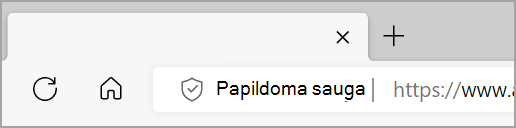
Norėdami įjungti arba išjungti patobulintą saugą konkrečioje svetainėje:
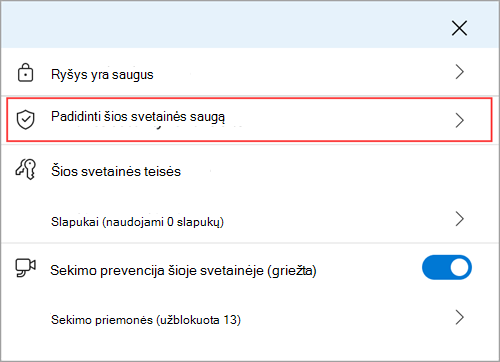
- Pasirinkite Įtraukta sauga , kad peržiūrėtumėte svetainės informaciją.
- Pasirinkite Padidinti šios svetainės saugą ir įjunkite arbaišjunkite jungiklį Naudoti patobulintą saugą šioje svetainėje.
Jei išjungsite išplėstinę saugą, "Microsoft Edge" automatiškai įtrauks tą svetainę į svetainės išimčių sąrašą.
Pasirinkite saugos patobulinimo lygį
Pasirinkite pageidaujamą papildomos saugos lygį atlikdami toliau nurodytus veiksmus:
Naršyklėje "Microsoft Edge" eikite į Parametrai ir kita

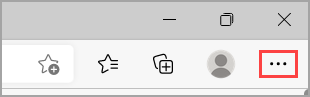
Pasirinkite Parametrai
 >, ieška ir paslaugos.
Pasirinkite Sauga, patvirtinkite, kad įjungta parinktis Stiprinti savo saugą žiniatinklyje.
Pasirinkite sau tinkamą naršymo režimą.
Padaryti išimtį saugos patobulinimams
Abiem išplėstinės saugos režimais galite nustatyti, kad ši funkcija būtų visada įjungta arba išjungta išimčių sąraše esančiose svetainėse.
Norėdami įtraukti svetainę į išimčių sąrašą:
"Microsoft Edge" pasirinkite Parametrai ir
>>, ieška ir paslaugos>Sauga.Patvirtinkite, kad įjungta parinktis Stiprinti savo saugą žiniatinklyje.
Dalyje Padidinkite savo saugą žiniatinklyje pasirinkite Svetainės nuostatos, kad užtikrintumėte sustiprintą saugą, ir atsižvelgdami į tai, kurį sąrašą norite tvarkyti, atlikite vieną iš šių veiksmų:
- Norėdami pašalinti papildomą apsaugos sluoksnį iš konkrečių svetainių, eikite į Niekada nenaudokite šioms svetainėms sustiprintos saugos, tada pasirinkite Įtraukti svetainę.
- Norėdami taikyti papildomą apsaugos sluoksnį konkrečioms svetainėms, eikite į Visada naudoti šių svetainių patobulintą saugą, tada pasirinkite Įtraukti svetainę.
Įveskite visą URL, tada pasirinkite Įtraukti.
Jei norite redaguoti svetainę arba pašalinti ją iš išimčių sąrašo:
"Microsoft Edge" pasirinkite Parametrai ir
>>, ieška ir paslaugos>Sauga.Patvirtinkite, kad įjungta parinktis Stiprinti savo saugą žiniatinklyje.
Dalyje Padidinkite savo saugą žiniatinklyje pasirinkite Svetainės nuostatos, kad sustiprintumėte saugą.
Šalia svetainės, kurią norite tvarkyti, pasirinkite Daugiau veiksmų
tada pasirinkite vieną iš toliau nurodytų veiksmų:- Pasirinkite Redaguoti
 , kad atnaujintumėte svetainės URL, tada pasirinkite Įrašyti.
 - Pasirinkite Pašalinti
 , kad pašalintumėte svetainę iš išimčių sąrašo.
- Pasirinkite Redaguoti