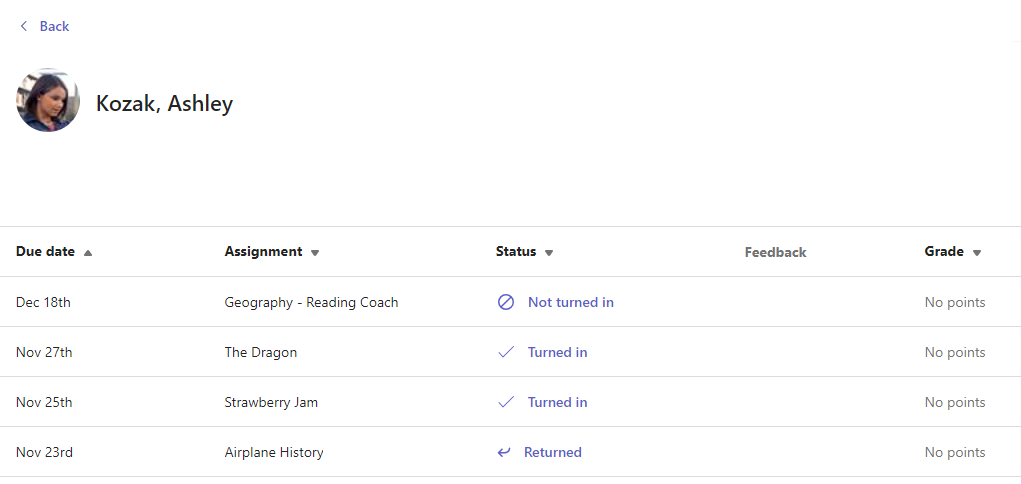
Kiekviena klasės komanda turi skirtuką Įvertinimai , kuriame mokytojai gali peržiūrėti užduotis ir stebėti, kaip pavieniams mokiniams sekasi klasėje. Naudokite skirtuką Įvertinimai , kad peržiūrėtumėte klasės apžvalgą, greitai pasiektumėte duomenis ir atidarytumėte arba grąžintumėte mokinio darbą.
Naršyti skirtuką Įvertinimai
Norėdami atidaryti skirtuką Įvertinimai, pereikite į norimą klasės komandą ir pasirinkite Įvertinimai.
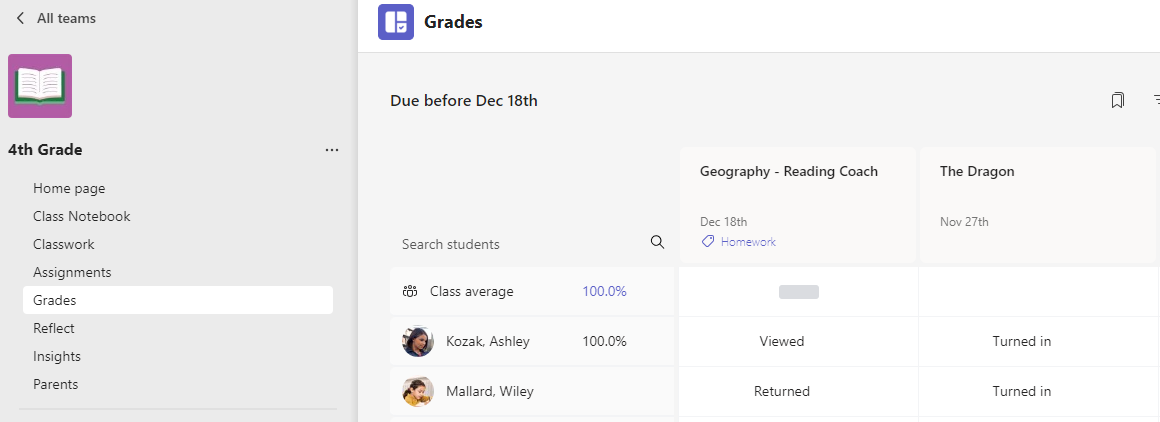
Pamatysite, kad mokiniai rodomi stulpelyje, o jų užduotys – eilutėje šalia vardo. Užduotys išdėstomos eilės tvarka pagal terminą, artimiausią datą nurodant pradžioje.
Pastaba
Klasės vidurkis rodomas mokinių vardų sąrašo viršuje, o kiekvieno mokinio vidurkis rodomas šalia savo vardo. Norėdami peržiūrėti tam tikro laiko tarpo pažymių vidurkį, galite pakeisti datų diapazoną viršutiniame dešiniajame kampe.

Užduoties peržiūra
Pasirinkite užduotį, kad ją atidarytumėte ir peržiūrėtumėte išsamią informaciją.
Eksportuokite visus šios klasės įvertinimus kaip .csv failą pasirinkdami Eksportuoti į "Excel".

Studentų darbo būsena
Kai mokiniai peržiūrės ir pateiks darbą, langelyje matysite būseną, susietą su jų vardu ir užduotimi.
| Peržiūrėta | Mokinys atidarė ir peržiūrėjo užduotį. |
|---|---|
| Pateikta | Mokinys pateikė užduotį ir jo darbas paruoštas įvertinti. |
| Grąžinta arba taškai | Įvertinus mokinių darbus, bus rodomi priskirti balai. Jei užduotis nesurinkta balų, matysite Grąžinta . |
| Tušti šablonai | Dar nebuvo imtasi jokių veiksmų su užduotimi. |
Imkitės veiksmų dėl mokinių darbo
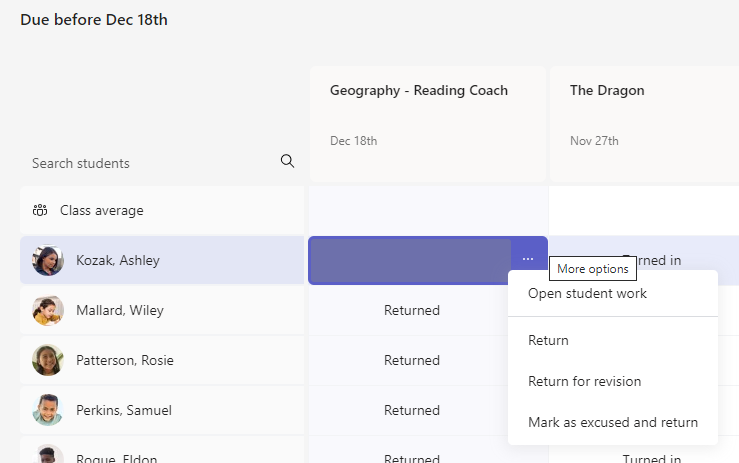
Kiekvieną langelį skirtuko Įvertinimai tinklelyje galima redaguoti. Paprasčiausiai pasirinkite ją, kad atliktumėte keitimą.
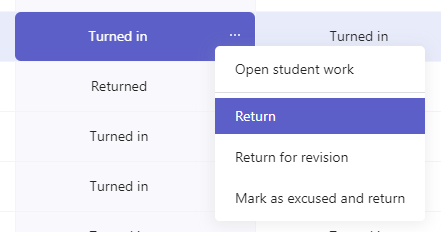
Taip pat galite langelyje pasirinkti piktogramą Daugiau parinkčių , kad atidarytumėte mokinio darbą, arba pasirinkti Grįžti, kad greitai grąžintumėte įvertintus darbus.
Mokinio žymėjimas kaip atleisto nuo užduoties
1. Grįžtančių sąraše raskite mokinio vardą.
Patarimas
Pasirinkite rodyklę, norėdami rikiuoti mokinius pagal abėcėlę didėjimo arba mažėjimo tvarka.
2. Pasirinkite išplečiamąją rodyklę šalia Grįžti, tada pasirinkite Grįžti, kad peržiūrėtumėte.
3. Pasirinkite parinktį Pažymėti kaip pateisintą ir grąžinti.
4. Bus rodomas dialogo langas, kuriame klausiama, ar norite pažymėti šį pareiškimą kaip pateisinamą. Atminkite, kad visi rubrikos duomenys ir taškai bus pašalinti. Atsiliepimai vis tiek bus bendrinami su mokiniu.
5. Pasirinkite mygtuką Pažymėti kaip pateisinamą.
6. Mokinių, kurių užduotys pažymėtos kaip pateisinamos, būsena bus pakeista į "Atleista".
Sužinokite daugiau apie mokinių užduočių įvertinimą, grąžinimą, perskyrimą ir atleidimą nuo jų.