
"„Power Query“" galite įtraukti naują stulpelį, pateikdami vieną ar daugiau reikšmių pavyzdžių, kad būtų lengviau jį sukurti. Tai galite padaryti naudodami šiuo metu pažymėtą sritį arba pateikdami įvestį pagal pasirinktus stulpelius. Ši funkcija yra naudinga, kai žinote, kokį rezultatą norite gauti naujame stulpelyje, bet nesate tikri, kokias transformacijas naudoti.
Šiuose pavyzdžiuose naudojami žiniatinklio duomenys, esantys šioje vietoje: Jungtinių Amerikos Valstijų ir teritorijų sąrašas.
Stulpelio įtraukimas iš visų stulpelių
Tolesni veiksmai pagrįsti vaizdo įrašu.
Norėdami atidaryti užklausą, raskite anksčiau iš „Power Query“ rengyklė įkeltą užklausą, pažymėkite duomenų langelį ir pasirinkite Užklausos>redagavimas. Daugiau informacijos rasite Užklausos kūrimas, įkėlimas arba redagavimas programoje "Excel" ("„Power Query“").
Pasirinkite Įtraukti stulpelio>stulpelį iš pavyzdžių>iš visų stulpelių.
Atidaroma sritis Stulpelių įtraukimas iš pavyzdžių , o dešinėje yra naujas, tuščias stulpelis.
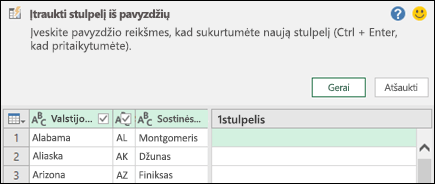
Naujame duomenų stulpelyje įveskite norimą reikšmės pavyzdį, tada paspauskite Ctrl + Enter. Šiuo atveju įvedėme "Montgomery, AL", kad sujungtume kiekvieną sostinę su atitinkama valstija.
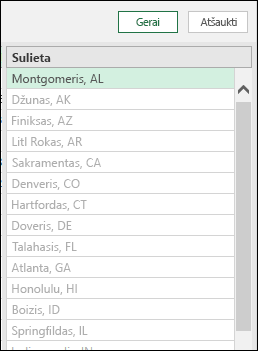
Norėdami redaguoti naują stulpelį, dukart spustelėkite bet kurį teksto lauką, redaguokite jį ir kai baigsite, paspauskite Ctrl + Enter.
Transformavimo veiksmai rodomi virš duomenų peržiūros.

Pažymėkite Gerai.
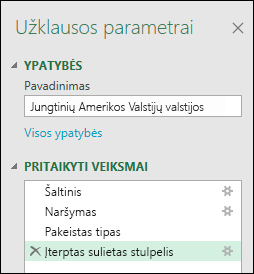
Išnagrinėkite veiksmą, įtrauktą į užklausos parametrų srities skyrių Pritaikyti veiksmai, dešiniuoju pelės mygtuku spustelėdami žingsnį ir formulės juostoje pasirinkdami Redaguoti parametrus bei atitinkamą formulę.
Stulpelio įtraukimas iš pažymėtos srities
Kai įtraukiate stulpelį iš pavyzdžių pagal pasirinktą sritį, "„Power Query“" rodo galimų laukų, reikšmių ir siūlomų pasirinktų stulpelių transformacijų sąrašą. Šiame pavyzdyje sukurkite naują stulpelį, kad suskirstytumėte valstijas pagal tai, kiek atstovų turi kiekviena valstija.
Norėdami atidaryti užklausą, raskite anksčiau iš „Power Query“ rengyklė įkeltą užklausą, pažymėkite duomenų langelį ir pasirinkite Užklausos>redagavimas. Daugiau informacijos rasite Užklausos kūrimas, įkėlimas arba redagavimas programoje "Excel" ("„Power Query“").
Kad būtų patogiau, perkelkite stulpelį, kurį norite naudoti kaip naujo stulpelio pagrindą, į pabaigą pasirinkdami Transformuoti>Perkelti>į pabaigą. Pavyzdyje perkelkite stulpelį Pakartojimų skaičius .
Pasirinkite Įtraukti stulpelio>stulpelį iš pavyzdžių>iš žymėjimo. Pridedamas tuščias stulpelis.
Pirmame tuščiame langelyje kaip diapazoną įveskite "nuo 1 iki 7".
Norėdami pamatyti visų langelių pasiūlymus, paspauskite "Ctrl" + "Enter".
Jei esate patenkinti, pasirinkite Gerai.
Kartais reikia pakartoti keletą kartų, kad gautumėte norimus rezultatus.
Rezultatai
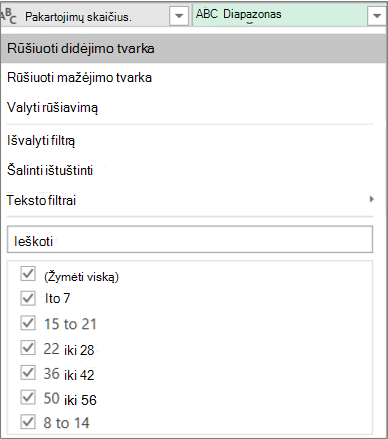
"„Power Query“" surikiuoja duomenis pagal jūsų įvestą diapazoną. Greitas būdas pamatyti pogrupius – naujame stulpelyje pasirinkti Automatinis filtravimas. Pavyzdžiui:
Papildomos pastabos
Įtraukę stulpelių iš pavyzdžių, apsvarstykite galimybę pašalinti pradinius stulpelius, jei jums jų nebereikia. Naujo stulpelio duomenys nepaveikiami.
Stulpelių įtraukimas iš pavyzdžių priklauso nuo 100 viršutinių duomenų peržiūros eilučių. Taip pat galite įtraukti savo duomenų pavyzdžių, įtraukti stulpelio pavyzdį pagal tuo duomenų pavyzdžiu ir panaikinti duomenų pavyzdį, kai jis jums nebereikalingas. Naujai sukurtas stulpelis nepaveikiamas.
Taip pat žr.
"„Power Query“ for Excel" žinynas
Stulpelio įtraukimas iš pavyzdžių
Pasirinktinio stulpelio įtraukimas („Power Query“)