
Naudodami "„Power Query“" galite agreguoti vieną ar kelis susijusios lentelės stulpelius. Pavyzdžiui, galite agreguoti kiekvieno užsakymo išsamios informacijos sumą.
"Northwind OData" informacijos santraukos lentelės Užsakymai duomenų peržiūra
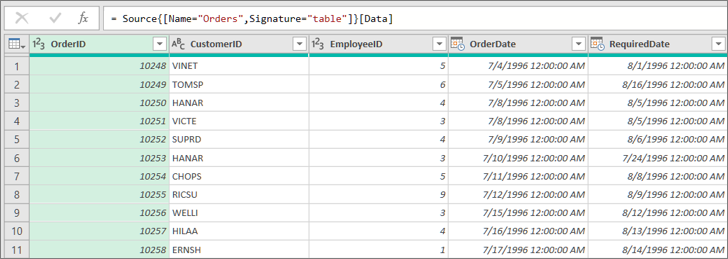
Duomenų stulpelio agregavimas
Šiame pavyzdyje agreguojate Order_Details stulpelį iš lentelės "Northwind" užsakymai. Duomenys importuojami iš "Northwind OData" informacijos santraukos pavyzdžio.
In Excel , select>Home New Source>other sources>from OData Feed.
Dialogo lange „OData“ informacijos santrauka įveskite „Northwind OData“ informacijos santraukos URL.
http://services.odata.org/northwind/northwind.svcPažymėkite Gerai.
Naršyklės srityje pasirinkite lentelę Užsakymai kairiojoje srityje, dešinėje bus peržiūrimi duomenys, tada pasirinkite Transformuoti duomenis.
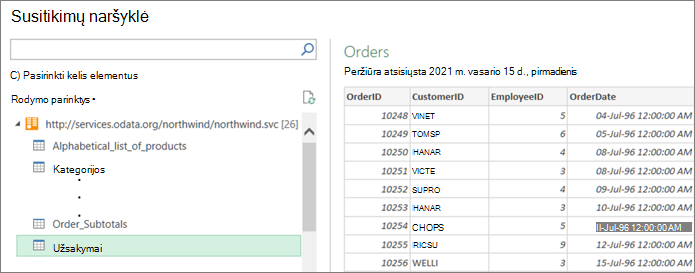
Rodoma „Power Query“ rengyklė.
Duomenų peržiūroje slinkite į dešinę ir spustelėkite išplėtimo piktogramą (
 ), esančią šalia stulpelio Order_Details .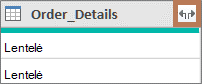
Lentelė yra struktūrinio stulpelio, kurį galite išplėsti, kad pamatytumėte daugiau stulpelių, pavyzdys. Daugiau informacijos ieškokite Darbas su sąrašo, įrašo arba lentelės struktūriniais stulpeliais.
Lentelės stulpelio išplečiamajame sąraše:
- Pasirinkite parinktį Agregavimas .
- Laikykite žymiklį virš agregavimo funkcijos elemento, pvz., Vieneto_kainos agreguotų elementų.
- Išplečiamajame sąraše agregavimo funkcija pasirinkite vieną ar kelias agregavimo funkcijas. Pvz., Sum ir Average.
Pažymėkite Gerai.
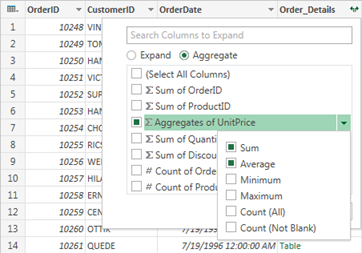
Rezultatas
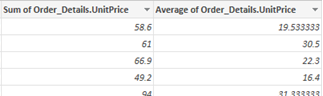
„Power Query“ išplečia Order_Details stulpelį, jį pakeisdama Vieneto_kainos ir Vieneto kainos vidurkiosuma.
Lentelės struktūrinių stulpelių susijusių duomenų radimas
Kai išplečiate struktūrinį stulpelį, pvz., Lentelė, galite svarstyti, iš kur jis atsiranda. Norėdami sužinoti, galite peržiūrėti susijusią lentelę išoriniame duomenų šaltinyje.
Srityje Užklausos parametrai, dalyje Pritaikyti veiksmai, pasirinkite Šaltinis, tada pasirinkite parametrų redagavimo
 . Rodomas dialogo langas Duomenų šaltinis , kuris priklauso nuo išorinio duomenų šaltinio. Šiame pavyzdyje tai yra "OData" informacijos santraukos dialogo langas. Užsirašykite tą duomenų šaltinį.
Pasirinkite Pagrindinis>Naujausi šaltiniai, tada iš sąrašo pasirinkite duomenų šaltinį, kuris sutampa su tuo, kurį pažymėjote atlikdami 1 veiksmą. Rodomas dialogo langas Naršyklė .
Pagal numatytuosius nustatymus visų duomenų šaltinio lentelių sąrašas rodomas kairiojoje srityje. Pasirinkite susijusią lentelę, kad dešiniojoje srityje matytumėte duomenis. Struktūrinio stulpelio pavadinimas yra susijusios lentelės pavadinimas. Šiame pavyzdyje pasirinkite Order_Details.
Pagal numatytuosius parametrus galite matyti ir peržiūrėti visas lenteles. Tačiau galite pasirinkti Rodymo parinktys , kad įjungtumėte arba išjungtumėte tik pasirinktus elementus ir įgalintumėte duomenų peržiūras , kad tinkintumėte rodymą pagal savo poreikius.