
Norėdami taikyti kelis formatus vienu veiksmu ir įsitikinti, kad langelių formatavimas yra nuoseklus, galite naudoti langelio stilių. Langelio stilius yra apibrėžtas formatavimo ypatybių rinkinys, pvz., šriftai ir šriftų dydžiai, skaičių formatai, langelių kraštinės ir langelių spalvinimas. Norėdami neleisti kam nors keisti konkrečių langelių, taip pat galite naudoti langelio stilių, kuris užrakina langelius.
"Microsoft Office Excel" turi kelis įtaisytuosius langelių stilius, kuriuos galite taikyti arba keisti. Taip pat galite modifikuoti arba dubliuoti langelių stilių, kad sukurtumėte savo pasirinktinį langelių stilių.
Svarbu
Langelių stiliai yra pagrįsti dokumento tema, kuri taikoma visai darbaknygei. Kai perjungiate kitą dokumento temą, langelių stiliai atnaujinami, kad atitiktų naują dokumento temą.
Langelio stiliaus taikymas
Pažymėkite norimus formatuoti langelius. Daugiau informacijos rasite Langelių, diapazonų, eilučių arba stulpelių žymėjimas darbalapyje.
Skirtuko Pagrindinis grupėje Stiliai spustelėkite stilių galerijoje esančią išplečiamąją rodyklę Langelių stiliai ir pasirinkite norimą taikyti langelio stilių.
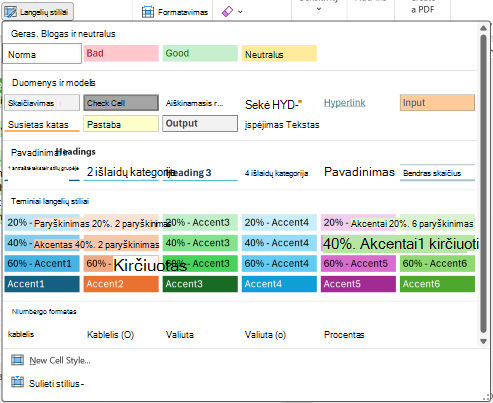
Pasirinktinio langelių stiliaus kūrimas
- Skirtuko Pagrindinis grupėje Stiliai spustelėkite stilių galerijoje esančią išplečiamąją rodyklę Langelių stiliai , tada galerijos apačioje spustelėkite Naujas langelių stilius.
- Lauke Stiliaus pavadinimas įrašykite tinkamą naujo langelių stiliaus pavadinimą.
- Spustelėkite Formatuoti.
- Dialogo lango Langelių formatavimas įvairiuose skirtukuose pasirinkite norimą formatavimą, tada spustelėkite Gerai.
- Grįžę į dialogo lango Stilius dalyje Į stilių įeina (pagal pavyzdį) išvalykite bet kokio formatavimo, kurio nenorite įtraukti į langelių stilių, žymės langelius.
- Spustelėkite Gerai.
Langelio stiliaus kūrimas modifikuojant esamą langelių stilių
Skirtuko Pagrindinis grupėje Stiliai spustelėkite stilių galerijoje esančią išplečiamojo sąrašo rodyklę Langelio stilius .
Atlikite vieną iš šių veiksmų:
- Norėdami modifikuoti esamą langelių stilių, dešiniuoju pelės mygtuku spustelėkite tą langelių stilių, tada spustelėkite Modifikuoti.
- Norėdami sukurti esamo langelių stiliaus pasikartojimą, dešiniuoju pelės mygtuku spustelėkite tą langelių stilių, tada spustelėkite Dubliuoti.
Lauke Stiliaus pavadinimas įrašykite tinkamą naujo langelių stiliaus pavadinimą.
Pastaba
Į pasirinktinių langelių stilių sąrašą įtraukiamas pasikartojantis langelių stilius ir pervardytas langelių stilius. Jei nepervardysite įtaisytojo langelio stiliaus, įtaisytasis langelių stilius bus atnaujintas visais jūsų atliktais pakeitimais.
Norėdami modifikuoti langelių stilių, spustelėkite Formatuoti.
Dialogo lango Langelių formatavimas įvairiuose skirtukuose pasirinkite norimą formatavimą, tada spustelėkite Gerai.
Dialogo lango Stilius dalyje Stilius pažymėkite arba išvalykite bet kokio formatavimo, kurį norite arba nenorite įtraukti į langelių stilių, žymės langelius.
Langelio stiliaus pašalinimas iš duomenų
Galite pašalinti langelio stilių iš pažymėtų langelių duomenų, nepanaikindami langelio stiliaus.
Pažymėkite langelius, kurie suformatuoti taikant langelių stilių, kurį norite pašalinti. Daugiau informacijos rasite Langelių, diapazonų, eilučių arba stulpelių žymėjimas darbalapyje.
Skirtuko Pagrindinis grupėje Stiliai spustelėkite stilių galerijoje esančią išplečiamojo sąrašo rodyklę Langelio stilius .
Dalyje Geras, Blogas ir Neutralus spustelėkite Įprastas.
Iš anksto apibrėžto arba pasirinktinio langelio stiliaus naikinimas
Galite panaikinti iš anksto nustatytą arba pasirinktinį langelių stilių, kad pašalintumėte jį iš galimų langelių stilių sąrašo. Panaikinus langelio stilių, jis taip pat pašalinamas iš visų langelių, kurie formatuojami naudojant šį stilių.
Skirtuko Pagrindinis grupėje Stiliai spustelėkite stilių galerijoje esančią išplečiamojo sąrašo rodyklę Langelio stilius .
Norėdami panaikinti iš anksto apibrėžtą arba pasirinktinį langelių stilių ir pašalinti jį iš visų langelių, kurie buvo suformatuoti naudojant šį langelį, dešiniuoju pelės mygtuku spustelėkite langelio stilių, tada spustelėkite Naikinti.
Pastaba
Įprasto langelių stiliaus panaikinti negalima.
Reikia daugiau pagalbos?
Visada galite kreiptis eksperto į "Excel" technologijų bendruomenę arba gauti pagalbos bendruomenėse.