

Galite įtraukti šešėliavimą į langelius, užpildydami juos vientisomis spalvomis arba konkrečiais raštais. Jei kyla problemų spausdinant spalvotą langelio spalvinimą, patikrinkite, ar spausdinimo parinktys nustatytos tinkamai.
Langelių užpildymas vientisomis spalvomis
Pažymėkite langelius, kuriems norite taikyti spalvinimą arba kurių spalvinimą norite pašalinti. Daugiau informacijos apie langelių pasirinkimą darbalapyje rasite Langelių, diapazonų, eilučių arba stulpelių žymėjimas darbalapyje.
Skirtuko Vietos grupėje Šriftas atlikite vieną iš šių veiksmų:

Norėdami užpildyti langelius vientisa spalva, pasirinkite rodyklę šalia Užpildo spalva
 , tada dalyje Temos spalvos arba Standard spalvos pasirinkite norimą spalvą.
Norėdami užpildyti langelius pasirinktine spalva, pasirinkite rodyklę, esančią šalia Užpildo spalva
, pasirinkite Daugiau spalvų, tada dialogo lange Spalvos pasirinkite norimą spalvą.Norėdami taikyti vėliausiai pažymėtą spalvą, pasirinkite Užpildo spalva
.Pastaba
Programa "Microsoft Excel" įrašo 10 vėliausiai pažymėtų pasirinktinių spalvų. Norėdami greitai pritaikyti vieną iš šių spalvų, pasirinkite rodyklę, esančią šalia Užpildo spalva
, tada dalyje Naujausios spalvos pasirinkite norimą spalvą.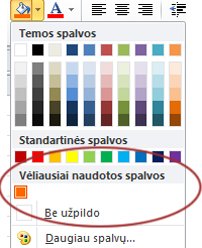
Patarimas
Jei visam darbalapiui norite naudoti kitokią fono spalvą, prieš pasirinkdami norimą naudoti spalvą pasirinkite mygtuką Žymėti viską . Tada tinklelis bus paslėptas, tačiau bus galima pagerinti darbalapio skaitomumą aplink visus langelius rodant langelių kraštines.

Langelių užpildymas raštais
Pažymėkite langelius, kuriais norite užpildyti raštą. Daugiau informacijos apie langelių pasirinkimą darbalapyje rasite Langelių, diapazonų, eilučių arba stulpelių žymėjimas darbalapyje.
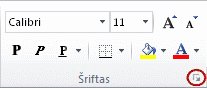
Skirtuko Pagrindinis grupėje Šriftas pasirinkite dialogo lango vykdyklę Langelių formatavimas .
Spartusis klavišas Taip pat galite paspausti CTRL+SHIFT+F.Dialogo lango Langelių formatavimas skirtuko Užpildas dalyje Fono spalva pasirinkite norimą naudoti fono spalvą.
Atlikite vieną iš šių veiksmų:
- Norėdami naudoti dviejų spalvų raštą, pasirinkite kitą spalvą lauke Rašto spalva , tada pasirinkite rašto stilių lauke Rašto stilius .
- Norėdami naudoti raštą su specialiaisiais efektais, pasirinkite Užpildo efektai, tada skirtuke Perėjimas pasirinkite norimas parinktis.
Patikrinkite spausdinimo parinktis, kad langelių spalvinimas būtų spausdinamas spalvotai
Jeigu spausdinimo parinktys nustatytos kaip Nespalvota arba Juodraščio kokybė – arba tyčia, arba todėl, kad darbaknygėje yra didelių arba sudėtingų darbalapių ir diagramų, dėl kurių juodraščio režimas įjungiamas automatiškai – langelių spalvinimas negali būti spausdinamas spalvotai.
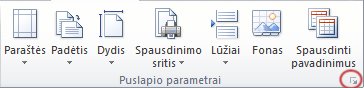
- Skirtuko Puslapio maketas grupėje Puslapio sąranka pasirinkite dialogo lango vykdyklę Puslapio sąranka .
- Įsitikinkite, kad skirtuko Lapas dalyje Spausdinimas išvalyti žymės langeliai Nespalvota ir Juodraščio kokybė .
Pastaba
Jei darbalapyje nematote spalvų, gali būti, kad dirbate didelio kontrasto režimu. Jei peržiūrėdami spaudinį nematote spalvų, gali būti, kad nepasirinkote spalvinio spausdintuvo.
Langelio šešėliavimo šalinimas
- Pažymėkite langelius, kuriuose yra užpildo spalva arba užpildo raštas. Daugiau informacijos apie langelių pasirinkimą darbalapyje rasite Langelių, diapazonų, eilučių arba stulpelių žymėjimas darbalapyje
- Skirtuko Pagrindinis grupėje Šriftas pasirinkite rodyklę šalia Užpildo spalva, tada pasirinkite Be užpildo.
Numatytosios visų darbalapio langelių užpildo spalvos nustatymas
Programoje "Excel" negalite keisti numatytosios darbalapio užpildo spalvos. Pagal numatytuosius nustatymus visi darbaknygės langeliai neturi jokio užpildo. Tačiau, jei dažnai kuriate darbaknyges, kuriose yra darbalapių, kuriuose visi langeliai turi tam tikrą užpildo spalvą, galite sukurti "Excel" šabloną. Pavyzdžiui, jei dažnai kuriate darbaknyges, kuriose visi langeliai yra žali, galite sukurti šabloną, kad supaprastintumėte šią užduotį. Norėdami tai padaryti, atlikite toliau aprašytus veiksmus.
Sukurti naują tuščią darbalapį.
Pasirinkite mygtuką Žymėti viską , kad pažymėtumėte visą darbalapį.
Skirtuko Pagrindinis grupėje Šriftas pasirinkite rodyklę šalia Užpildo spalva
, tada pasirinkite norimą spalvą.
Patarimas Pakeitus darbalapio langelių užpildo spalvas, tinklelis gali tapti sunkiai matomas. Norėdami, kad tinklelis išsiskirtų ekrane, galite išbandyti kraštinių ir linijų stilius. Šie parametrai yra skirtuko Pagrindinis grupėje Šriftas . Norėdami taikyti kraštines darbalapyje, pažymėkite visą darbalapį, pasirinkite rodyklę šalia Kraštinės , tada pasirinkite Visos kraštinės.
Skirtuke Failas pasirinkite Įrašyti kaip.
Laukelyje Failo vardas įveskite norimą šablono pavadinimą.
Lauke Įrašomo failo tipas pasirinkite "Excel" šablonas, pasirinkite Įrašyti, tada uždarykite darbalapį.
Šablonas automatiškai padedamas į aplanką Šablonai, kad būtų užtikrinta, jog jį bus galima naudoti, kai norėsite jį naudoti naujai darbaknygei sukurti.Norėdami atidaryti naują šablonu pagrįstą darbaknygę, atlikite šiuos veiksmus:
- Skirtuke Failas pasirinkite Naujas.
- Dalyje Galimi šablonai pasirinkite Mano šablonai.
- Dialogo lango Naujas dalyje Asmeniniai šablonai pasirinkite ką tik sukurtą šabloną.