

Apskaičiuojamasis stulpelis leidžia įtraukti išvestinius duomenis į duomenų modelio lentelę. Užuot įklijavę ar importavę reikšmių į stulpelį, " Power Pivot" formulėje galite sukurti duomenų analizės išraišką (DAX), kuri apibrėžia stulpelių reikšmes.
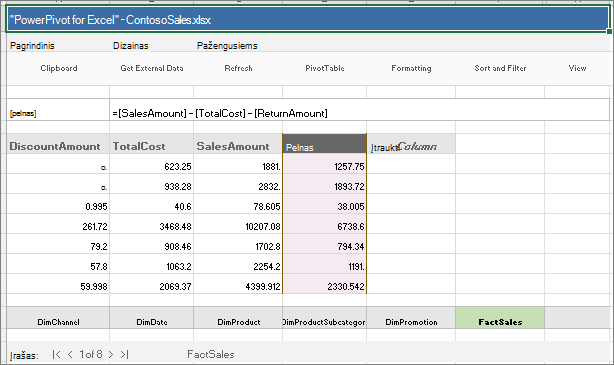
Pavyzdžiui, jums gali reikėti įtraukti pardavimo pelno vertes į kiekvieną lentelės "FactSales" eilutę. Įtraukdami naują apskaičiuojamąjį stulpelį ir naudodami formulę = [SalesAmount] - [TotalCost] - [ReturnAmount], naujas reikšmes galite apskaičiuoti atimdami reikšmes iš kiekvienos stulpelių TotalCost ir ReturnAmount eilutės iš reikšmių, esančių kiekvienoje stulpelio SalesAmount eilutėje. Tada galite naudoti pelno stulpelį "PivotTable", "PivotChart" ar kitose analizėse, kuriose naudojamas duomenų modelis.
Šiame paveikslėlyje pavaizduotas "Power Pivot" apskaičiuojamasis stulpelis.
Pastaba
Nors apskaičiuojamieji stulpeliai ir matai priklauso nuo formulių, jų paskirtis yra skirtinga. Matai dažniausiai naudojami "PivotTable" arba "PivotChart" reikšmių srityje. Naudokite apskaičiuojamuosius stulpelius, kai reikia išsaugoti apskaičiuotąją reikšmę kiekvienai eilutei ir ją galima naudoti kaip lauką "PivotTable", "PivotChart", duomenų filtruose, filtruose, eilutėse, stulpeliuose arba diagramos ašyse. Daugiau informacijos apie matus rasite "Power Pivot" matai.
Apskaičiuojamųjų stulpelių supratimas
Apskaičiuotųjų stulpelių formulės yra panašios į formules, kurias kuriate programoje "Excel". Tačiau skirtingoms lentelės eilutėms negalite sukurti skirtingų formulių. DAX formulė automatiškai taikoma visam stulpeliui.
Kai stulpelyje yra formulė, ji apskaičiuoja kiekvienos eilutės reikšmę. Stulpelio reikšmės apskaičiuojamos iš karto po to, kai įvedate formulę, ir perskaičiuojamos, kai pasikeičia esami duomenys arba atnaujinami priklausomi skaičiavimai.
Apskaičiuojamieji stulpeliai gali nurodyti kitus to paties duomenų modelio apskaičiuojamuosius stulpelius ir matus. Pavyzdžiui, galite sukurti vieną apskaičiuojamąjį stulpelį, kad gautumėte skaičių iš teksto eilutės, ir tada naudoti šį skaičių kitame apskaičiuotame stulpelyje.
Pavyzdys
Apskaičiuojamuosius stulpelius galite kurti naudodami lentelėje jau esančius duomenis. Pavyzdžiui, galite pasirinkti sujungti reikšmes, atlikti sudėtį, išskleisti antrines eilutes arba palyginti kitų laukų reikšmes. Norėdami įtraukti apskaičiuojamąjį stulpelį, "Power Pivot" jau turėtumėte turėti bent vieną lentelę.
Pavyzdžiui:
= EOMONTH([Pradžios_data], 0)
Šiame pavyzdyje formulėje naudojamos reikšmės iš stulpelio Pradžiosdata, esančio lentelėje Paaukštinimas. Tada apskaičiuojama kiekvienos lentelės Paaukštinimas eilutės mėnesio pabaigos reikšmė. Antrasis parametras nurodo mėnesių skaičių prieš arba po mėnesio StartDate; Šiuo atveju 0 reiškia tą patį mėnesį. Pvz., jei reikšmė stulpelyje StartDate yra 2001-06-01, tai apskaičiuoto stulpelio reikšmė bus 2001-06-30.
Apskaičiuojamųjų stulpelių pavadinimų suteikimas
Pagal numatytuosius nustatymus nauji apskaičiuoti stulpeliai pridedami kitų stulpelių dešinėje ir stulpeliui automatiškai priskiriamas numatytasis pavadinimas CalculatedColumn1, CalculatedColumn2 ir t. t. Sukūrę stulpelius, galite pertvarkyti ir pervardyti stulpelius, jei reikia.
Yra tam tikrų apskaičiuojamųjų stulpelių keitimo apribojimų:
- Kiekvieno stulpelio pavadinimas lentelėje turi būti unikalus.
- Venkite pavadinimų, kurie jau naudojami matams tame pačiame duomenų modelyje. Kad nebūtų painiavos, nurodydami stulpelius naudokite skirtingus pavadinimus ir visas atitinkamas stulpelių nuorodas.
- Pervardydami apskaičiuojamąjį stulpelį, taip pat turite atnaujinti visas formules, kurios remiasi esamu stulpeliu. Jei nedirbate neautomatinio naujinimo režimu, formulių rezultatai naujinami automatiškai. Tačiau ši operacija gali šiek tiek užtrukti.
- Stulpelių pavadinimuose arba kitų "Power Pivot" objektų pavadinimuose negalima naudoti tam tikrų simbolių. Daugiau informacijos žr. DAX sintaksės dalyje "Pavadinimų kūrimo reikalavimai".
Norėdami pervardyti arba redaguoti esamą apskaičiuojamąjį stulpelį
- " Power Pivot " lange dešiniuoju pelės mygtuku spustelėkite norimo pervardyti apskaičiuojamojo stulpelio antraštę, tada spustelėkite Pervardyti stulpelį.
- Įveskite naują pavadinimą ir paspauskite ENTER, kad priimtumėte naują pavadinimą.
Duomenų tipo keitimas
Apskaičiuojamojo stulpelio duomenų tipą galite keisti taip pat, kaip keičiate kitų stulpelių duomenų tipą. Konvertuoti gali nepavykti, jei duomenyse yra nesuderinamų reikšmių.
Apskaičiuojamųjų stulpelių našumas
Apskaičiuojamieji stulpeliai gali naudoti daugiau išteklių nei matai, nes jų reikšmės apskaičiuojamos ir saugomos kiekvienoje lentelės eilutėje. Tuo tarpu matas skaičiuojamas tik tiems langeliams, kurie naudojami "PivotTable" arba "PivotChart".
Pavyzdžiui, lentelėje su milijonu eilučių visada yra apskaičiuojamasis stulpelis su milijonu rezultatų ir atitinkamas poveikis našumui. Tačiau "PivotTable" paprastai filtruoja duomenis pritaikydama eilučių ir stulpelių antraštes. Tai reiškia, kad matas skaičiuojamas tik kiekvieno "PivotTable" langelio duomenų pogrupiui.
Formulė turi priklausomybių nuo formulėje esančių objektų nuorodų, pvz., kitų stulpelių arba reiškinių, kurie įvertina reikšmes. Pvz., apskaičiuotojo stulpelio, kuris pagrįstas kitu stulpeliu, arba skaičiavimo, kuriame yra reiškinys su stulpelio nuoroda, negalima įvertinti tol, kol nebus įvertintas kitas stulpelis. Pagal numatytuosius nustatymus automatinis atnaujinimas yra įjungtas. Atminkite, kad formulės priklausomybės gali turėti įtakos našumui.
Norėdami išvengti našumo problemų kurdami apskaičiuojamuosius stulpelius, vadovaukitės šiomis rekomendacijomis:
- Užuot kūrę vieną formulę, kurioje yra daug sudėtingų priklausomybių, kurkite formules etapais, rezultatus įrašydami stulpeliuose, kad galėtumėte patikrinti rezultatus ir įvertinti našumo pokyčius. Jei įmanoma, apsvarstykite galimybę naudoti matus, o ne apskaičiuojamuosius stulpelius skaičiavimams, kurių nereikia saugoti kiekvienoje eilutėje.
- Duomenų modifikacijos dažnai skatina apskaičiuojamųjų stulpelių naujinimus. Šio veikimo galite išvengti nustatydami perskaičiavimo režimą į neautomatinį. Jei perskaičiavimas nustatytas kaip neautomatinis, apskaičiuojamieji stulpelio rezultatai gali neatspindėti naujausių duomenų pakeitimų, kol neatnaujinsite ir neperskaičiuosite modelio.
- Jei pakeisite arba panaikinsite ryšius tarp lentelių, formulės, kuriose naudojami stulpeliai tose lentelėse, taps negaliojančiomis.
- Jei sukuriate formulę, kurioje yra ciklinė arba savaime nurodanti priklausomybė, įvyksta klaida.
Užduotys
Daugiau informacijos apie darbą su apskaičiuojamaisiais stulpeliais rasite "Power Pivot" apskaičiuojamojo stulpelio kūrimas.