

Atlikite bet kurį iš šių veiksmų:
Stulpelių pločio keitimas
Spustelėkite ir vilkite per norimų keisti stulpelių antraštes.

 Stulpelių skyriklis
 Stulpelių antraštės
Pastaba
Jei turite pakeisti tik vieno stulpelio plotį, jums nereikia pirmiausia jo pasirinkti.
Nukreipkite žymiklį į skyriklį, esantį bet kurios pasirinktos stulpelio antraštės dešinėje.
Žymeklis tampa .
.Atlikite vieną iš šių veiksmų:
| Norėdami | Atlikite šiuos veiksmus |
|---|---|
| Stulpelio pločio derinimas pagal turinį | Dukart spustelėkite skyriklį. |
| Stulpelio pločio keitimas į bet kokį | Vilkite skyriklį, kol stulpelis bus reikiamo pločio. |
Patarimas
Norėdami nustatyti tikslų pločio matavimą, meniu Formatavimas nukreipkite žymiklį į Stulpelis, tada spustelėkite Plotis.
Visų stulpelių pločio lape keitimas
- Pažymėkite visus lapo langelius spustelėję trikampį Žymėti viską viršutiniame kairiajame lapo tinklelio kampe.
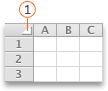
Trikampis - Nukreipkite žymiklį į skyriklį, esantį bet kurios pasirinktos stulpelio antraštės dešinėje.
Žymeklis tampa . - Atlikite vieną iš šių veiksmų:
| Norėdami | Atlikite šiuos veiksmus |
|---|---|
| Stulpelio pločio derinimas pagal turinį | Dukart spustelėkite skyriklį. |
| Stulpelio pločio keitimas į bet kokį | Vilkite skyriklį, kol stulpelis bus reikiamo pločio. |
Stulpelio pločio kopijavimas į kitus stulpelius
- Pasirinkite bet kurį stulpelio langelį, kurio plotis yra jūsų norimo kopijuoti.
- In the Standard toolbar, click Copy Copy
 .
. - Pažymėkite bet kurį stulpelio, kurio plotį norite kopijuoti, langelį.
- Meniu Redagavimas spustelėkite Specialusis įklijavimas, pasirinkite Stulpelių pločiai ir spustelėkite Gerai.
Eilučių aukščio keitimas
Spustelėkite ir vilkite per eilučių, kurias norite keisti, eilučių antraštes.

Eilučių skyriklis
Eilučių antraštėsPastaba
Jei turite pakeisti tik vienos eilutės aukštį, prieš tai jos pasirinkti nereikia.
Nukreipkite žymiklį į skyriklį po bet kuria pasirinkta eilutės antrašte.
Žymiklis tampa .
.Atlikite vieną iš šių veiksmų:
| Norėdami | Atlikite šiuos veiksmus |
|---|---|
| Eilutės aukščio derinimas pagal turinį | Dukart spustelėkite skyriklį. |
| Eilutės aukščio keitimas į bet kokį | Vilkite skyriklį, kol eilutė bus reikiamo aukščio. |
Patarimas
Norėdami nustatyti tikslų aukščio matavimą, meniu Formatavimas nukreipkite žymiklį į Eilutė, tada spustelėkite Aukštis.
Visų lapo eilučių aukščio keitimas
- Pažymėkite visus lapo langelius spustelėję trikampį Žymėti viską viršutiniame kairiajame lapo tinklelio kampe.
Trikampis - Nukreipkite žymiklį į skyriklį po bet kuria pasirinkta eilutės antrašte.
Žymiklis tampa . - Atlikite vieną iš šių veiksmų:
| Norėdami | Atlikite šiuos veiksmus |
|---|---|
| Eilutės aukščio derinimas pagal turinį | Dukart spustelėkite skyriklį. |
| Eilutės aukščio keitimas į bet kokį | Vilkite skyriklį, kol eilutė bus reikiamo aukščio. |
Reikia daugiau pagalbos?
Visada galite kreiptis eksperto į "Excel" technologijų bendruomenę arba gauti pagalbos bendruomenėse.