
Skirtingai nei "Microsoft Word", "Microsoft Excel" neturi mygtuko "Keisti didžiąsias raides mažosiomis ir atvirkščiai", skirto keisti raidžių rašymą didžiosiomis raidėmis. Tačiau galite naudoti funkcijas UPPER, LOWER arba PROPER, kad automatiškai pakeistumėte esamo teksto raidžių rašymą didžiosiomis raidėmis, mažosiomis raidėmis arba mažosiomis ir didžiosiomis raidėmis reikiamose vietose. Funkcijos yra tiesiog įtaisytosios formulės, skirtos vykdyti tam tikras užduotis, šiuo atveju – keisti teksto rašymą didžiosiomis ar mažosiomis raidėmis.
Didžiųjų raidžių keitimas mažosiomis ir atvirkščiai
Toliau pateiktame pavyzdyje funkcija PROPER naudojama A stulpelyje didžiosiomis raidėmis įvestiems vardams pakeisti į rašomus didžiosiomis ir mažosiomis raidėmis, kai didžiąja raide rašoma tik pirmoji kiekvieno vardo raidė.
Pirmiausia šalia stulpelio, kuriame yra norimo konvertuoti teksto, įterpkite laikinąjį stulpelį. Šiuo atveju stulpelio Kliento vardas dešinėje įtraukėme naują stulpelį (B).

Langelyje B2 įveskite =PROPER(A2), tada paspauskite Enter.

Ši formulė langelyje A2 esantį vardą konvertuoja iš rašomo didžiosiomis raidėmis į rašomą mažosiomis, kai didžiąja rašoma pirmoji žodžio raidė. Norėdami konvertuoti tekstą į rašomą mažosiomis raidėmis, vietoj to įveskite =LOWER(A2). Naudokite =UPPER(A2) tais atvejais, kai reikia konvertuoti tekstą į rašomą didžiosiomis raidėmis, A2 pakeisdami atitinkama langelio nuoroda.
Dabar įveskite formulę naujame stulpelyje. Greičiausias būdas tai padaryti – pažymėti B2 langelį ir dukart spustelėti mažą juodą kvadratėlį, rodomą apatiniame dešiniajame langelio kampe.
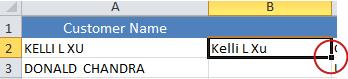
Patarimas
Jei jūsų duomenys yra "Excel" lentelėje, įvedus formulę, apskaičiuojamasis stulpelis sukuriamas automatiškai su užpildytomis reikšmėmis.
Dabar reikia pasirinkti reikšmes naujame (B) stulpelyje. Paspauskite CTRL+C , kad nukopijuotumėte jas į mainų sritį.
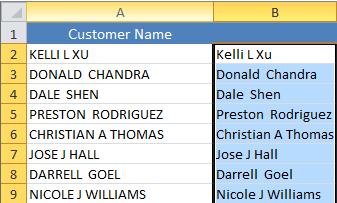
Dešiniuoju pelės mygtuku spustelėkite langelį A2, pasirinkite Įklijuoti, tada pasirinkite Reikšmės. Atlikdami šį žingsnį, įklijuojate tik vardus, bet ne formules, kurių jums nebereikia.
Galite panaikinti (B) stulpelį, nes jo nebereikia.
Reikia daugiau pagalbos?
Visada galite kreiptis eksperto į "Excel" technologijų bendruomenę arba gauti pagalbos bendruomenėse.