

Piltuvėlio tipo diagramos vaizduoja reikšmes iš kelis vykstančių etapų. Pavyzdžiui, piltuvėlio tipo diagramą galite naudoti norėdami rodyti pardavimo galimybes kiekviename pardavimo srauto etape. Paprastai reikšmes mažinamos palaipsniui, todėl juostos primena piltuvėlį.
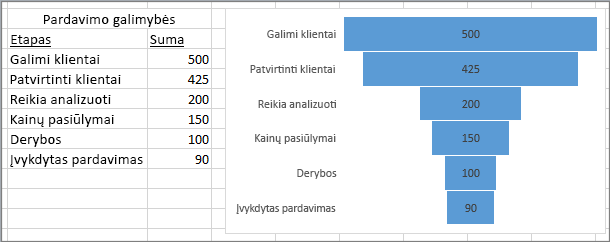
Piltuvėlio tipo diagramos įterpimas programoje "Excel", skirtoje "Windows"
Pastaba
Ši funkcija pasiekiama tik programoje "Excel", skirtoje "Windows", jei turite "Office 2021" arba "Microsoft 365" prenumeratą. Jei prenumeruojate "Microsoft 365", įsitikinkite, kad naudojate naujausią "Office" versiją.
Nustatykite savo duomenis pagal pateiktą pavyzdį. Naudokite vieną stulpelį proceso etapams, o kitą –reikšmėmis.
Pasirinkite duomenis.
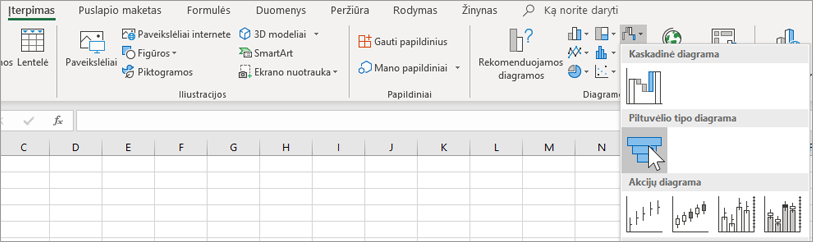
Pasirinkite Įterpti>Įterpti kaskadinę, piltuvėlio, akcijų, paviršinę arba radaro principo diagramą>,piltuvėlį.
Patarimas
Programoje "Excel" naudokite diagramos dizaino ir formato skirtukus, kad galėtumėte tinkinti diagramos išvaizdą. Jei nematote šių skirtukų, pasirinkite bet kurioje piltuvėlio tipo diagramoje, tada diagramos įrankiai bus rodomi programos viršuje:
Piltuvėlio tipo diagramos įterpimas programoje "Excel", skirtoje "Mac"
Pastaba
Ši funkcija pasiekiama tik programoje "Excel", skirtoje "Mac", jei turite "Office 2021 for Mac", "Office 2024 for Mac" arba "Microsoft 365" prenumeratą. Jei prenumeruojate "Microsoft 365", įsitikinkite, kad naudojate naujausią "Office" versiją.
Nustatykite savo duomenis pagal pateiktą pavyzdį. Naudokite vieną stulpelį proceso etapams, o kitą –reikšmėmis.
Pasirinkite duomenis.
Juostelėje pasirinkite skirtuką Įterpimas , tada pasirinkite
 ( kaskadinė piktograma) ir pasirinkite Piltuvėlis.
Patarimas
"Excel", skirtoje "Mac", naudokite diagramos dizaino ir formato skirtukus, kad galėtumėte tinkinti diagramos išvaizdą. Jei nematote šių skirtukų, spustelėkite bet kurioje piltuvėlio tipo diagramos vietoje ir skirtukai bus rodomi juostelėje.
Piltuvėlio tipo diagramos įterpimas programose „Excel Mobile“ ir „Excel“, skirtame „Android“
- Nustatykite savo duomenis pagal pateiktą pavyzdį. Naudokite vieną stulpelį proceso etapams, o kitą –reikšmėmis.
- Pasirinkite duomenis.
- Pasirinkite Įterpti>diagramos>piltuvėlį.
Piltuvėlio tipo diagramos įterpimas programoje "Outlook", "PowerPoint" arba "Word"
Pastaba
Šią funkciją galite naudoti šiose programose, jei turite "Office 2021", "Office 2024" arba "Microsoft 365" prenumeratą. Jei prenumeruojate "Microsoft 365", įsitikinkite, kad naudojate naujausią "Office" versiją.
Pasirinkite tuščią vietą el. laiške, pateiktyje arba dokumente.
Pasirinkite Įterpti>diagramos>piltuvėlį.
Rodoma piltuvėlio tipo diagrama. Taip pat rodomas mažas langas su duomenų pavyzdžiu. Pakeiskite skaičius savais.
Patarimas
Duomenų lango viršuje pasirinkite mygtuką
 Redaguoti duomenis programoje "Microsoft Excel". Pasirinkite šį mygtuką, jei norite daugiau vietos darbui su duomenimis.
Norėdami įtraukti etapų pavadinimus, dešiniuoju pelės mygtuku spustelėkite stulpelį A, tada pasirinkite Įterpti.
Pažymėkite visą stulpelį, tada pasirinkite Gerai.
Įveskite etapų pavadinimus langeliuose A2, A3, ir t. t.
Programos lango viršuje pasirinkite skirtuką Dizainas .
Pasirinkite Pasirinkti duomenis.
Pastaba
"PowerPoint" mažą duomenų langą jums gali tekti perkelti žemyn, kad galėtumėte matyti mygtuką Pasirinkti duomenis .
Rodomas langas Duomenų šaltinio pasirinkimas . Aplink antrąjį duomenų stulpelį rodomos punktyrinės linijos.
Duomenų dalyje pasirinkite ir vilkite, kad pasirinktumėte abu stulpelius: etapai ir reikšmes. Kai baigsite, punktyrine linija juosia du stulpelius.
Lange Duomenų šaltinio pasirinkimas pasirinkite Gerai , kad jį uždarytumėte.
Dabar uždarykite duomenų langą. Arba jei atidarėte „Excel“ norėdami redaguoti duomenis, uždarykite „Excel“ langą.