
Tikrinti, ar sąlygos yra teisingos, ar klaidingos, ir atlikti loginius reiškinių palyginimus yra įprasti daugeliui užduočių. Galite naudoti funkcijas AND,OR,NOT ir IF , norėdami sukurti sąlygines formules.
Pavyzdžiui, funkcija IF naudoja šiuos argumentus.

Formulė, naudojanti funkciją IF
 logical_test: sąlyga, kurią norite patikrinti.
 value_if_true: grąžinama reikšmė, jei sąlyga yra teisinga.
 value_if_false: reikšmė, grąžinama, jei sąlyga yra False.
Daugiau informacijos apie formulių kūrimą rasite Formulės kūrimas arba naikinimas.
Ką norėtumėte daryti?
- Sąlyginės formulės, kurios rezultatas yra loginė reikšmė (TRUE arba FALSE), kūrimas
- Sąlyginės formulės, kurios rezultatas yra kitas skaičiavimas, arba reikšmių, kurios skiriasi nuo TRUE arba FALSE, kūrimas
Sąlyginės formulės, kurios rezultatas yra loginė reikšmė (TRUE arba FALSE), kūrimas
Norėdami atlikti šią užduotį, naudokite funkcijas ir operatorius AND,OR ir NOT , kaip parodyta toliau pateiktame pavyzdyje.
Pavyzdys
Šį pavyzdį bus lengviau suprasti, jei nukopijuosite jį į tuščią darbalapį.
Kaip kopijuoti pavyzdį?
- Pažymėkite šiame straipsnyje esantį pavyzdį.
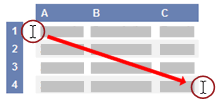
Pavyzdžio iš Žinyno žymėjimas - Paspauskite klavišus CTRL+C.
- „Excel“ sukurkite tuščią darbaknygę arba darbalapį.
- Darbalapyje pažymėkite langelį A1 ir paspauskite klavišus CTRL+V.
Svarbu
Kad pavyzdys veiktų tinkamai, turite jį įklijuoti į darbalapio langelį A1.
- Norėdami perjungti rezultatų ir formulių, kurios pateikia šiuos rezultatus, peržiūrą, paspauskite klavišus CTRL+` (kairinis kirtis) arba skirtuko Formulės grupėje Formulės tikrinimas spustelėkite mygtuką Rodyti formules.
Nukopijavę pavyzdį į tuščią darbalapį, galite jį pritaikyti pagal poreikius.
| Duomenys |
|---|
| 15 |
| 9 |
| 8 |
| Žvaigždutės |
| Valdikliai |
| Formulė | Aprašas (rezultatas) |
|---|---|
| =AND(A2>, A3, A2<, A4) | Nustato, ar langelio A2 reikšmė yra didesnė už reikšmę langelyje A3 ir ar reikšmė langelyje A2 yra mažesnė už reikšmę langelyje A4. (FALSE) |
| =OR(A2>, A3, A2<, A4) | Nustato, ar langelio A2 reikšmė yra didesnė už reikšmę langelyje A3, ar reikšmė langelyje A2 yra mažesnė už reikšmę langelyje A4. (TIESA) |
| =NOT(A2+A3=24) | Nustato, ar A2 ir A3 langelių reikšmių suma nelygi 24. (FALSE) |
| =NOT(A5="Žvaigždutės") | Nustato, ar langelio A5 reikšmė nelygi "žvaigždutės". (FALSE) |
| =OR(A5<>"Žvaigždutės",A6 = "Valdikliai") | Nustato, ar langelio A5 reikšmė nėra lygi "žvaigždutės", ar A6 reikšmė lygi "Valdikliai". (TIESA) |
Daugiau informacijos apie šių funkcijų naudojimą žr. Funkcija AND, Funkcija OR ir Funkcija NOT.
Sąlyginės formulės, kurios rezultatas yra kitas skaičiavimas, arba reikšmių, kurios skiriasi nuo TRUE arba FALSE, kūrimas
Norėdami atlikti šią užduotį, naudokite funkcijas ir operatorius IF,AND ir OR , kaip parodyta toliau pateiktame pavyzdyje.
Pavyzdys
Šį pavyzdį bus lengviau suprasti, jei nukopijuosite jį į tuščią darbalapį.
Kaip kopijuoti pavyzdį?
Pažymėkite šiame straipsnyje esantį pavyzdį.
Svarbu
Eilučių arba stulpelių antraščių nežymėkite.
Pavyzdžio iš Žinyno žymėjimasPaspauskite klavišus CTRL+C.
„Excel“ sukurkite tuščią darbaknygę arba darbalapį.
Darbalapyje pažymėkite langelį A1 ir paspauskite klavišus CTRL+V.
Svarbu
Kad pavyzdys veiktų tinkamai, turite jį įklijuoti į darbalapio langelį A1.
- Norėdami perjungti rezultatų ir formulių, kurios pateikia šiuos rezultatus, peržiūrą, paspauskite klavišus CTRL+` (kairinis kirtis) arba skirtuko Formulės grupėje Formulės tikrinimas spustelėkite mygtuką Rodyti formules.
Nukopijavę pavyzdį į tuščią darbalapį, galite jį pritaikyti pagal poreikius.
| Duomenys |
|---|
| 15 |
| 9 |
| 8 |
| Žvaigždutės |
| Valdikliai |
| Formulė | Aprašas (rezultatas) |
|---|---|
| =IF(A2=15, "Gerai", "Negerai") | Jei langelio A2 reikšmė lygi 15, pateikite "Gerai". Priešingu atveju, grąžinti "Not OK" ("Negerai"). (Gerai) |
| =IF(A2<>15, "Gerai", "Negerai") | Jei langelio A2 reikšmė nelygi 15, pateikite "Gerai". Priešingu atveju, grąžinti "Not OK" ("Negerai"). (Negerai) |
| =IF(NOT(A2<=15), "GERAI", "Negerai") | Jei langelio A2 reikšmė ne mažesnė arba lygi 15, grąžinkite "Gerai". Priešingu atveju, grąžinti "Not OK" ("Negerai"). (Negerai) |
| =IF(A5<>"ŽVAIGŽDUTĖS", "Gerai", "Negerai") | Jei langelyje A5 esanti reikšmė nelygi "ŽVAIGŽDUTĖS", grąžinkite "Gerai". Priešingu atveju, grąžinti "Not OK" ("Negerai"). (Negerai) |
| =IF(AND(A2>, A3, A2<, A4), "Gerai", "Negerai") | Jei langelio A2 reikšmė didesnė už reikšmę langelyje A3, o reikšmė langelyje A2 taip pat mažesnė už reikšmę langelyje A4, pateikite "Gerai". Priešingu atveju, grąžinti "Not OK" ("Negerai"). (Negerai) |
| =IF(AND(A2<>, A3, A2<>, A4), "Gerai", "Negerai") | Jei langelio A2 reikšmė nelygi langeliui A3, o reikšmė langelyje A2 taip pat nelygi langelio A4 reikšmei, pateikite "Gerai". Priešingu atveju, grąžinti "Not OK" ("Negerai"). (Gerai) |
| =IF(OR(A2>, A3, A2<, A4), "Gerai", "Negerai") | Jei langelio A2 reikšmė didesnė už reikšmę langelyje A3 arba reikšmė langelyje A2 yra mažesnė už reikšmę langelyje A4, pateikite "Gerai". Priešingu atveju, grąžinti "Not OK" ("Negerai"). (Gerai) |
| =IF(OR(A5<>,"Žvaigždutės", A6<>,"Valdikliai"), "Gerai", "Negerai") | Jei langelio A5 reikšmė nelygi "Žvaigždutės" arba reikšmė langelyje A6 nelygi "Valdikliai", pateikite "Gerai". Priešingu atveju, grąžinti "Not OK" ("Negerai"). (Negerai) |
| =IF(OR(A2<>, A3, A2<>, A4), "Gerai", "Negerai") | Jei langelio A2 reikšmė nelygi langelio A3 reikšmei arba A2 reikšmė nėra lygi A4 reikšmei, pateikite "Gerai". Priešingu atveju, grąžinti "Not OK" ("Negerai"). (Gerai) |
Daugiau informacijos apie šių funkcijų naudojimą žr. funkcija IF, funkcija AND ir funkcija OR.