

Kai panaikinate formulę, jos rezultatas taip pat panaikinamas. Jei nenorite panaikinti reikšmės, galite pašalinti tik formulę.
Formulės naikinimas
- Pažymėkite langelį arba langelių diapazoną, kuriame yra formulė.
- Paspauskite „Delete“.
Formulės naikinimas, bet rezultatų išsaugojimas
Norėdami tai padaryti, nukopijuokite formulę ir įklijuokite ją į tą patį langelį naudodami parinktį Įklijuoti reikšmes.
Pažymėkite langelį ar langelių diapazoną, kuriame yra formulė.
Jei formulė yra masyvo formulė, pirmiausia turite pažymėti visus langelių diapazono, kuriame yra masyvo formulė, langelius:- Pasirinkite langelį masyvo formulėje.
- Skirtuko Pagrindinis grupėje Redagavimas pasirinkite Rasti & Pasirinkti, tada pasirinkite Eiti į.
- Pasirinkite Specialusis.
- Pasirinkti Dabartinis masyvas.
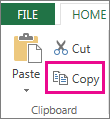
Skirtuko Pagrindinis grupėje Mainų sritis pasirinkite Kopijuoti
 .
.Skirtuko Pagrindinis grupėje Mainų sritis pasirinkite rodyklę, esančią po Įklijuoti
 , tada pasirinkite Įklijuoti reikšmes.
Masyvo formulės naikinimas
Norėdami panaikinti masyvo formulę, įsitikinkite, kad pažymėjote visus langelių diapazono, kuriame yra masyvo formulė, langelius. Norėdami tai padaryti:
- Pasirinkite langelį masyvo formulėje.
- Skirtuko Pagrindinis grupėje Redagavimas pasirinkite Rasti & Pasirinkti, tada pasirinkite Eiti į.
- Pasirinkite Specialusis.
- Pasirinkti Dabartinis masyvas.
- Paspauskite DELETE.

Reikia daugiau pagalbos?
Visada galite kreiptis eksperto į "Excel" technologijų bendruomenę arba gauti pagalbos bendruomenėse.