
XML schema ir jos duomenų šaltinio informacija įrašoma darbaknygėje, o ne konkrečiame darbalapyje. Kenkėjiškas vartotojas gali peržiūrėti šią potencialiai slaptą žemėlapio informaciją naudodamas "Visual Basic for Applications" (VBA) makrokomandą. Jei darbaknygę įrašysite kaip makrokomandas leidžiančio "Excel Open XML" formato failą, galėsite peržiūrėti šią schemos informaciją naudodami užrašinę arba kitą teksto redagavimo programą.
Pastaba
XML susiejimo funkcijos pasiekiamos tik "Excel", skirtoje "Windows" kompiuteriams. Jų nėra "Excel", skirtoje "Mac", arba internetinėje "Excel„Excel“". XML schemos yra senstelėjusi funkcija. Daugeliui XML importavimo ir transformavimo scenarijų verta naudoti "„Power Query“".
XML schemos duomenų šaltinio aprašo naikinimas iš darbaknygės
Jei norite ir toliau naudoti schemos informaciją, tačiau norite pašalinti potencialiai slaptą duomenų šaltinio informaciją, panaikinkite XML schemos duomenų šaltinio aprašą iš darbaknygės. Tokiu atveju vis tiek galite eksportuoti XML duomenis.
Ši procedūra visam laikui pašalina dabartinį duomenų šaltinio aprašą iš XML schemos.
Pasirinkite susietą langelį, jei norite pasirinkti norimą XML schemą.
Jei skirtukas Programų kūrėjas nepasiekiamas, norėdami jį matyti, atlikite šiuos veiksmus:
- On the File tab, select Options>Customize Ribbon.
- Pažymėkite žymės langelį Programų kūrėjas .
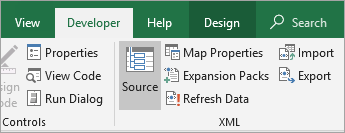
Skirtuke Programų kūrėjas pasirinkite Žemėlapio ypatybės.
Dialogo lango XML schemos ypatybės dalyje Duomenų šaltinis išvalykite žymės langelį Įrašyti duomenų šaltinio aprašą darbaknygėje .
Ši parinktis yra pažymėta kaip numatytasis parametras. Išvalius šią parinktį, jokie duomenys iš darbalapio nepanaikinami.
Svarbu
Duomenų šaltinio apibrėžime yra ryšio informacija apie importuotus XML duomenis. Pašalinus šią informaciją, kiti jos negalės peržiūrėti, tačiau vis tiek galėsite eksportuoti susietus duomenis į XML failą. Jei pakartotinai importuosite XML duomenų failą, duomenų šaltinio aprašas vėl bus įrašytas kartu su failu.
XML schemos naikinimas iš darbaknygės
Jei darbalapį panaikinsite prieš panaikinę XML schemą, schemos informacija, įskaitant duomenų šaltinio informaciją ir kitą potencialiai slaptą informaciją, liks darbaknygėje. Norėdami pašalinti slaptą informaciją, prieš naikindami darbalapį panaikinkite XML schemą ir visam laikui pašalinkite schemos informaciją iš darbaknygės.
Jei skirtukas Programų kūrėjas nepasiekiamas, norėdami jį matyti, atlikite šiuos veiksmus:
- On the File tab, select Options>Customize Ribbon.
- Pažymėkite žymės langelį Programų kūrėjas .
Skirtuko Programų kūrėjas grupėje XML pasirinkite Šaltinis.
Užduočių srityje XML šaltinis pasirinkite XML schemos.
Rodomas dialogo langas XML schemos .
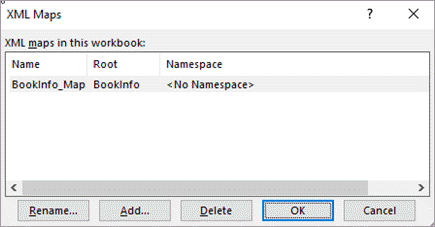
Pasirinkite norimą panaikinti XML schemą.
Pasirinkite Naikinti, tada pasirinkite Gerai.
Pastaba
Panaikinus XML schemą, pašalinama tik XML schema. Ji nepašalina jokių duomenų, su kuriais šiuo metu susieta XML schema.
Reikia daugiau pagalbos?
Visada galite kreiptis eksperto į "Excel" technologijų bendruomenę arba gauti pagalbos bendruomenėse.