

Kartais formulės gali lemti klaidingas reikšmes arba neplanuotus rezultatus. Toliau pateikiama įrankių, kuriuos naudodami galite rasti ir išnagrinėti šių klaidų priežastis ir nustatyti sprendimus.
Pastaba
Šioje temoje pateikta būdų, galinčių padėti ištaisyti formulių klaidas. Tai ne išsamus visų galimų formulių klaidų taisymo metodų sąrašas. Jei reikia pagalbos dėl konkrečių klaidų, galite ieškoti atsakymų „Excel“ bendruomenės forume arba paskelbti ten savo klausimą.

Paprastos formulės įvedimas
Formulės – tai lygtys, kurios atlieka skaičiavimus su darbalapyje įvestomis reikšmėmis. Formulė prasideda lygybės ženklu (=). Pavyzdžiui, toliau pateikta formulė sudeda 1 ir 3.
=3+1
Formulėje taip pat gali būti bet kurie arba visi šie elementai: funkcijos, koordinatės, operatoriai ir konstantos.
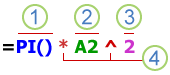 Formulės dalys
Funkcijos: į "Excel" įtrauktos funkcijos yra sukurtos formulės, kurios atlieka konkrečius skaičiavimus. Pvz., funkcija PI() grąžina pi reikšmę: 3,142...
Nuorodos: nurodykite atskirus langelius arba langelių diapazonus. A2 grąžina reikšmę į langelį A2.
Konstantos: skaičiai ar teksto reikšmės, įvestos tiesiai į formulę, pvz., 2.
Operatoriai: ^ (intarpas) pakelia skaičių laipsniu, o operatorius * (žvaigždutė) sudaugina. Naudodami + ir – pridėkite ir atimkite reikšmės, / naudokite dalijimui.
Pastaba
Kai kurios funkcijos reikalauja taip vadinamų argumentų. Argumentai yra reikšmės, kurias tam tikros funkcijos naudoja skaičiavimams atlikti. Prireikus argumentai įdedami tarp funkcijos argumento skliaustelių (). Funkcija PI nereikalauja jokių argumentų, todėl ji yra tuščia. Kai kurios funkcijos reikalauja vieno arba kelių argumentų ir gali būti palikta vietos papildomiems argumentams. Atsižvelgiant į vietos parametrus, argumentams atskirti reikia naudoti kablelį arba kabliataškį (;).
Pvz., funkcija SUM reikalauja tik vieno argumento, bet gali apimti iš viso 255 argumentus.
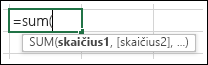 =SUM(A1:A10).
Kelių argumentų pavyzdys: =SUM(A1:A10, C1:C10).
Dažnai pasitaikančių formulių įvedimo klaidų ištaisymas
Toliau pateiktoje lentelėje apibendrinamos kai kurios dažniausiai pasitaikančios klaidos, kurias vartotojas gali padaryti įvesdamas formules, ir paaiškinama, kaip jas ištaisyti.
| Įsitikinkite, kad | Daugiau informacijos |
|---|---|
| Kiekvieną funkciją pradėkite lygybės ženklu (=) | Jei formulės pradžioje neįvesite lygybės ženklo, jūsų įrašytas turinys gali būti rodomas kaip tekstas arba data. Pavyzdžiui, jei įvedate SUM(A1:A10), "Excel" rodo teksto eilutę SUM(A1:A10) ir skaičiavimas neatliekamas. Jei įvesite 11/2, "Excel" rodys datą lapkričio 2 d. (darant prielaidą, kad langelio formatas yra bendrasis), o ne padalins 11 iš 2. |
| Suderinkite visus atidaromuosius ir uždaromuosius skliaustelius | Patikrinkite, ar visi skliausteliai turi savo porą (yra ir atidaromasis, ir uždaromasis skliaustelis). Kai formulėje naudojate funkciją, svarbu, kad kiekvienas skliaustelis būtų tinkamoje vietoje – tik tada funkcija veiks tinkamai. Pavyzdžiui, formulė =IF(B5<0),"Not valid",B5*1,05) neveiks, nes yra du uždaromieji skliausteliai ir tik vienas atidaromasis skliaustelis, o turėtų būti abiejų skliaustelių po vieną. Formulė turėtų atrodyti taip: =IF(B5<0,"Not valid",B5*1.05). |
| Diapazonui nurodyti naudokite dvitaškius | Kai nurodote langelių diapazoną, nuorodai į pirmąjį diapazono langelį ir nuorodai į paskutinį diapazono langelį. atskirti naudokite dvitaškį (:). Pavyzdžiui, =SUM(A1:A5), o ne =SUM(A1 A5), kuri grąžintų klaidą #NULL!. |
| Įveskite visus būtinus argumentus | Kai kurių funkcijų atveju būtina nurodyti argumentų. Be to, įsitikinkite, kad neįvedėte per daug argumentų. |
| Įveskite tinkamo tipo argumentus | Kai kurioms funkcijoms, pvz., SUM, reikia skaitinių argumentų. Kitoms funkcijoms, pvz., REPLACE, bent vienam argumentui reikia tekstinės reikšmės. Jei kaip argumentą naudojate netinkamo tipo duomenis, "Excel" gali pateikti neplanuotą rezultatą arba rodyti klaidą. |
| Įdėkite ne daugiau kaip 64 funkcijas | Į funkciją galite įvesti arba įdėti ne daugiau kaip 64 funkcijų lygius. |
| Kitų lapų pavadinimus rašykite viengubose kabutėse | Jei formulė nurodo reikšmes ar langelius, esančius kituose darbalapiuose arba darbaknygėse, ir to darbalapio arba darbaknygės pavadinime yra tarpų arba neraidinių simbolių, tokį pavadinimą turite rašyti viengubose kabutėse ( ' ), pvz., ='Ketvirčio duomenys'! D3 arba ='123'! A1. |
| Kai formulėje nurodote darbalapio pavadinimą, po jo įrašykite šauktuką (!) | Pavyzdžiui, norėdami grąžinti reikšmę iš tos pačios darbaknygės darbalapio, kurio pavadinimas Ketvirčio duomenys, langelio D3, naudokite šią formulę: ='Ketvirčio duomenys'!D3. |
| Įtraukite kelią į išorines darbaknyges | Įsitikinkite, kad kiekvienoje išorinėje nuorodoje yra darbaknygės pavadinimas ir jos kelias. Darbaknygės nuorodoje yra darbaknygės pavadinimas, jis turi būti rašomas laužtiniuose skliausteliuose ([Darbaknygėspavadinimas.xlsx]). Nuorodoje taip pat turi būti darbaknygės darbalapio pavadinimas. Jei darbaknygė, kurią norite nurodyti, nėra atidaryta programoje „Excel“, vis tiek galite į formulę įtraukti jos nuorodą. Pateikiate visą failo maršrutą, pvz., kaip šiame pavyzdyje: =ROWS('C:\Mano dokumentai\[2K Operacijos.xlsx]Pardavimas'!A1:A8). Ši formulė grąžina diapazono, kuriame yra kitos darbaknygės langeliai nuo A1 iki A8, eilučių skaičių (8). Pastaba: Jeigu visame maršrute yra tarpų, pvz., kaip pirmiau pateiktame pavyzdyje, turite apskliausti maršrutą viengubomis kabutėmis (maršruto pradžioje ir po darbalapio pavadinimo, prieš šauktuką). |
| Įvedėte neformatuotus skaičius | Neformatuokite į formules įvedamų skaičių. Pavyzdžiui, jei norite įvesti reikšmę 1000 EUR, formulėje įveskite 1000. Jei kaip skaičiaus dalį įvesite kablelį, „Excel“ laikys jį skyriklio simboliu. Jei norite, kad skaičiai būtų rodomi su tūkstančių ar milijonų skyrikliu arba valiutos simboliais, langelius formatuokite po to, kai įvesite skaičius. Pavyzdžiui, jeigu prie langelio A3 reikšmės norite pridėti 3100 ir įvedate formulę =SUM(3,100,A3), "Excel" sudeda skaičius 3 ir 100, tada bendrą sumą prideda prie langelio A3 reikšmės, užuot su langelio A3 reikšme sudėjusi 3100, t. y. =SUM(3100,A3). Arba, jei įvedate formulę =ABS(-2,134), "Excel" rodo klaidą, nes funkcija ABS priima tik vieną argumentą: =ABS(-2134). |
Formulėse dažnai pasitaikančių klaidų ištaisymas
Norėdami patikrinti, ar formulėje nėra klaidų, galite taikyti tam tikras taisykles. Šios taisyklės negarantuoja, kad darbalapyje nebus klaidų, bet jos gali labai daug nuveikti ieškodamos dažnai pasitaikančių klaidų. Atskiras taisykles galite įjungti ir išjungti po vieną.
Klaidas galima pažymėti ir ištaisyti dviem būdais: po vieną klaidą vienu metu (panašiai kaip ir rašybos tikrintuve) arba iš karto kai jos atsiranda darbalapyje, kai įvedate duomenis.
Klaidą galima ištaisyti naudojant "Excel" rodomas parinktis arba klaidos galite nepaisyti pasirinkdami Nepaisyti klaidos. Jei nepaisote tam tikrame langelyje esančios klaidos, toliau tikrinant, ar nėra klaidų, klaida tame langelyje nerodoma. Vis dėlto, galite iš naujo nustatyti visas anksčiau nepaisytas klaidas, kad jos vėl būtų rodomos.
Klaidų paieškos taisyklių įjungimas ir išjungimas
Jei naudojate "Excel" sistemoje "Windows", eikite į Failo>parinktys>,Formulės arba
Jei naudojate "Excel" sistemoje "Mac", pasirinkite "Excel" meniu > Nuostatos > Klaidų tikrinimas.Dalyje Klaidų tikrinimas pažymėkite Leisti foninį klaidų tikrinimą. Visos rastos klaidos pažymėtos trikampiu viršutiniame kairiajame langelio kampe.

Norėdami pakeisti klaidos atsiradimo vietą žyminčio trikampio spalvą, lauke Nurodyti klaidas naudojant šią spalvą pasirinkite norimą spalvą.
Dalyje „Excel“ tikrinimo taisyklės pažymėkite arba panaikinkite bet kurios iš šių taisyklių žymės langelius:
Langeliai, kuriuose yra formulės, kurių gaunamas rezultatas yra klaida: Formulėje nenaudojama numatyta sintaksė, argumentai arba duomenų tipai. Galimos klaidų reikšmės yra #DIV/0!, #N/A, #NAME?, #NULL!, #NUM!, #REF!, ir #VALUE!. Kiekvienos klaidos reikšmė turi skirtingą priežastį ir sprendžiama skirtingai.
Pastaba
Jei klaidos reikšmę įvesite tiesiai į langelį, ji bus saugoma kaip klaidos reikšmė, bet ji nebus pažymėta kaip klaida. Tačiau, jei kitame langelyje esanti formulė nurodo į tą langelį, formulė iš to langelio grąžina klaidos reikšmę.
Nesuderinama apskaičiuoto stulpelio formulė, esanti lentelėse: apskaičiuotame stulpelyje gali būti atskirų formulių, kurios skiriasi nuo pagrindinės stulpelio formulės, kuriančios išimtį. Apskaičiuoto stulpelio išimtys kuriamos, kai atliekate vieną iš šių veiksmų:
- Įvedate kitus duomenis nei formulė, esanti apskaičiuoto stulpelio langelyje.
- Įveskite formulę apskaičiuojamojo stulpelio langelyje ir naudokite Ctrl + Zarba pasirinkite mygtuką
 sparčiosios prieigos įrankių juostoje.
 - Įvedate naują formulę į apskaičiuojamąjį stulpelį, kuriame jau yra viena ar daugiau išimčių.
- Į apskaičiuotą stulpelį kopijuojate duomenis, kurie neatitinka apskaičiuoto stulpelio formulės. Jei nukopijuotuose duomenyse yra formulė, ji perrašo duomenis, esančius apskaičiuotame stulpelyje.
- Perkelkite arba panaikinkite kitoje darbalapio srityje esantį langelį, kurį nurodo viena iš apskaičiuoto stulpelio eilučių.
Langeliai, kuriuose yra 2 skaitmenimis išreikšti metai: langelyje yra teksto data, kurią naudojant formulėse gali būti neteisingai interpretuojamas amžius. Pvz., data formulėje =YEAR("1/1/31") gali būti interpretuojama kaip 1931 ir kaip 2031. Šią taisyklę naudokite, kai norite patikrinti nevienareikšmiškas teksto datas.
Skaičiai, suformatuoti kaip tekstas, arba prieš juos įvestas apostrofas: Langelyje esantis skaičius įrašytas žodžiais. Dažniausiai taip nutinka, kai duomenys importuojami iš kitų šaltinių. Žodžiais įrašyti skaičiai gali lemti netikėtus rūšiavimo rezultatus, todėl geriausia konvertuoti juos į skaičius. '=SUM(A1:A10) rodoma kaip tekstas.
Formulės, nesuderinamos su kitomis srities formulėmis: formulė neatitinka kitų greta naudojamų formulių modelio. Daugeliu atvejų gretimos formulės viena nuo kitos skiriasi tik langeliuose naudojamomis nuorodomis. Šiame keturių gretimų formulių pavyzdyje parodoma, kad "Excel" rodo klaidą šalia formulės =SUM(A10:C10) langelyje D4, nes gretimos formulės keičiasi kas eilutė, o kita keičiasi kas 8 eilutes – "Excel" tikisi formulės =SUM(A4:C4).
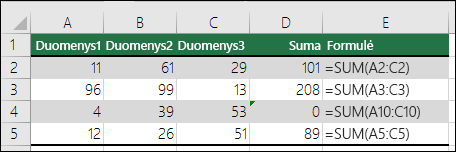
Jei formulėje naudojamos nuorodos neatitinka nuorodų, naudojamų gretimose formulėse, "Excel" rodys klaidą.
Formulės, neįtraukiančios langelių į sritį: formulė ne visada automatiškai įtraukia nuorodas į duomenis, kuriuos įrašote tarp pradinio duomenų diapazono ir langelio, kuriame yra formulė. Ši taisyklė formulėje esančią nuorodą lygina su faktiniu langelių, kurie yra greta formulės langelio, diapazonu. Jei gretimuose langeliuose yra papildomų reikšmių ir jie nėra tušti, „Excel“ rodo klaidą šalia formulės.
Pavyzdžiui, "Excel" įterpia klaidą šalia formulės =SUM(D2:D4), kai taikoma ši taisyklė, nes langeliai D5, D6 ir D7 yra greta langelių, nurodytų formulėje ir langelio, kuriame yra formulė (D8) ir šiuose langeliuose yra duomenų, kurie turėjo būti nurodyti formulėje.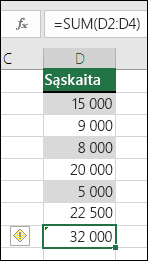
Atrakinti langeliai su formulėmis: formulė neužrakinta apsaugos tikslu. Pagal numatytuosius nustatymus visi darbalapio langeliai užrakinami, kad jų nebūtų galima keisti, kai darbalapis apsaugotas. Tai gali padėti išvengti netyčinių klaidų, pvz., atsitiktinio formulių panaikinimo arba pakeitimo. Ši klaida nurodo, kad langelis buvo nustatytas atrakintas, bet lapas nebuvo apsaugotas. Įsitikinkite, ar tikrai nenorite, kad langelis būtų užrakintas.
Formulės, taikomos tuštiems langeliams: formulėje yra nuoroda į tuščią langelį. Tai gali sukelti nenumatytų rezultatų, kaip parodyta pateiktame pavyzdyje.
Tarkime, kad norite apskaičiuoti toliau pateiktų langelių stulpelio skaičių vidurkį. Jei trečiasis langelis bus tuščias, jis nebus įtrauktas į skaičiavimą, todėl rezultatas bus lygus 22,75. Jei trečiojo langelio reikšmė bus 0, rezultatas bus lygus 18,2.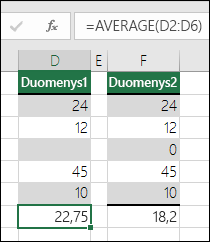
Į lentelę įvesti duomenys neleistini: lentelėje įvyko tikrinimo klaida. Patikrinkite langelio tikrinimo parametrą nuėję į skirtuką >Duomenys, grupė >Duomenų įrankiaiDuomenų tikrinimas.
Dažnai formulėse viena po kitos pasitaikančios klaidos
Pasirinkite darbalapį, kuriame norite ieškoti klaidų.
Jei darbalapis yra apskaičiuotas neautomatiniu būdu, spustelėkite klavišą F9, kad būtų perskaičiuotas.
Jei klaidų tikrinimo dialogo langas nerodomas, pasirinkite Formulės Formulių>tikrinimo>klaidų tikrinimas.Jei anksčiau nepaisėte kurių nors klaidų, galite dar kartą patikrinti, ar jų nėra, atlikdami šiuos veiksmus: eikite įFormulės Failas>Parinktys>. Jei naudojate "Excel" sistemoje "Mac", pasirinkite "Excel" meniu > Nuostatos > Klaidų tikrinimas.
Skyriuje Klaidų tikrinimas pasirinkite Iš naujo nustatyti nepaisytas klaidas>Gerai.
Pastaba
Iš naujo nustatydami nepaisytas klaidas, iš naujo nustatote visas aktyvios darbaknygės darbalapiuose esančias klaidas.
Patarimas
Bus patogiau, jei dialogo langą Klaidų tikrinimas perkelsite tiesiai po formulės juosta.
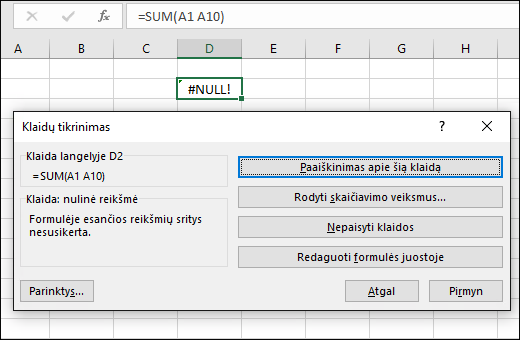
Pasirinkite vieną iš dešinėje dialogo lango pusėje esančių mygtukų. Kiekvieno klaidos tipo atveju galimi veiksmai gali skirtis.
Pasirinkite Pirmyn.
Pastaba
Jei pasirinksite Nepaisyti klaidos, klaida pažymima, kad būtų ignoruojama per kiekvieną vėlesnį patikrinimą.
Dažnai formulėse pasitaikančios atskiros klaidos
Šalia langelio pasirinkite piktogramą Klaidų tikrinimas
 , tada pasirinkite norimą parinktį. Galimos kiekvieno klaidos tipo komandos skiriasi, o pirmasis įrašas aprašo klaidą.
Jei pasirinksite Nepaisyti klaidos, klaida pažymima, kad būtų ignoruojama per kiekvieną vėlesnį patikrinimą.
Klaidos reikšmės # ištaisymas
Jei formulė negali tinkamai įvertinti rezultato, "Excel" parodo klaidos reikšmę, pvz., #####, #DIV/0!, #N/A, #NAME?, #NULL!, #NUM!, #REF!, ir #VALUE!. Kiekviena klaidos rūšis turi skirtingas priežastis ir skirtingus sprendimus.
Toliau pateiktoje lentelėje yra saitų į straipsnius, kuriuose išsamiai aprašomos šios klaidos ir pateikiamas trumpas aprašas nuo ko pradėti.
| Tema | Aprašas |
|---|---|
| Klaidos ## taisymas | „Excel“ rodo šią klaidą, kai stulpelis nėra pakankamai platus visiems simboliams langelyje parodyti arba langelyje yra neigiamos datos ar laiko reikšmės. Pavyzdžiui, formulė, kuri atima ateities datą iš praeities datos, pvz., =06/15/2008-07/01/2008, gaunama neigiamas datos reikšmė. Patarimas: Pabandykite automatiškai talpinti langelį dukart spustelėję tarp stulpelių antraščių. Jei rodomas ###, nes "Excel" negali rodyti visų simbolių, tai pataisoma. 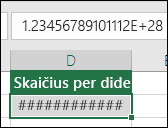
|
| Klaidos #DIV/0! taisymas | „Excel“ pateikia šią klaidą, kai skaičius padalinamas arba iš nulio (0), arba iš reikšmės neturinčio langelio. Patarimas: Įtraukite klaidų apdorojimo programą, kaip toliau pateiktame pavyzdyje: =IF(C2,B2/C2,0) 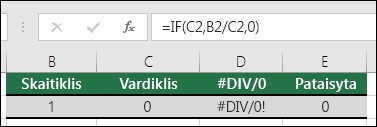
|
| Klaidos #N/A taisymas | „Excel“ pateikia šią klaidą, kai reikšmė funkcijoje arba formulėje negalima. Jei naudojate funkciją, pvz., VLOOKUP, ar tai, ko ieškote, turi atitikmenį peržvalgos diapazone? Dažniausiai – ne. Pabandykite naudoti IFERROR, kad nebūtų rodoma #N/A. Tokiu atveju galite naudoti: =IFERROR(VLOOKUP(D2,$D$6:$E$8,2,TRUE),0) 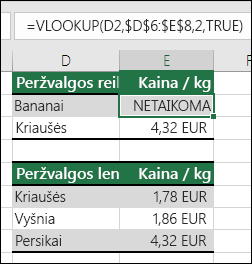
|
| Klaidos #NAME? taisymas | Ši klaida pateikiama, kai „Excel“ neatpažįsta formulėje esančio teksto. Pvz., gali būti neteisingai parašytas diapazono arba funkcijos pavadinimas. Pastaba: Jei naudojate funkciją, įsitikinkite, kad teisingai parašytas funkcijos pavadinimas. Šiuo atveju SUM parašyta neteisingai. Pašalinkite "e" ir "Excel" pataisys. 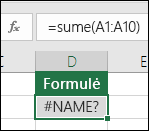
|
| Klaidos #NULL! taisymas | „Excel“ pateikia šią klaidą, kai nurodote dviejų nesusikertančių (kryžminių) sričių sankirtą. Sankirtos operatorius yra tarpo simbolis, kuris formulėje atskiria nuorodas. Pastaba: Įsitikinkite, kad diapazonai tinkamai atskirti – sritys C2: C3 ir E4:E6 nesusikerta, todėl įvedus formulę = SUM (C2: C3 E4:E6) grąžinama #NULL! klaidą. Pradėjus kablelį tarp C ir E diapazonų, klaida ištaisoma =SUM(C2:C3,E4:E6) 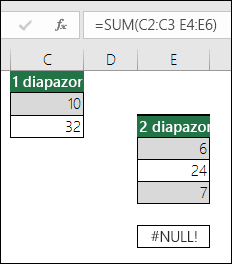
|
| Klaidos #NUM! taisymas | „Excel“ pateikia šią klaidą, kai formulėje ar funkcijoje yra neleistinų skaitinių reikšmių. Ar naudojate funkciją, kuri kartojasi, pvz., IRR arba RATE? Jei taip, klaida #NUM! greičiausiai yra todėl, kad funkcija negali rasti rezultato. Žr. sprendimo veiksmų temą žinyne. |
| Klaidos #REF! taisymas | „Excel“ pateikia šią klaidą, kai langelio nuoroda negalioja. Pvz., galbūt panaikinote langelius, į kuriuos nurodė kitos formulės, arba įklijavote langelius, kuriuos perkėlėte į langelių, kuriuos nurodė kitos formulės. Ar netyčia panaikinote eilutę arba stulpelį? Šioje formulėje = SUM(A2,B2,C2) panaikinome stulpelį B ir pažvelkite, kas nutiko. Naudodami Anuliuoti (Ctrl+Z), anuliuokite naikinimą, atkurkite formulę arba naudoti ištisinio diapazono nuorodą, pvz., =SUM(A2:C2), kuri būtų automatiškai atnaujinama, kai stulpelis B panaikinamas. 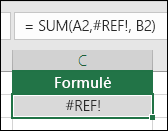
|
| Klaidos #VALUE! taisymas | „Excel“ gali pateikti šią klaidą, jei formulėje yra langelių, kuriuose yra skirtingų tipų duomenys. Ar naudojate matematinius ženklus (+, -, *, /, ^) su skirtingais duomenų tipais? Jei taip, pabandykite naudoti funkciją. Šiuo atveju problemą išspręstų =SUM(F2:F5). 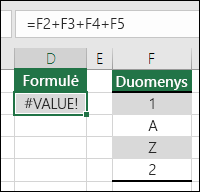
|
Formulės ir jos rezultatų peržiūra naudojant Peržvalgos langą
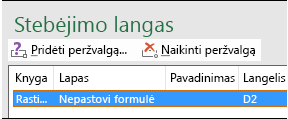
Jei langeliai darbalapyje nematomi, tuos langelius ir juose esančias formules galite peržiūrėti Peržvalgos lango įrankių juostoje. Peržvalgos lange patogu patikrinti ar patvirtinti didelių darbalapių formulės skaičiavimus ir rezultatus. Naudojant peržvalgos langą nereikia nuolatinio slinkimo ar ėjimo į kitas darbalapio dalis
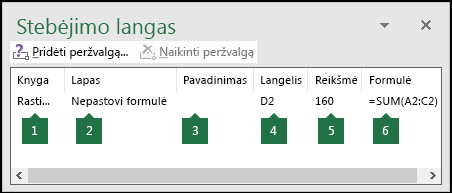 Ši įrankių juosta gali būti perkelta arba užfiksuota kaip bet kuri kita įrankių juosta. Pavyzdžiui, galite prijungti ją lango apačioje. Įrankių juosta seka šias langelio ypatybes: 1) darbaknygę, 2) lapą, 3) pavadinimą (jei langelyje yra atitinkamas Pavadintas intervalas), 4) langelio adresą, 5) reikšmę ir 6) formulę.
Pastaba
Vieną langelį galite peržvelgti tik vieną kartą.
Langelių įtraukimas į peržvalgos langą
Pažymėkite langelius, kuriuos norite peržiūrėti.
Norėdami pažymėti visus darbalapio su formulėmis langelius, eikite į Pagrindinis>redagavimas> pasirinkite Rasti & Pažymėti (arba galite naudoti Ctrl + G arba Control + G kompiuteryje "Mac")> Eiti į specialiąsias>formules.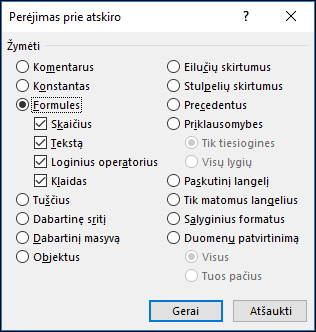
Eikite į Formulės>tikrinimas,> pasirinkite Peržvalgos langas.
Pasirinkite Pridėti laikrodį.

Patvirtinkite, kad pažymėjote visus langelius, kuriuos norite peržiūrėti, ir pasirinkite Įtraukti.
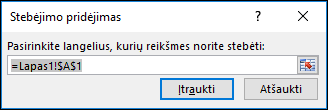
Norėdami pakeisti peržvalgos lango stulpelio plotį, vilkite dešiniąją stulpelio antraštės kraštinę.
Norėdami rodyti langelį, kurį nurodo įrašas įrankių juostoje Peržvalgos langas, dukart spustelėkite įrašą.
Pastaba
Langeliai, kuriose yra išorinių nuorodų į kitas darbaknyges, įrankių juostoje Peržvalgos langas rodomi tik tada, kai atidarytos kitos darbaknygės.
Langelių pašalinimas iš peržvalgos lango
Jei įrankių juosta Peržvalgos langas nerodoma, eikite į Formulės Formulės>tikrinimas> ir pasirinkite Peržvalgos langas.
Pažymėkite norimus perkelti langelius.
Norėdami pažymėti kelis langelius, paspauskite klavišą CTRL ir pažymėkite langelius.Pasirinkite Ištrinti laikrodį.
Įdėtosios formulės įvertinimas po vieną veiksmą vienu metu
Kartais sunku suprasti, kaip įdėtoji formulė apskaičiuoja galutinį rezultatą, nes yra keli tarpiniai skaičiavimai ir loginiai testai. Tačiau naudodami formulę Įvertinti formulę programoje "Excel", skirtoje "Windows", galite matyti skirtingas įdėtosios formulės dalis, vertinamas pagal formulės skaičiavimo tvarką. Pvz., formulę =IF(AVERAGE(D2:D5)>50,SUM(E2:E5),0) lengviau suprasti, kai matote šiuos tarpinius rezultatus:
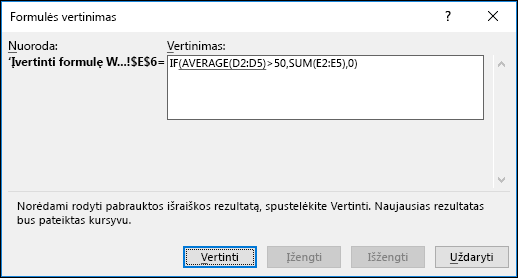
| Dialogo lange Formulės vertinimas | Aprašymas |
|---|---|
| =IF(AVERAGE(D2:D5)>50,SUM(E2:E5),0) | Iš pradžių rodoma įdėtoji formulė. Funkcijos AVERAGE ir SUM įdėtos į funkciją IF. Langelių diapazone D2:D5 yra reikšmės 55, 35, 45 ir 25, todėl funkcijos AVERAGE(D2:D5) rezultatas yra 40. |
| =IF(40>50,SUM(E2:E5),0) | Langelių diapazone D2:D5 yra reikšmės 55, 35, 45 ir 25, todėl funkcijos AVERAGE(D2:D5) rezultatas yra 40. |
| =IF(False,SUM(E2:E5),0) | Kadangi 40 nedidesnis už 50, funkcijos IF pirmojo argumento (argumentas logical_test) išraiška yra Klaidinga. Funkcija IF grąžina trečiojo argumento reikšmę (argumentas value_if_false). Funkcija SUM nevertinama, nes ji yra antrasis funkcijos IF argumentas (argumentas value_if_true), kuris grąžinamas tik tada, kai reiškinio reikšmė Teisinga. |
- "Excel", skirtoje "Windows", pažymėkite langelį, kurį norite vertinti. Vienu metu galima vertinti tik vieną langelį.
- Eikite į Formulės>tikrinimas>Įvertinti formulę.
- Pasirinkite Įvertinti, kad išnagrinėtumėte pabrauktos nuorodos reikšmę. Įvertinimo rezultatas rodomas kursyvu.
Jei pabrauktoji formulės dalis yra nuoroda į kitą formulę, pasirinkite Įžengti , kad lauke Įvertinimas būtų rodoma kita formulė. Pasirinkite Išeiti, kad grįžtumėte prie ankstesnio langelio ir formulės.
Mygtuko Įžengti nurodyti negalima, jei nuoroda pateikiama formulėje antrą kartą arba jei formulė nurodo į langelį kitoje darbaknygėje. - Tęskite žymėjimą Įvertinti , kol bus įvertinta kiekviena formulės dalis.
- Norėdami dar kartą peržiūrėti įvertinimą, pasirinkite Paleisti iš naujo.
- Norėdami baigti vertinti, pasirinkite Uždaryti.
Pastaba
- Kai kurios formulių dalys, naudojančios funkcijas IF ir CHOOSE , yra nevertinamos – tokiais atvejais lauke Įvertinimas rodoma #N/A.
- Jei nuoroda yra tuščia, langelyje Įvertinimas pateikiama nulinė reikšmė (0).
- Šios funkcijos perskaičiuojamos kiekvieną kartą pakeitus darbalapį, todėl dialogo lange Formulės vertinimas pateikti rezultatai gali skirtis nuo pateiktųjų langelyje: RAND,AREAS, INDEX,OFFSET,CELL, INDIRECT,ROWS,COLUMNS,NOW,TODAY,RANDBETWEEN.
Reikia daugiau pagalbos?
Visada galite kreiptis eksperto į "Excel" technologijų bendruomenę arba gauti pagalbos bendruomenėse.