

Formulių rodymą galite valdyti šiais būdais:
Formulių ir jų rezultatų rodymo perjungimas juostelėje
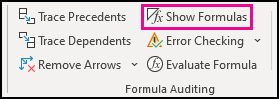
Pasirinkite Formulės , tada pasirinkite Rodyti formules , kad perjungtumėte tarp formulių ir rezultatų rodymo.
Formulių ir jų rezultatų rodymas klaviatūra
Paspauskite CTRL + ' (kairinis kirtis).
Formulės rodymo formulės juostoje neleidimas
Pastaba
Ši procedūra taip pat neleidžia redaguoti langelių, kuriuose yra formulė.
- Pažymėkite langelių, kurių formules norite slėpti, diapazoną. Taip pat galite pasirinkti negretimus diapazonus arba visą lapą.
- Pasirinkite pagrindinį>formatą>Formatuoti langelius.
- Skirtuke Apsauga pažymėkite žymės langelį Paslėpta .
- Pažymėkite Gerai.
- Pasirinkite Peržiūrėti>Apsaugoti lapą.
- Įsitikinkite, kad pažymėtas žymės langelis Apsaugoti darbalapį ir užrakintų langelių turinį , tada pasirinkite Gerai.
Rodyti formules, kurios anksčiau buvo paslėptos pašalinant apsaugą.
Pasirinkite skirtuką Peržiūra , tada pasirinkite Lapo apsaugos anuliavimas. Jei mygtukas Panaikinti lapo apsaugą yra nepasiekiamas, pirmiausia išjunkite bendrai naudojamos darbaknygės funkciją .
Jei nenorite, kad ateityje būtų paslėptos formulės, kai lapas bus apsaugotas, dešiniuoju pelės mygtuku spustelėkite langelius ir pasirinkite Formatuoti langelius. Skirtuke Apsauga išvalykite žymės langelį Paslėptas .
