
Jei dar nesate pažįstami su jutikliniais įrenginiais, išmokę kelis gestus galėsite maksimaliai išnaudoti lietimo galimybes.
Judėjimas faile
| Slinkti... |
|---|
Palieskite ekraną ir braukite pirštu aukštyn ir žemyn, kairėn ir dešinėn.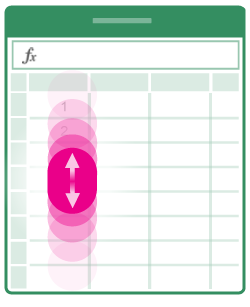 Norėdami greitai horizontaliai arba vertikaliai slinkti per didelius darbalapius, paimkite slinkties rankenėlę
 . . |
| Jei norite padidinti... |
Išplėskite du pirštus. 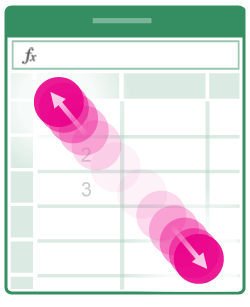
|
| Jei norite sumažinti... |
Suimkite du pirštus kartu. 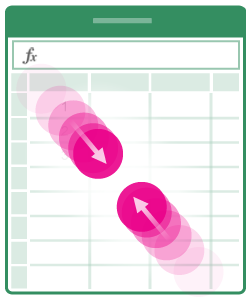
|
Žymėjimas
| Norėdami pasirinkti langelį... |
|---|
Bakstelėkite langelį. 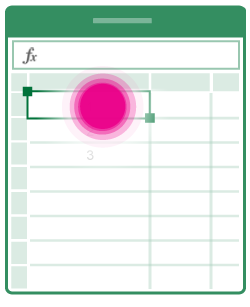
|
| Norėdami pažymėti kelis langelius... |
Bakstelėkite ir vilkite pasirinkimo rankenėlę. 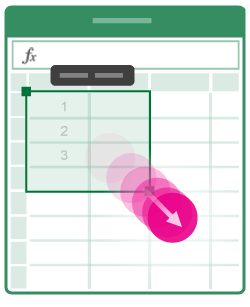
|
| Norėdami perkelti žymiklį... |
Bakstelėkite formulės juostą. 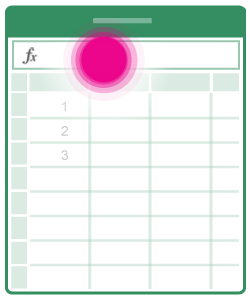
|
| Norėdami įtraukti ar redaguoti langelio turinį... |
Dukart bakstelėkite langelį arba bakstelėkite formulės juostoje. 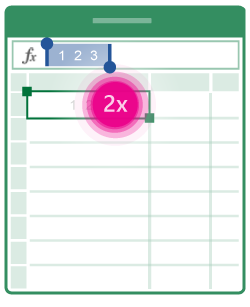
|
| Norėdami atidaryti langelio meniu Redaguoti... |
Bakstelėkite langelį. 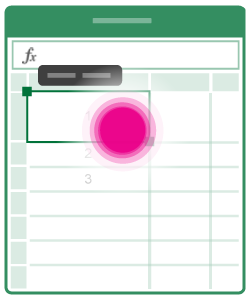
|
| Norėdami pažymėti visus langelius, kuriuose yra duomenų... |
Brūkštelėkite pasirinkimo rankenėlę žemyn arba į dešinę. 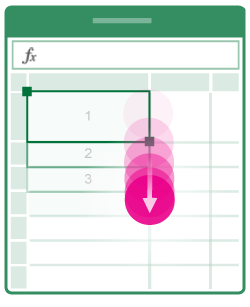
|
Darbas su stulpeliais arba eilutėmis
| Norėdami pasirinkti arba redaguoti stulpelį ar eilutę... |
|---|
Bakstelėkite stulpelio arba eilutės antraštę. 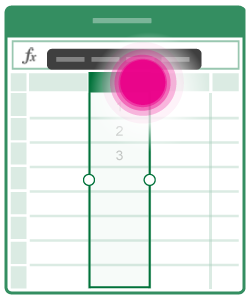
|
| Norėdami perkelti vieną ar kelis langelius, stulpelį ar eilutę... |
Bakstelėkite ir palaikykite pažymėtą stulpelį, eilutę arba langelių grupę. Taškinės linijos animuojamos, kai elementas parengtas perkelti. Nuvilkite pažymėtus duomenis, kur tik norite. 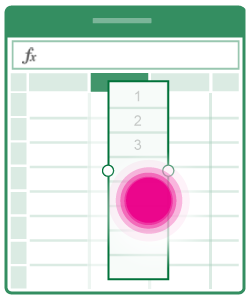
|
| Jei norite keisti stulpelio ar eilutės dydį... |
Bakstelėkite ir vilkite stulpelio arba eilutės antraštę. 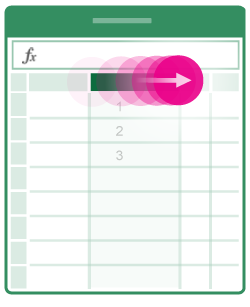
|
| Kad automatiškai pritaikytų stulpelio plotį ar eilutės aukštį pagal turinį... |
Dukart bakstelėkite stulpelio arba eilutės antraštę. 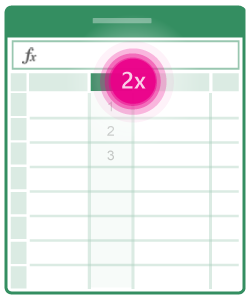
|