
Jei norite, kad skritulinės diagramos dalys išsiskirtų nepakeisdami esamų duomenų, galite ištraukti atskirą išpjovą, atskirti visą skritulinę diagramą arba padidinti ar sudėti ištisas dalis naudodami skritulinės diagramos dalies skritulinę diagramą arba skritulinės diagramos juostą.
Jei norite paryškinti atskirą skritulinės diagramos išpjovą, galite atitraukti ją nuo likusios skritulinės diagramos atlikę šiuos veiksmus:

- Spustelėkite skritulinę diagramą.
- Dukart spustelėkite išpjovą, kurią norite ištraukti, ir nuvilkite šią išpjovą toliau nuo diagramos centro.
Visų skritulinės diagramos išpjovų atskyrimas

Greičiausiai atskirti visas skritulinės diagramos išpjovas galima spustelėjus skritulinę diagramą ir nuvilkus ją tolyn nuo diagramos centro.
Jei norite tiksliau valdyti išskaidymą, atlikite šiuos veiksmus:
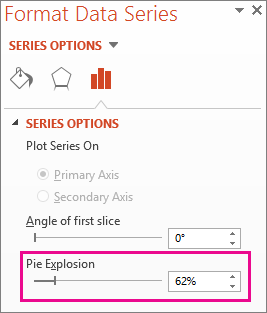
- Dešiniuoju pelės mygtuku spustelėkite skritulinę diagramą, tada spustelėkite Formatuoti duomenų sekas.
- Nuvilkite slankiklį Skritulinės diagramos skaidymas ir padidinkite atskyrimą arba procentų lauke įveskite skaičių.
Patarimas
Taip pat skritulinei diagramai galite suteikti kitokią perspektyvą pasukdami diagramą.
Mažos išpjovos skritulinėje diagramoje arba skritulinės diagramos juostoje
Naudojant skritulinės diagramos dalies skritulinę diagramą ir skritulinės diagramos juostą, lengviau matyti mažas skritulinės diagramos išpjovas. Šių tipų diagramoje mažesnės išpjovos atskiriamos nuo pagrindinės skritulinės diagramos ir rodomos antrinėje skritulinėje diagramoje arba sudėtinėje skritulinės diagramos juostoje.
Toliau pateiktame pavyzdyje skritulinės diagramos dalies skritulinėje diagramoje įtraukiama antrinė skritulinė dalis, kurioje rodomos trys mažesnės išpjovos. Palyginkite įprastą skritulinę diagramą prieš:
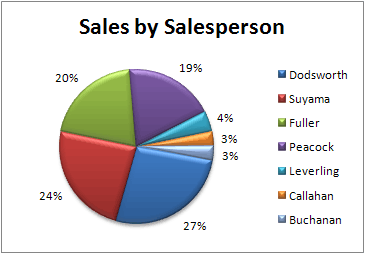
su skrituline diagrama po:

Jei nenustatysite, kiek duomenų taškų turi būti rodoma antrinėje skritulinės diagramos dalies skritulinėje diagramoje arba rietuvėje, diagrama automatiškai įtrauks tris mažiausius. Šiame pavyzdyje tai yra 3 %, 3 % ir 4 %.
Atlikite šiuos veiksmus, kad tai padarytumėte patys:
Dešiniuoju pelės mygtuku spustelėkite diagramą, tada spustelėkite Keisti diagramos tipą.
Spustelėkite Skritulinė diagrama, tada spustelėkite Skritulinė diagrama arba Juosta.

Norėdami pakeisti, kas rodoma antriniame skritulyje, spustelėkite išplečiamą skritulio dalį, tada srities Duomenų sekos formatavimas lauke Skaidyti sekas – spustelėkite duomenų tipą, kuris bus rodomas antrinėje diagramoje.

Jei norite pakeisti, kiek duomenų taškų bus rodoma antrinėje diagramoje, turite dvi parinktis:
Jei skaidysite sekas pagal padėtį: lauke Vertės ir antrinė plokštuma įveskite norimą padėčių skaičių (pvz., 3, jei norite 3 mažiausių).
Jei skaidysite sekas pagal vertes arba procentines vertes: lauke Vertės, mažiau nei įveskite kitą skaičių. Anksčiau pateiktame pavyzdyje, kur pateikiamos reikšmės 3 %, 3 % ir 4 %, galėjote būti įvedę 5 %.
Pastaba
- Kairioji sritis visada būna pagrindinė, o antrinė sritis visada būna dešinėje. Galite jas pertvarkyti.
- Jungiančios linijos bus įtrauktos automatiškai. Galite jas pašalinti arba pakeisti jungiančių linijų stilių.
- Programoje „Excel“ duomenų žymose pateikiamos procentinės vertės gali būti apvalinamos. Jei taip, tikėtina, kad jų suma nesudarys 100. Norėdami išspręsti problemą, pakeiskite procentų dešimtainių skilčių skaičių lauko Langelių formatavimas skirtuke Skaičius (skirtukas> Pagrindinis Grupė Skaičiai, >Dialogo lango vykdyklės
 ).
).
Daugiau apie skritulines diagramas
Duomenų įtraukimas į skritulinę diagramą arba pašalinimas iš jos