
"„Microsoft“" 3D žemėlapių apžvalgoje gali būti rodomas laiku pagrįstas ryšys tarp geografinių vietų ir su jomis susijusių duomenų, pvz., gyventojų skaičiai, žemiausios ar aukščiausios temperatūros, vėluojantys skrydžiai.
Paleidus 3D žemėlapius iš darbaknygės, kurioje dar nėra apžvalgos, automatiškai sukuriama nauja apžvalga su atskira scena. Apžvalgos ir scenos yra pagrindinis būdas įrašyti 3D žemėlapių vizualizacijas.
Darbaknygėje galite kurti tiek apžvalgų, kiek norite. Galite pereiti iš vienos apžvalgos į kitą ir kurti naujas naudodami langelį Paleisti 3D žemėlapius. Šiame pavyzdyje yra trys apžvalgos, pateikiančios pasaulio gyventojų skaičių pagal žemynus.

Apžvalgos kūrimas
- Pažymėkite bet kurį "Excel" lentelės langelį arba jų diapazoną, kuriame yra jūsų duomenys. Būtinai tai padarykite prieš kurdami apžvalgą; Tai padeda lengviau įtraukti duomenis į naują apžvalgą.
- Spustelėkite Įterpti>3D žemėlapį,>atidaryti 3D žemėlapius.
Atidaromas langas Paleisti 3D žemėlapius, kuriame yra nauja apžvalga.
Kitos apžvalgos įtraukimas į darbaknygę
- Pažymėkite bet kurį "Excel" lentelės langelį arba jų diapazoną, kuriame yra jūsų duomenys. Būtinai tai padarykite prieš kurdami apžvalgą; Tai padeda lengviau įtraukti duomenis į naują apžvalgą.
- Spustelėkite Įterpti>3D žemėlapį,>atidaryti 3D žemėlapius.
Rodomas laukas Paleisti 3D žemėlapius. - Spustelėkite Nauja apžvalga.
Nauja apžvalga rodoma lange Paleisti 3D žemėlapius. Jei jau atidaryta kita apžvalga, 3D žemėlapių programa ją uždarys.
Apžvalgų išsaugojimas
3D žemėlapiuose nėra įrašymo mygtuko; Visos ekskursijos ir scenos saugomos tos būsenos, kurios palikote uždarydami langą. Įrašant darbaknygę, visos 3D žemėlapių apžvalgos ir scenos įrašomos joje.
Visi scenos keitimai, kuriuos atliekate 3D žemėlapiuose, įrašomi automatiškai, tačiau scenos keitimai, kuriuos atliksite atkūrimo režimu, pvz., dydžio keitimas, legendos ar laiko planavimo juostos šalinimas, įrašyti nebus. Visos pagal numatytąjį nustatymą redagavimo režimu atidarytos apžvalgos ir visos apžvalgos scenos rodomos srityje Apžvalgų rengyklė.
Scenos įtraukimas į apžvalgą
Apžvalgą gali sudaryti viena arba kelios nuosekliai atkuriamos scenos, siekiant pateikti skirtingus duomenų rodinius, pvz., žemėlapio dalies paryškinimą arba kitų su geografinėmis vietomis susijusių duomenų rodymą. Pvz., pirmojoje apžvalgos scenoje galėtų būti rodomas gyventojų skaičiaus augimas miestuose per tam tikrą laiką, vėliau eitų scena, kurioje pateikiamas viešųjų baseinų skaičius tuose miestuose per tą patį laikotarpį, tada – papildomos scenos, rodančios kitą šių miestų informaciją. Šiame pavyzdyje pateikiama keturių scenų apžvalga pasirinkus keturis JAV miestus. Pietvakarių regionas.

Apžvalgos atkūrimas
3D žemėlapiai visada atkuria apžvalgą per visą ekraną. Atkūrimo mygtukus rasite ekrano apačioje.
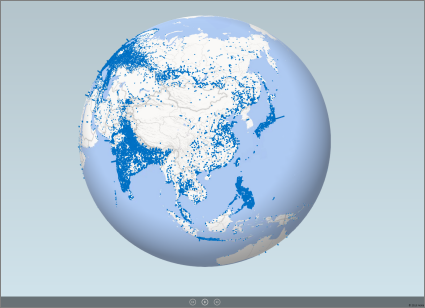
- Atidarykite apžvalgą lauke Paleisti 3D žemėlapius.
- 3D žemėlapių lange, esančiame skirtuke Pagrindinis, spustelėkite Atkurti apžvalgą.
Galite pristabdyti, atkurti, pereiti į ankstesnę arba kitą sceną, arba grįžti į redagavimo režimą. Pristabdę apžvalgą galite tyrinėti aplinką trimačiu režimu ir bendrauti. Jūsų atlikti pakeitimai atkūrimo režimu, nėra išsaugomi kaip scenos dalis. Kai vėl pradėsite atkūrimą ar grįšite į redagavimo režimą, atkūrimo metu atliktus pakeitimus prarasite.
Pastaba
Mygtukas Atkurti apžvalgą visuomet praleidžia nuo pirmosios scenos. Į norimą sceną atkūrimo metu galima pereiti spustelint mygtukus Toliau ir Ankstesnis.
Apžvalgos naikinimas
Pastaba
„Excel“ komanda Anuliuoti negali atkurti panaikintos apžvalgos.
- Darbaknygėje spustelėkite Įterpti>3D žemėlapį, atidaryti>3D žemėlapius.
- Dešiniuoju pelės mygtuku spustelėkite apžvalgą, tada spustelėkite Naikinti.
Apžvalgos kopijavimas
Lauke Paleisti 3D žemėlapius dešiniuoju pelės mygtuku spustelėkite apžvalgą, tada spustelėkite Dubliuoti. Taip sukursite naują apžvalgą, kurią galėsite tobulinti, o pradinė liks nepaliesta.