

"„Power Query“" galite įtraukti arba neįtraukti eilučių pagal stulpelio reikšmę. Filtruoto stulpelio antraštėje yra maža filtro piktograma (  ). Norėdami pašalinti stulpelio filtrą, pasirinkite šalia stulpelio esančią rodyklę
  ir pasirinkite Valyti filtrą.
Filtravimas naudojant automatinį filtravimą
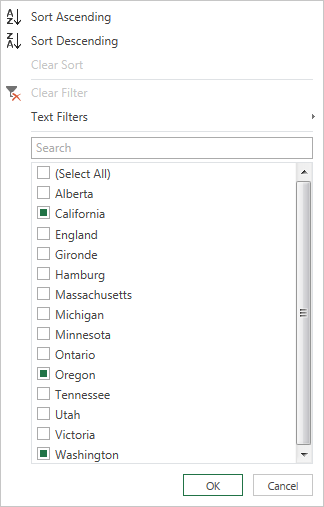
Norėdami rasti, rodyti arba slėpti reikšmes ir lengviau nurodyti filtravimo kriterijus, naudokite automatinio filtravimo funkciją. Pagal numatytuosius parametrus matysite tik pirmąsias 1 000 skirtingų reikšmių. Jei pranešime nurodoma, kad filtrų sąrašas gali būti neišsamus, pasirinkite Įkelti daugiau. Atsižvelgiant į duomenų kiekį, šį pranešimą galite matyti daugiau nei vieną kartą.
- Norėdami atidaryti užklausą, raskite anksčiau iš „Power Query“ rengyklė įkeltą užklausą, pažymėkite duomenų langelį ir pasirinkite Užklausos>redagavimas. Daugiau informacijos rasite Užklausos kūrimas, įkėlimas arba redagavimas programoje "Excel".
- Pasirinkite rodyklės žemyn , esančią šalia stulpelio, kurį norite filtruoti.
- Išvalykite žymės langelį (Žymėti viską), jei norite atžymėti visus stulpelius.
- Pažymėkite stulpelio reikšmių, pagal kurias norite filtruoti, žymės langelį, tada pasirinkite Gerai.
Filtravimas naudojant teksto filtrus
Galite filtruoti pagal konkrečią teksto reikšmę naudodamiesi antriniu meniu Teksto filtrai .
Norėdami atidaryti užklausą, raskite anksčiau iš „Power Query“ rengyklė įkeltą užklausą, pažymėkite duomenų langelį ir pasirinkite Užklausos>redagavimas. Daugiau informacijos rasite Užklausos kūrimas, įkėlimas arba redagavimas programoje "Excel".
Pasirinkite rodyklę žemyn
stulpelio, kuriame yra teksto reikšmė, pagal kurią norite filtruoti.Pasirinkite Teksto filtrai, tada pasirinkite lygybės tipą Lygu, D oes nelygu, Prasideda, Neprasideda, Baigiasi, Nesibaigia, Yra ir Neturi.
Dialogo lange Eilučių filtravimas :
- Naudokite pagrindinį režimą , kad įvestumėte arba atnaujintumėte du operatorius ir reikšmes.
- Išplėstinį režimą naudokite norėdami įvesti arba naujinti daugiau nei dvi sąlygas, palyginimus, stulpelius, operatorius ir reikšmes.
Pažymėkite Gerai.
Filtravimas naudojant skaičių filtrus
Galite filtruoti pagal skaitinę reikšmę naudodami antrinį meniu Skaičių filtrai .
Norėdami atidaryti užklausą, raskite anksčiau iš „Power Query“ rengyklė įkeltą užklausą, pažymėkite duomenų langelį ir pasirinkite Užklausos>redagavimas. Daugiau informacijos rasite Užklausos kūrimas, įkėlimas arba redagavimas programoje "Excel".
Pasirinkite stulpelio, kuriame yra skaitinė reikšmė, pagal kurią norite filtruoti,
žemyn.Pasirinkite Skaičių filtrai, tada pasirinkite lygybės tipo pavadinimą Lygu, Nelygu, Daugiau nei, Daugiau nei arba lygu, Mažiau nei, Mažiau arba Lygu arba Tarp.
Dialogo lange Eilučių filtravimas :
- Naudokite pagrindinį režimą , kad įvestumėte arba atnaujintumėte du operatorius ir reikšmes.
- Išplėstinį režimą naudokite norėdami įvesti arba naujinti daugiau nei dvi sąlygas, palyginimus, stulpelius, operatorius ir reikšmes.
Pažymėkite Gerai.
Filtravimas naudojant datos / laiko filtrus
Galite filtruoti pagal datos / laiko reikšmę naudodami antrinį meniu Datos / laiko filtrai .
Norėdami atidaryti užklausą, raskite anksčiau iš „Power Query“ rengyklė įkeltą užklausą, pažymėkite duomenų langelį ir pasirinkite Užklausos>redagavimas. Daugiau informacijos rasite Užklausos kūrimas, įkėlimas arba redagavimas programoje "Excel".
Pasirinkite stulpelio, kuriame yra datos / laiko reikšmė, pagal kurią norite filtruoti,
žemyn.Pasirinkite Datos / laiko filtrai, tada pasirinkite lygybės tipo pavadinimą Lygu, Prieš, Po, Tarp, PaskesniameAnkstesnis, Yra anksčiausiai, Yra naujausias, Nėra anksčiausiai, Nėra naujausias ir Pasirinktinis filtras.
Patarimas Iš anksto nustatytus filtrus gali būti lengviau naudoti pasirinkus Metai, Ketvirtis, Mėnuo, Savaitė,Diena, Valanda, Minutė ir Antra. Šios komandos veikia iš karto.
Filtro eilutėss dialogo lange:
- Naudokite pagrindinį režimą , kad įvestumėte arba atnaujintumėte du operatorius ir reikšmes.
- Išplėstinį režimą naudokite norėdami įvesti arba naujinti daugiau nei dvi sąlygas, palyginimus, stulpelius, operatorius ir reikšmes.
Pažymėkite Gerai.
Kelių stulpelių filtravimas
Norėdami filtruoti kelis stulpelius, filtruokite pirmą stulpelį, tada pakartokite stulpelio filtrą kiekvienam papildomam stulpeliui.
Toliau pateiktame formulės juostos pavyzdyje funkcija Table.SelectRows pateikia užklausą, filtruotą pagal būseną ir metus.

Filtravimas pagal neapibrėžtas arba tuščias reikšmes
Neapibrėžta arba tuščia reikšmė atsiranda, kai langelyje nieko nėra. Neapibrėžtas arba tuščias reikšmes galima pašalinti dviem būdais:
Automatinio filtro naudojimas
- Norėdami atidaryti užklausą, raskite anksčiau iš „Power Query“ rengyklė įkeltą užklausą, pažymėkite duomenų langelį ir pasirinkite Užklausos>redagavimas. Daugiau informacijos rasite Užklausos kūrimas, įkėlimas arba redagavimas programoje "Excel".
- Pasirinkite rodyklės žemyn , esančią šalia stulpelio, kurį norite filtruoti.
- Išvalykite žymės langelį (Žymėti viską), kad atžymėtumėte visus stulpelius.
- Pasirinkite Pašalinti, tuščią , tada pasirinkite Gerai.
Šis metodas tiria kiekvieną reikšmę stulpelyje pagal šią formulę (stulpeliui "Pavadinimas"):
Table.SelectRows(#"Changed Type", each ([Name] <> null and [Name] <> ""))
Komandos Pašalinti tuščias eilutes naudojimas
- Norėdami atidaryti užklausą, raskite anksčiau iš „Power Query“ rengyklė įkeltą užklausą, pažymėkite duomenų langelį ir pasirinkite Užklausos>redagavimas. Daugiau informacijos rasite Užklausos kūrimas, įkėlimas arba redagavimas programoje "Excel".
- Pasirinkite Pagrindinis,>Šalinti eilutes>Pašalinti tuščias eilutes.
Norėdami išvalyti šį filtrą, panaikinkite atitinkamą veiksmą užklausos parametrų dalyje Pritaikyti veiksmai.
Naudojant šį metodą nagrinėjama visa eilutė kaip įrašas, naudojant šią formulę:
Table.SelectRows(#"Changed Type", each not List.IsEmpty(List.RemoveMatchingItems(Record.FieldValues(_), {"", null})))
Filtravimas pagal eilutės padėtį
Eilučių filtravimas pagal padėtį panašus į eilučių filtravimą pagal reikšmę, išskyrus tai, kad eilutės įtraukiamos arba pašalinamos pagal jų vietą užklausos duomenyse, o ne pagal reikšmes.
Pastaba
Kai nurodote diapazoną ar šabloną, pirma duomenų eilutė lentelėje yra nulinė eilutė (0), o ne pirmoji eilutė (1). Galite sukurti indekso stulpelį, kad būtų rodomos eilučių vietos prieš eilučių nurodymą. Daugiau informacijos ieškokite Indekso stulpelio įtraukimas.
Norėdami išlaikyti viršutines eilutes
- Norėdami atidaryti užklausą, raskite anksčiau iš „Power Query“ rengyklė įkeltą užklausą, pažymėkite duomenų langelį ir pasirinkite Užklausos>redagavimas. Daugiau informacijos rasite Užklausos kūrimas, įkėlimas arba redagavimas programoje "Excel".
- Pasirinkite Pagrindinis>Išlaikyti eilutes Išlaikyti>viršutines eilutes.
- Dialogo lange Išlaikyti viršutines eilutes įveskite skaičių lauke Eilučių skaičius.
- Pažymėkite Gerai.
Norėdami išlaikyti apatines eilutes
- Norėdami atidaryti užklausą, raskite anksčiau iš „Power Query“ rengyklė įkeltą užklausą, pažymėkite duomenų langelį ir pasirinkite Užklausos>redagavimas. Daugiau informacijos rasite Užklausos kūrimas, įkėlimas arba redagavimas programoje "Excel".
- Pasirinkite Pagrindinis>Išlaikyti eilutes Išlaikyti>apatines eilutes.
- Dialogo lange Išlaikyti apatines eilutes įveskite skaičių lauke Eilučių skaičius.
- Pažymėkite Gerai.
Jei norite išlaikyti eilučių diapazoną
Kartais duomenų lentelė sukuriama iš ataskaitos su fiksuotu maketu. Pvz., pirmosios penkios eilutės yra ataskaitos antraštė, po to eina septynios duomenų eilutės, o po to – įvairus eilučių su komentarais skaičius. Bet norite išsaugoti tik duomenų eilutes.
- Norėdami atidaryti užklausą, raskite anksčiau iš „Power Query“ rengyklė įkeltą užklausą, pažymėkite duomenų langelį ir pasirinkite Užklausos>redagavimas. Daugiau informacijos rasite Užklausos kūrimas, įkėlimas arba redagavimas programoje "Excel".
- Pasirinkite Pagrindinis>Išlaikyti eilutes>Išlaikyti eilučių diapazoną.
- Dialogo lange Išlaikyti eilučių diapazoną įveskite skaičius laukuose Pirma eilutė ir Eilučių skaičius. Pagal pavyzdį įveskite šešias kaip pirmą eilutę ir septynias kaip eilučių skaičių.
- Pažymėkite Gerai.
Viršutinių eilučių šalinimas
- Norėdami atidaryti užklausą, raskite anksčiau iš „Power Query“ rengyklė įkeltą užklausą, pažymėkite duomenų langelį ir pasirinkite Užklausos>redagavimas. Daugiau informacijos rasite Užklausos kūrimas, įkėlimas arba redagavimas programoje "Excel".
- Pasirinkite Pagrindinis,>Šalinti eilutes,>Pašalinti viršutines eilutes.
- Dialogo lange Pašalinti viršutines eilutes įveskite skaičių lauke Eilučių skaičius.
- Pažymėkite Gerai.
Apatinių eilučių šalinimas
- Norėdami atidaryti užklausą, raskite anksčiau iš „Power Query“ rengyklė įkeltą užklausą, pažymėkite duomenų langelį ir pasirinkite Užklausos>redagavimas. Daugiau informacijos rasite Užklausos kūrimas, įkėlimas arba redagavimas programoje "Excel".
- Pasirinkite Pagrindinis,>Šalinti eilutes,>Šalinti apatines eilutes.
- Dialogo lange Apatinių eilučių šalinimas įveskite skaičių eilučių numeryje.
- Pažymėkite Gerai.
Filtravimas pašalinant pakaitines eilutes
Galite filtruoti pagal pakaitines eilutes ir netgi galite apibrėžti alternatyvų eilučių šabloną. Pavyzdžiui, jūsų lentelėje yra komentaro eilutė po kiekvienos duomenų eilutės. Norite išlaikyti nelygines eilutes (1, 3, 5 ir t. t.), bet pašalinti lygines eilutes (2, 4, 6 ir t. t.).
Norėdami atidaryti užklausą, raskite anksčiau iš „Power Query“ rengyklė įkeltą užklausą, pažymėkite duomenų langelį ir pasirinkite Užklausos>redagavimas. Daugiau informacijos rasite Užklausos kūrimas, įkėlimas arba redagavimas programoje "Excel".
Pasirinkite Pagrindinis,>Šalinti eilutes>Pašalinkite pakaitines eilutes.
Dialogo lange Alternatyvių eilučių šalinimas įveskite šiuos duomenis:
- Pirma šalintina eilutė Pradėkite skaičiuoti nuo šios eilutės. Įvedus 2, pirmoji eilutė išliks, o antroji bus pašalinta.
- Šalintinų eilučių skaičius Apibrėžkite šablono pradžią. Įvedus 1, vienu metu pašalinama viena eilutė.
- Išlaikytinų eilučių skaičius Apibrėžkite šablono pabaigą. Jei įvesite 1, tęskite modelį su kita eilute, kuri yra trečioji eilutė.
Pažymėkite Gerai.
Rezultatas
"„Power Query“" turi modelį, kurį reikia laikytis visoms eilutėms. Šiame pavyzdyje nelyginės eilutės pašalinamos, o lyginės eilutės išlaikomos.
Taip pat žr.
"„Power Query“ for Excel" žinynas
Klaidingų eilučių šalinimas arba išlaikymas
Pasikartojančių eilučių išlaikymas arba šalinimas