
Jei skaičius norite rodyti kaip valiutą, taikykite valiutos arba apskaitos formatą.
(Šių formatų palyginimą galite rasti toliau šiame straipsnyje, dalyje Valiuta arba Apskaita .)
- Pažymėkite norimus formatuoti langelius. Skirtuko Pagrindinis grupėje Skaičius pasirinkite rodyklę žemyn lauke Skaičių formatas.
- Pasirinkite Valiuta arba Apskaita.
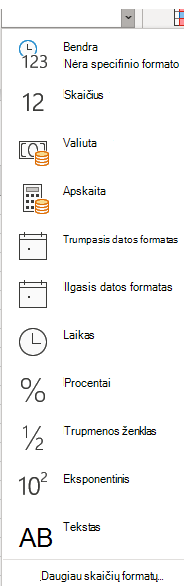
Internetinė "Excel“" pasirinktuose langeliuose taiko numatytąjį valiutos simbolį ir atitinkamas dešimtaines skiltis.
Valiuta ar apskaitos?
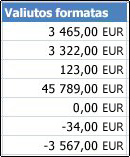
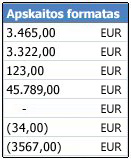
Nors tinkamai rodyti pinigines reikšmes galima Valiutos formatu ir Apskaitos formatu, tarp jų esama skirtumų, kurie nurodyti tolesnėje lentelėje.
| Formatas | Aprašymas | Pavyzdys |
|---|---|---|
| Valiuta | Naudojant šį formatą:
|
|
| Apskaita | Naudojant šį formatą:
|
|
Numatytojo valiutos simbolio keitimas
Valiutos formatavimui internetinėje internetinėje "Excel„Excel“" įtakos turi regioniniai parametrai. Norėdami sužinoti daugiau, žr. Regiono formato parametrų keitimas internetinėje "Excel„Excel“". Jei naudojate "Excel" kompiuterio taikomąją programą, galite spustelėti Atidaryti kompiuteryje ir formatuoti skaičius kaip valiutą programoje "Excel", kad nurodytumėte norimą numatytąjį valiutos simbolį. Pritaikę valiutos simbolį, įrašykite darbalapį ir iš naujo atidarykite jį naudodami internetinė Excel„Excel“.

Norėdami gauti naujienų apie naujausius internetinė "Excel„Excel“" naujinimus, apsilankykite "Microsoft 365" tinklaraštyje.
Visą "Microsoft 365" produktų paketą rasite planai ir kainos.