

Kai langelyje įvedate datą arba laiką, jie rodomi numatytuoju datos ir laiko formatu. Šis numatytasis formatas pagrįstas regioniniais datos ir laiko parametrais, nurodytais valdymo skyde, ir keičiasi, kai koreguojate šiuos parametrus valdymo skyde. Skaičius galite rodyti keliais kitais datos ir laiko formatais, kurių daugumos nepaveikia valdymo skydo parametrai.
Šiame straipsnyje:
- Skaičių kaip datų arba laiko rodymas
- Pasirinktinio datos formato kūrimas
- Datų ar laikų rodymo patarimai
Skaičių kaip datų arba laiko rodymas
Galite formatuoti datą ir laiką įvesdami tekstą. Pavyzdžiui, jei į langelį įvesite 2/2 , "Excel" automatiškai interpretuos tai kaip datą ir langelyje bus rodoma 2-Vas . Jei tai nėra tai, ką norite matyti, pavyzdžiui, jei langelyje būtų rodoma Vasario 2, 2009 arba2/2/09 , dialogo lange Langelių formatavimas galite pasirinkti kitą datos formatą, kaip paaiškinta toliau pateikiamoje procedūroje. Be to, jei į langelį įvesite 9:30 a arba 9:30 p, "Excel" tai supras kaip laiką ir rodys 9:30 AM arba 9:30 PM. Tai, kaip rodomas laikas, taip pat galite tinkinti dialogo lange Langelių formatavimas .
Skirtuko Pagrindinis grupėje Skaičius spustelėkite dialogo lango vykdyklę šalia Skaičius.
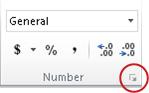
Taip pat galite atidaryti dialogo langą Langelių formatavimas paspaudę CTRL+1.Sąraše Kategorija spustelėkite Data arba laikas.

Sąraše Tipas spustelėkite norimą naudoti datos arba laiko formatą.
Pastaba
Datos ir laiko formatai, prasidedantys žvaigždute (*), reaguoja į valdymo skyde nurodytų regiono datos ir laiko parametrų pakeitimus. Formatams be žvaigždutės Valdymo skydo parametrai neturi įtakos.
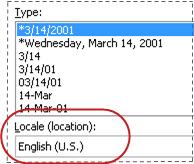
Norėdami datas ir laiką rodyti kitų kalbų formatu, lauke Lokalė (vieta) spustelėkite norimą kalbos parametrą.
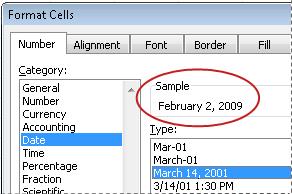
Pažymėtos darbalapio srities aktyvaus langelio skaičius rodomas lauke Pavyzdys , kad galėtumėte peržiūrėti pažymėtas skaičiaus formatavimo parinktis.
Pasirinktinio datos formato kūrimas
- Skirtuke Pagrindinis spustelėkite dialogo lango vykdyklę, esančią šalia Skaičius.
Taip pat galite atidaryti dialogo langą Langelių formatavimas paspaudę CTRL+1. - Lauke Kategorija spustelėkite Data arba laikas, tada pasirinkite skaičiaus formatą, kuris geriausiai atitinka jūsų norimą sukurti stilių. (Kuriant pasirinktinį skaičių formatą, paprasčiau pradėti nuo esamo formato, o ne nuo nulio.)
- Lauke Kategorija spustelėkite Pasirinktinis. Lauke Tipas matysite formato kodą, atitinkantį datos ir laiko formatą, kurį pasirinkote atlikdami 3 žingsnį. Įtaisytųjų datos arba laiko formatų pakeisti arba panaikinti negalima, todėl nesijaudinkite juos perrašydami.
- Lauke Tipas atlikite reikiamus formato keitimus. Galite naudoti bet kokį kodą, esantį toliau pateiktose lentelėse:
Dienos, mėnesiai ir metai
| Jei norite, kad būtų rodoma, | naudokite šį kodą |
|---|---|
| Mėnesiai kaip 1-12 | m |
| Mėnesiai kaip 01-12 | mm |
| Mėnesiai kaip Sau-Grd | mmm |
| Mėnesiai kaip Sausis-Gruodis | mmmm |
| Tik pirmosios mėnesių raidės | mmmmm |
| Dienos kaip 1-31 | d |
| Dienos kaip 01-31 | dd |
| Dienos kaip Sek-Šeš | ddd |
| Dienos kaip Sekmadienis-Šeštadienis | dddd |
| Metai kaip 00-99 | yy |
| Metai kaip 1900-9999 | yyyy |
Jei iš karto po "h" ar "hh" arba iš karto prieš "ss" kodą naudosite "m", "Excel" vietoje mėnesio rodys minutes.
Valandos, minutės ir sekundės
| Jei norite, kad būtų rodoma, | naudokite šį kodą |
|---|---|
| Valandas kaip 0–23 | h |
| Valandas kaip 00–23 | hh |
| Minutes kaip 0–59 | m |
| Minutes kaip 00–59 | mm |
| Sekundes kaip 0–59 | s |
| Sekundes kaip 00–59 | ss |
| Valandas kaip 4 po vidurnakčio | h AM/PM |
| Laiką kaip 4:36 po vidurdienio | h:mm AM/PM |
| Laiką kaip 4:36:03 P | h:mm:ss A/P |
| Praėjęs laikas valandomis; Pavyzdžiui, 25.02 | [h]:mm |
| Praėjęs laikas minutėmis; Pavyzdžiui, 63:46 | [mm]:ss |
| Praėjusį laiką sekundėmis | [ss] |
| Sekundės trupmenas | h:mm:ss.00 |
Po vidurnakčio ir po pietų Jei formate yra laikas po vidurnakčio arba po vidurdienio, laiko matavimo pagrindas yra 12 valandų, kur "AM" arba "A" nurodo laiką nuo vidurnakčio iki vidurdienio, o "PM" arba "P" – nuo vidurdienio iki vidurnakčio. Kitu atveju valandos rodomos 24 valandų formatu. Kodas "m" arba "mm" turi būti nurodytas iš karto po "h" arba "hh" kodo arba iš karto prieš "ss" kodą; Kitu atveju vietoj minučių "Excel" rodys mėnesį.
Pasirinktinių skaičių formatų kūrimas gali būti sudėtingas, jei anksčiau to dar nedarėte, Daugiau informacijos, kaip sukurti pasirinktinį skaičių formatą, rasite Pasirinktinio skaičių formato kūrimas arba naikinimas.
Datų ar laikų rodymo patarimai
- Kad galėtumėte greitai naudoti numatytąjį datos arba laiko formatą, spustelėkite langelį, kuriame yra data arba laikas, tada paspauskite CTRL+SHIFT+# arba CTRL+SHIFT+@.
- Jei pritaikius datos ir laiko formatavimą "Excel" langelyje rodoma ##### , tikriausiai langelis yra nepakankamai platus, kad būtų galima rodyti duomenis. Norėdami padidinti stulpelio plotį dukart spustelėkite stulpelio, kuriame yra langeliai, dešiniąją kraštinę. Tai automatiškai pakeis stulpelio dydi, kad tilptų skaičius. Taip pat galite vilkti dešiniąją ribą, kol stulpelis taps norimo dydžio.
- Kai bandote anuliuoti datos ar laiko formatą sąraše Kategorija pažymėdami Bendras, programa "Excel" parodo skaičiaus kodą. Įvedus datą arba laiką dar kartą, programa "Excel" rodo numatytąjį datos ar laiko formatą. Kad įvestumėte konkretų datos ar laiko formatą, pvz., 2010 m. sausis, galite suformatuoti kaip tekstą sąraše Kategorija pažymėdami Tekstas.
- Norėdami greitai įvesti dabartinę datą darbalapyje, pasirinkite bet kurį tuščią langelį ir paspauskite CTRL+; (kabliataškis), tada, jei reikia, paspauskite ENTER. Norėdami įterpti datą, kuri atsinaujins į esamą datą kiekvieną kartą, kai iš naujo atidarysite darbalapį arba perskaičiuosite formulę, tuščiame langelyje įveskite =TODAY() ir paspauskite ENTER.
Reikia daugiau pagalbos?
Visada galite kreiptis eksperto į "Excel" technologijų bendruomenę arba gauti pagalbos bendruomenėse.