

Funkcija Rodyti keitimus rodo naujausius keitimus jūsų darbaknygėje. Naudokite ją norėdami sekti konkrečių langelių, diapazonų, darbalapių ar visos darbaknygės keitimus. Šiame straipsnyje atsakoma į dažniausius klausimus apie keitimų rodymo naudojimą.
Patarimas
Norėdami peržiūrėti darbaknygės pakeitimus naudodami "Copilot" programoje "Excel", žr. Darbaknygės keitimų istorijos peržiūra naudojant "Copilot" programoje "Excel".
Svarbu
Norėdami užtikrinti, kad visi keitimai būtų įrašyti ir sekami, visi, redaguojantys darbaknygę, turėtų naudoti "Excel" programą, palaikančią redagavimą vienu metu. Daugiau informacijos ieškokite Kur galiu naudoti funkciją Rodyti keitimus?.
Kur galiu naudoti funkciją Rodyti keitimus?
Rodyti pakeitimus galima "Excel" kompiuterio programose ir internetinėje "Excel“". Keitimai, atlikti bet kuria "Excel" programa, palaikančia redagavimą vienu metu, rodomi srityje Keitimai . Palaikomos programos:
- Internetinė „Excel“
- Naujausia „Excel“, skirta „Microsoft 365“ versija
- „Excel“ mobiliųjų įrenginių programėlės
Dėmesio
Redagavimai, atlikti naudojant vienkartinio įsigijimo arba senesnę "Excel" versiją, nėra sekami; taip pat išvaloma sritis Keitimai . Daugiau informacijos ieškokite Kodėl keitimų sritis lieka tuščia, kai buvo atlikti keitimai?.
Kodėl srityje Keitimai nematau savo pakeitimo?
Keitimų srityje rodomi langelių reikšmių ir formulių pakeitimai, įskaitant langelių ar diapazonų perkėlimą, rikiavimą, įterpimą arba naikinimą.
Šie pakeitimai šiuo metu nerodomi:
- diagramų, figūrų ir kitų objektų redagavimai;
- „PivotTable“ operacijos;
- formatavimo keitimai;
- langelių ar diapazonų slėpimas arba filtravimas;
Kartais laiko planavimo juostoje gali būti tarpų, jei kai kurie pakeitimai nepasiekiami.
Norėdami užtikrinti, kad visi keitimai būtų įrašyti ir sekami, visi, redaguojantys darbaknygę, turėtų naudoti "Excel" programą, palaikančią redagavimą vienu metu. Daugiau informacijos ieškokite Kur galiu naudoti funkciją Rodyti keitimus?.
Kaip galiu peržiūrėti senesnius keitimus?
Keitimų srityje rodomi tik naujausi keitimai . Norėdami peržiūrėti senesnius keitimus, pasirinkite Failo>informacija>Versijų istorija, tada pasirinkite versiją, kurią norite peržiūrėti. Daugiau informacijos ieškokite Ankstesnių "Office" failų versijų peržiūra.
Kodėl keitimų sritis yra tuščia, kai buvo atlikti keitimai?
Tam tikri veiksmai gali išvalyti keitimų sritį. Sritis gali būti tuščia, jei kas nors:
- redagavote darbaknygę naudodami vienkartinio įsigijimo arba senesnę "Excel" versiją;
- Taip gali būti, jei naudojate "Excel" funkciją, kuri ne visiškai palaiko redagavimą vienu metu arba kurios neseka parinktis Rodyti keitimus.
- Nusiųstas failas, įrašyta kopija arba pakeistas failas.
"Excel" seka naujus keitimus, atliktus bet kurioje palaikomoje "Excel" programoje. Norėdami peržiūrėti ankstesnę darbaknygės versiją, žr. Kaip peržiūrėti senesnius keitimus?.
Kodėl kai kuriuose keitimuose trūksta ankstesnių reikšmių?
Kartais keitimų srityje nerodomos ankstesnės tam tikrų redagavimų reikšmės. Taip gali nutikti dėl toliau nurodytų priežasčių.
- Reikšmės buvo pakeistos naudojant kodą, pvz., "Visual Basic for Applications" (VBA) arba "Office" papildinį.
- Kažkas redagavo darbaknygę naudodamas ne naujausią "Excel" versiją.
Iš naujo nustatykite keitimų sritį
Norėdami išvalyti retrospektyvą srityje Keitimai, atidarykite darbaknygę internetinėje "Excel„Excel“", tada pasirinkite Failo>informacija>Iš naujo nustatyti pakeitimus.
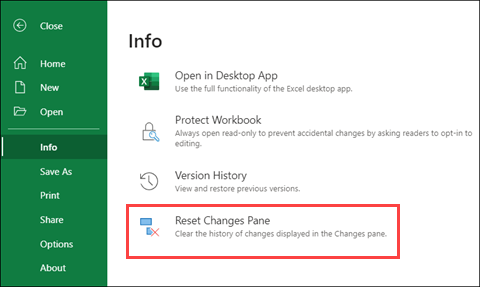
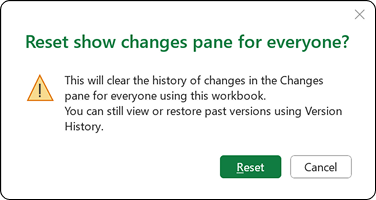
Kai patvirtinsite, "Excel" išvalys retrospektyvą keitimų srityje visiems, kas naudosis darbaknyge. Negalite anuliuoti šio veiksmo, bet vis tiek galite naudoti versijų retrospektyvą norėdami peržiūrėti arba atkurti ankstesnes versijas.
Pastaba
Šis veiksmas neišvalo visų ankstesnių keitimų sekimo įrašų. Peržiūros žurnaluose, versijų retrospektyvoje ir naudodami kitas sekimo funkcijas vis dar galėsite matyti ankstesnius darbaknygės pakeitimus.