
Sugrupavę darbalapius, galite greitai atlikti užduotis keliuose darbalapiuose vienu metu. Jei grupuojate darbalapių rinkinį, visi viename darbalapyje padaryti pakeitimai atliekami visuose kituose grupės darbalapiuose lygiai toje pačioje darbalapių vietoje. Jei norite kurti, pvz., standartines lenteles ar skaičiavimus daugelyje darbalapių, grupavimas gali sutaupyti daug laiko. Tai veikia geriausiai, jei darbalapiuose jau yra identiškos duomenų struktūros.
Šiame straipsnyje:
- Pažymėtų darbalapių grupavimas
- Išgrupuoti pažymėtus darbalapius
- Visų darbalapių grupavimas
- Išgrupuoti visus darbalapius
Pažymėtų darbalapių grupavimas
Toliau pateiktame pavyzdyje darbaknygėje yra keli darbalapiai, skirti skirtingiems miestams. Visų darbalapių struktūra yra identiška, rodanti kavos gėrimų pardavimą.
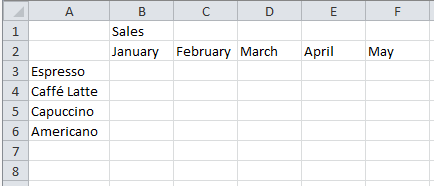 Norėdami atlikti tas pačias užduotis su konkrečiu darbalapių rinkiniu, atlikite šiuos veiksmus:
Paspauskite ir laikykite nuspaudę klavišą "Ctrl" ir pasirinkite darbalapių skirtukus, kuriuos norite grupuoti.

Patarimas
Jei norite grupuoti iš eilės einančius darbalapius, pažymėkite pirmąjį darbalapio skirtuką diapazone, paspauskite ir laikykite nuspaudę klavišą Shift ir pasirinkite paskutinį darbalapio skirtuką diapazone.
Tarkime, kad norite įtraukti tą pačią formulę į B7 langelį abiejuose "Paryžiaus" ir "Londono" darbalapiuose. Sugrupavus pakeitimas įvyks abiejuose darbalapiuose, kai modifikuojamas bet kuris darbalapis. Pavyzdžiui, formulės pakeitimas į darbalapį "Paryžius" automatiškai atliekamas darbalapyje "Londonas":


Pastaba
Kai grupuojate darbalapius, darbaknygės pavadinimas pasikeičia įtraukiant Grupė.
Išgrupuoti pažymėtus darbalapius
Jei nenorite taikyti konkrečių užduočių konkrečiam darbalapių rinkiniui, išgrupuokite pasirinktus darbalapius.
- Paspauskite ir laikykite klavišą "Ctrl" ir pasirinkite darbalapių skirtukus, kuriuos norite išgrupuoti.
Visų darbalapių grupavimas
Galite lengvai sugrupuoti visus darbaknygės darbalapius.
Dešiniuoju pelės mygtuku spustelėkite bet kurį darbalapio skirtuką.
Spustelėkite Pažymėti visus lapus.


Pastaba
Kai grupuojate visus darbalapius, naršant darbalapius jie išgrupuojami. Galite naršyti sugrupuotus darbalapius jų neišgrupuodami, jei nepažymite visų darbalapių.
Išgrupuoti visus darbalapius
Atlikę visus keitimus, galėsite išgrupuoti darbalapius.
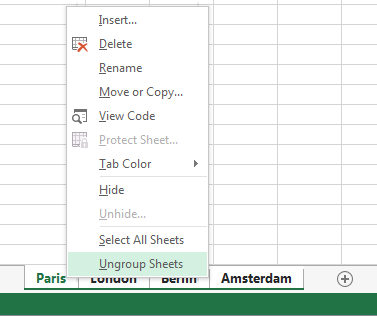
Dešiniuoju pelės mygtuku spustelėkite bet kurį grupės darbalapio skirtuką.
Pasirinkite Išgrupuoti lapus.
Patarimas
Norėdami išgrupuoti visus darbalapius, taip pat galite pasirinkti bet kurį darbalapio skirtuką už grupės ribų.