

„Excel“ galite pridėti antraštes ir poraštes atspausdinto darbalapio viršuje ir apačioje. Pavyzdžiui, galite sukurti poraštę su puslapių numeriais, data bei failo vardu. Galite sukurti patys arba naudoti įdėtąsias antraštes ir poraštes.
Antraštės ir poraštės rodomos tik puslapio maketo rodinyje, spaudinio peržiūroje ir spaudiniuose. Taip pat galite naudoti dialogo langą Puslapio parametrai, jei norite įterpti antraštes ir poraštes daugiau nei vienam darbalapiui tuo pačiu metu. Kitų tipų lapuose, pvz., diagramos lapuose, antraštes ir poraštes galite įterpti tik naudodami dialogo langą Puslapio parametrai.
Antraščių ir poraščių įtraukimas ir keitimas puslapio maketo rodinyje
Pasirinkite darbalapį, kur norite įtraukti arba keisti antraštes arba poraštes.
Eikite į antraštės& poraštėsįterpimą>.
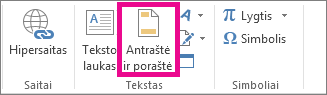
„Excel“ rodo darbalapį puslapio maketo rodinyje.Norėdami pridėti arba redaguoti antraštę ar poraštę, pasirinkite kairįjį, centrinį ar dešinįjį antraštės ar poraštės teksto laukelį darbalapio puslapio viršuje arba apačioje (po Antrašte arba virš poraštės).
Įveskite naują antraštės ar poraštės tekstą.
Pastaba
- Jei norite antraštės ar poraštės teksto laukelyje pradėti naują eilutę, paspauskite klavišą Enter.
- Norėdami į antraštės ar poraštės tekstą įtraukti vieną konjunkcijos ženklą (&), naudokite du konjunkcijos ženklus. Pavyzdžiui, norėdami į antraštę įtraukti „Subrangovai & paslaugos“, įveskite Subrangovai && paslaugos.
- Norėdami uždaryti antraštes ar poraštes, pasirinkite bet kurioje darbalapio vietoje. Norėdami uždaryti antraštes ar poraštes, neišsaugodami pakeitimų, spustelėkite Esc.
Antraščių ir poraščių įtraukimas arba keitimas puslapio sąrankos dialogo lange
Pažymėkite darbalapį ar darbalapius, diagramų lapą arba diagramą, kur norite įtraukti arba keisti antraštes arba poraštes.
Patarimas
Galite pasirinkti kelis darbalapius naudodami "Ctrl" + spustelėjimą kairiuoju pelės mygtuku. Pažymėjus kelis darbalapius, darbalapio viršuje esančioje pavadinimo juostoje pasirodo [Grupė]. Norėdami atšaukti pažymėtus kelis darbalapius, pažymėkite bet kurį nepažymėtą darbalapį. Jei nepažymėtų lapų nematote, dešiniuoju pelės mygtuku spustelėkite pažymėto lapo skirtuką, tada pasirinkite Išgrupuoti lapus.
Skirtuko Puslapio maketas grupėje Puslapio sąranka pasirinkite dialogo lango vykdyklės
 .
.
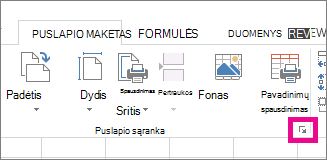
Programa „Excel“ rodys dialogo langą Puslapio parametrai.Skirtuke Antraštė / poraštė pasirinkite Pasirinktinė antraštė arba Pasirinktinė poraštė.
Pasirinkite lauką Kairioji, Centrinė arba Dešinioji sekcija, tada pasirinkite bet kurį mygtuką, kad į tą sekciją įtrauktumėte norimą antraštės ar poraštės informaciją.
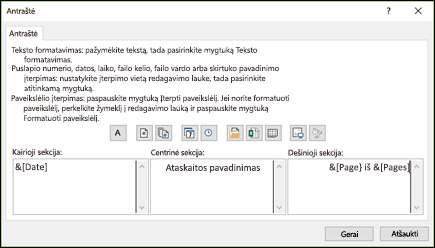
Norėdami įtraukti arba keisti antraštės ar poraštės tekstą, įrašykite papildomą ar redaguokite esamą tekstą laukuose Kairė, Centras arba Dešinė.
Pastaba
- Jei norite antraštės ar poraštės teksto laukelyje pradėti naują eilutę, paspauskite klavišą Enter.
- Norėdami į antraštės ar poraštės tekstą įtraukti vieną konjunkcijos ženklą (&), naudokite du konjunkcijos ženklus. Pavyzdžiui, norėdami į antraštę įtraukti „Subrangovai & paslaugos“, įveskite Subrangovai && paslaugos.
Įtaisytosios antraštės arba poraštės pridėjimas prie puslapio maketo rodinio
„Excel“ turi daugybę įdėtųjų teksto antraščių ir poraščių, kurias galite naudoti. Darbalapiuose su antraštėmis ir poraštėmis galite dirbti puslapio maketo rodinyje. Diagramų lapų ir diagramų atveju tenka naudotis dialogo langu Puslapio sąranka .
Pasirinkite darbalapį, į kurį norite įtraukti arba keisti įtaisytąją antraštę arba poraštę.
Eikite į antraštės& poraštėsįterpimą>.
„Excel“ rodo darbalapį puslapio maketo rodinyje.Pažymėkite kairįjį, centrinį arba dešinįjį antraštės ar poraštės teksto laukelį darbalapio puslapio viršuje arba apačioje.
Patarimas
Pažymėjus bet kurį teksto laukelį, bus pažymėta antraštė arba poraštė, rodomi antraštės ir poraštės įrankiai, pridedamas skirtukas Dizainas .
Skirtuko Dizainas grupėje Antraštė & Poraštė pasirinkite Antraštė arba Poraštė, tada pasirinkite norimą įtaisytąją antraštę arba poraštę.
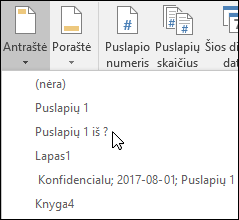
Įtaisytųjų darbalapio antraštės ir poraštės elementų įtraukimas
Užuot pasirinkdami įtaisytąją antraštę ar poraštę, galite pasirinkti įtaisytąjį elementą. Daugelis šių elementų (pvz., puslapio numeris, failo vardas ir dabartinė data) yra juostelėje. Darbalapiuose su antraštėmis ir poraštėmis galite dirbti puslapio maketo rodinyje. Diagramų lapuose ar diagramose, su antraštėmis ir poraštėmis galite dirbti dialogo lange Puslapio parametrai .
Pasirinkite darbalapį, prie kurio norite pridėti konkrečius antraštės ar poraštės elementus.
Eikite į antraštės& poraštėsįterpimą>.
„Excel“ rodo darbalapį puslapio maketo rodinyje.Pasirinkite kairįjį, centrinį arba dešinįjį antraštės ar poraštės teksto laukelį, esantį darbalapio puslapio viršuje arba apačioje.
Patarimas
Pažymėjus bet kurį teksto laukelį, bus pažymėta antraštė arba poraštė, rodomi antraštės ir poraštės įrankiai, pridedamas skirtukas Dizainas .
Skirtuko Dizainas grupėje Antraštės & poraštės elementai pasirinkite norimus elementus.

Įtaisytųjų diagramos lapo arba diagramos antraštės ir poraštės elementų įtraukimas
Pasirinkite diagramų lapą arba diagramą, į kurią norite įtraukti arba keisti antraštės arba poraštės elementą.
Eikite į antraštės& poraštėsįterpimą>.
Programa „Excel“ rodys dialogo langą Puslapio parametrai.Pasirinkite pasirinktinę antraštę arba pasirinktinę poraštę.
Norėdami įterpti konkrečius antraštės ir poraštės elementus, naudokitės dialogo languose Antraštė arba Poraštė esančiais mygtukais.
Patarimas
Kai pelės žymiklį nuvedate ant mygtuko, ekrano patarimas parodys elemento, kurį įterpia šis mygtukas, pavadinimą.
Darbalapio antraštės ir poraštės parinkčių pasirinkimas
Darbalapiuose su antraštėmis ir poraštėmis galite dirbti puslapio maketo rodinyje. Diagramų lapuose ar diagramose, su antraštėmis ir poraštėmis galite dirbti dialogo lange Puslapio parametrai .
Pasirinkite darbalapį, kuriame norite parinkti antraštės ir poraštės parinktis.
Eikite į antraštės& poraštėsįterpimą>.
„Excel“ rodo darbalapį puslapio maketo rodinyje.Pasirinkite kairįjį, centrinį arba dešinįjį antraštės ar poraštės teksto laukelį, esantį darbalapio puslapio viršuje arba apačioje.
Patarimas
Pažymėjus bet kurį teksto laukelį, bus pažymėta antraštė arba poraštė, rodomi antraštės ir poraštės įrankiai, pridedamas skirtukas Dizainas .
Skirtuko Dizainas grupėje Parinktys pasirinkite vieną ar daugiau iš šių parinkčių:
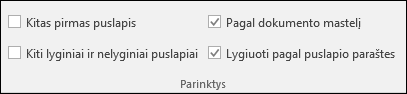
- Norėdami pašalinti antraštes ir poraštes iš pirmojo išspausdinto puslapio, pažymėkite žymės langelį Skirtingas pirmasis puslapis.
- Pažymėję žymės langelį Skirtingi nelyginiai ir lyginiai puslapiai nurodysite, kad antraštės ir poraštės nelyginių skaičių puslapiuose skirsis nuo antraščių ir poraščių lyginių skaičių puslapiuose.
- Pažymėję žymės langelį Keisti mastelį kartu su dokumentu nurodysite, kad antraštėms ir poraštėms turi būti naudojamas tas pats šrifto dydis ir mastelis kaip darbalapiui.
Norėdami, kad antraščių ar poraščių šrifto dydis ir mastelis nepriklausytų nuo darbalapio mastelio, ir taip keleto puslapių rodinys būtų nuoseklus, išvalykite šį žymės langelį. - Pažymėję žymės langelį Lygiuoti su puslapio paraštėmis užtikrinsite, kad antraštės ar poraštės paraštė bus sulygiuota su kairiąja ir dešiniąja darbalapio paraštėmis.
Norėdami nustatyti konkrečias kairiosios ir dešiniosios antraščių ir poraščių paraščių reikšmes, nepriklausomas nuo kairiosios ir dešiniosios darbalapio paraštės, išvalykite šį žymės langelį.
Diagramos lapo arba diagramos antraštės ir poraštės parinkčių pasirinkimas
Pasirinkite diagramų lapą arba diagramą, kur norite pasirinkti antraštės arba poraštės parinktis.
Eikite į antraštės& poraštėsįterpimą>.
Programa „Excel“ rodys dialogo langą Puslapio parametrai.Pažymėkite vieną ar daugiau iš šių parinkčių:
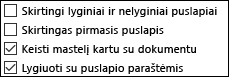
Norėdami pašalinti antraštes ir poraštes iš pirmojo išspausdinto puslapio, pažymėkite žymės langelį Skirtingas pirmasis puslapis.
Pažymėję žymės langelį Skirtingi nelyginiai ir lyginiai puslapiai nurodysite, kad antraštės ir poraštės nelyginių skaičių puslapiuose skirsis nuo antraščių ir poraščių lyginių skaičių puslapiuose.
Pažymėję žymės langelį Keisti mastelį kartu su dokumentu nurodysite, kad antraštėms ir poraštėms turi būti naudojamas tas pats šrifto dydis ir mastelis kaip darbalapiui.
Norėdami, kad antraščių ir poraščių šrifto dydis ir mastelis nepriklausytų nuo darbalapio mastelio ir dėl to keleto puslapių rodinys būtų nuoseklus, išvalykite žymės langelį Keisti mastelį kartu su dokumentu.Pažymėję žymės langelį Lygiuoti su puslapio paraštėmis užtikrinsite, kad antraštės ar poraštės paraštė bus sulygiuota su kairiąja ir dešiniąja darbalapio paraštėmis.
Patarimas
Norėdami nustatyti konkrečias kairiosios ir dešiniosios antraščių ir poraščių paraščių reikšmes, nepriklausomas nuo kairiosios ir dešiniosios darbalapio paraštės, išvalykite šį žymės langelį.
Antraščių ir poraščių uždarymas
Jei norite uždaryti antraštę ar poraštę, turite perjungti puslapio maketo rodinį į įprastą rodinį.
- Eiti į Peržiūrėti>įprastą.
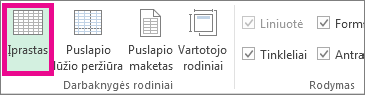
Be to, būsenos juostoje galite pasirinkti Įprastas .
.
Antraščių ir poraščių šalinimas
Eikite į antraštės& poraštėsįterpimą>.
„Excel“ rodo darbalapį puslapio maketo rodinyje.Pažymėkite kairįjį, centrinį arba dešinįjį antraštės ar poraštės teksto laukelį darbalapio puslapio viršuje arba apačioje.
Patarimas
Pažymėjus bet kurį teksto laukelį, bus pažymėta antraštė arba poraštė, rodomi antraštės ir poraštės įrankiai, pridedamas skirtukas Dizainas .
Spauskite Delete arba Backspace
Pastaba
Jeigu norite panaikinti kelių darbalapių antraštes ir poraštes, pasirinkite darbalapius, tada atidarykite dialogo langą Puslapio parametrai. Jei norite ištrinti visas antraštes ir poraštes akimirksniu, skirtuko Antraštė / poraštė langelyje Antraštė arba Poraštėpasirinkite (nėra).
Reikia daugiau pagalbos?
Visada galite kreiptis eksperto į "Excel" technologijų bendruomenę arba gauti pagalbos bendruomenėse.