

Galite paslėpti bet kurį darbalapį, kad pašalintumėte jį iš rodinio. Paslėptų darbalapių duomenys nematomi, tačiau juos vis tiek galima nurodyti kituose darbalapiuose bei darbaknygėse ir, jei reikia, paslėptus darbalapius galite lengvai parodyti.
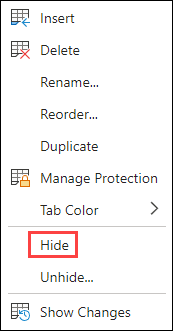
Dešiniuoju pelės mygtuku spustelėkite lapo skirtuką, kurį norite slėpti, arba bet kurį matomą lapą, jei norite rodyti lapus.
Pasirodžiusiame meniu atlikite vieną iš šių veiksmų:
Norėdami paslėpti lapą, pasirinkite Slėpti.
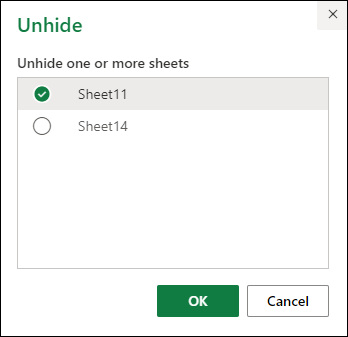
Jei norite, kad būtų rodomi paslėpti lapai, pasirinkite juos pasirodžiusiame dialogo lange Neslėpti, tada pasirinkite Gerai.

Pastaba
Norėdami pažymėti kelis lapus, atlikite vieną iš šių veiksmų:
- Paspauskite ir laikykite CTRL (arba "Command" "Mac" kompiuteryje), tada spustelėkite elementus, kad juos pažymėtumėte.
- Paspauskite ir laikykite klavišą SHIFT, tada rodyklių aukštyn ir žemyn klavišais koreguokite pasirinkimą.
Šie veiksmai tinka "Microsoft 365" prenumeratoriams, kaip ir toliau esančiame skirtuke, atitinkančiame jūsų operacinę sistemą, pateikiami veiksmai. Jei naudojate nuolatines "Office" versijas, žr. toliau esančius skirtukus, kuriuose rasite veiksmus, kuriuos palaiko jūsų konkreti "Excel" versija.
Darbalapio slėpimas arba rodymas
Pažymėkite norimus slėpti darbalapius.
Kaip pažymėti darbalapiusNorėdami pažymėti Atlikite šiuos veiksmus Vienas lapas Pasirinkite lapo skirtuką.

Jei norimo skirtuko nematote, spustelėkite slinkties mygtukus lapų skirtukų kairėje, kad jis būtų rodomas, tada pažymėkite jį.Du arba daugiau šalia esančių lapų Pažymėkite pirmojo lapo skirtuką. Tada laikydami nuspaudę klavišą "Shift" pažymėkite paskutiniojo norimo pažymėti lapo skirtuką. Du arba daugiau ne šalia esančių lapų Pažymėkite pirmojo lapo skirtuką. Tada laikydami nuspaudę klavišą "Ctrl" pažymėkite kitų norimų pažymėti lapų skirtukus. Visi darbaknygės lapai Dešiniuoju pelės mygtuku spustelėkite lapo skirtuką, tada kontekstiniame meniu pasirinkite Pažymėti visus lapus . Patarimas
Pažymėjus kelis darbalapius, darbalapio viršuje esančioje pavadinimo juostoje pasirodo [Grupė]. Norėdami atšaukti pažymėtą kelių darbalapių sritį, spustelėkite bet kurį nepažymėtą darbalapį. Jei nepažymėtų lapų nematote, dešiniuoju pelės mygtuku spustelėkite pažymėto lapo skirtuką, tada kontekstiniame meniu spustelėkite Išgrupuoti lapus .
Skirtuko Pagrindinis grupėje Langeliai pasirinkite Formato>matomumas>Slėpti & Neslėpti>Slėpti lapą.

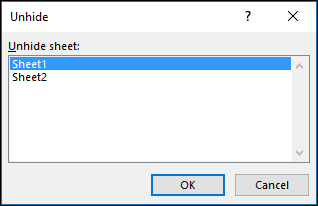
Jei norite, kad darbalapiai būtų neslepiami, atlikite tuos pačius veiksmus, tik pasirinkite Neslėpti. Bus pateiktas dialogo langas, kuriame bus nurodyta, kurie lapai yra paslėpti, tad pasirinkite norimus neslėpti.
Pastaba
Darbalapiai, paslėpti VBA kodu, turi ypatybę xlSheetVeryHidden; Komanda Neslėpti nerodys tų paslėptų lapų. Jei naudojate darbaknygę, kurioje yra VBA kodas, ir susiduriate su problemomis dėl paslėptų darbalapių, daugiau informacijos kreipkitės į darbaknygės savininką.
Darbaknygės lango slėpimas arba rodymas
- Skirtuko Rodymas grupėje Langas spustelėkite Slėpti arba Neslėpti.
"Mac" kompiuteryje ji yra virš juostelės esančiame meniu Langas.

Pastaba
- Kai darbaknygės neslėpimas, pasirinkite iš sąrašo, esančio dialogo lange Neslėpti.
- Jei parinkties Neslėpti nėra, darbaknygėje nėra paslėptų darbaknygės langų.
- Išėję iš "Excel", būsite paklausti, ar norite įrašyti keitimus paslėptame darbaknygės lange. Spustelėkite Taip, jei norite, kad kitą kartą atidarius darbaknygę darbaknygės langas būtų toks pat, kokį palikote (paslėptas arba nepaslėptas).
Darbaknygės langų slėpimas arba rodymas "Windows" užduočių juostoje
Slėpti arba rodyti darbaknygės langus naudojant bendrąją dokumento sąsają, kur kiekviena darbaknygė atidaroma atskirame lange.
- Spustelėkite Failo>parinktys.
- Tada spustelėkite Išplėstinis>rodymas> , išvalykite arba pažymėkite žymės langelį Rodyti visus langus užduočių juostoje .



Reikia daugiau pagalbos?
Visada galite kreiptis eksperto į "Excel" technologijų bendruomenę arba gauti pagalbos bendruomenėse.