

Galite sulieti (sujungti) eilutes iš vienos lentelės į kitą, tiesiog įklijuodami duomenis į pirmus tuščius langelius po paskirties lentele. Lentelė padidės įtraukus naujas eilutes. Jei abiejų lentelių eilutės sutampa, galite sulieti vienos lentelės stulpelius su kita – įklijuoti juos į pirmuosius tuščius langelius lentelės dešinėje. Šiuo atveju lentelė taip pat bus padidinta, kad tilptų nauji stulpeliai.
Didesniems ar sudėtingesniems duomenų rinkiniams taip pat galite sujungti lenteles naudodami kitus "Excel" įrankius.
Sulieti eilutes iš tiesų gana paprasta, bet sulieti stulpelius gali būti sudėtinga, jei vienos lentelės eilutės neatitinka kitos lentelės eilučių. Naudodami peržvalgos funkciją, pvz., VLOOKUP, galite išvengti kai kurių lygiavimo problemų.
Dviejų lentelių suliejimas naudojant funkciją VLOOKUP
Toliau pateiktame pavyzdyje matysite dvi lenteles, kurios anksčiau turėjo kitus pavadinimus į naujus pavadinimus: "Mėlyna" ir "Oranžinė". Mėlynoje lentelėje kiekviena eilutė yra užsakymo eilutės elementas. Taigi, užsakymo ID 20050 turi du elementus, užsakymo ID 20051 – vieną elementą, užsakymo ID 20052 – tris elementus ir t. t. Norime sulieti stulpelius Pardavimo ID ir Regionas su mėlyna lentele, remdamiesi sutampančiomis reikšmėmis stulpeliuose Užsakymo ID oranžinėje lentelėje.
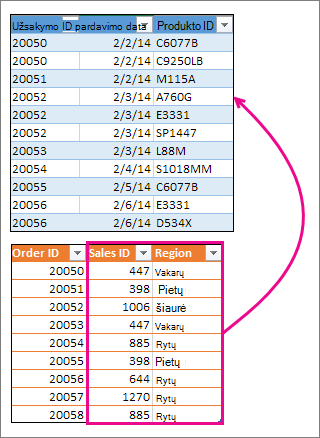
Užsakymo ID reikšmės kartotis mėlynoje lentelėje, bet Užsakymo ID reikšmės oranžinėje lentelėje yra unikalios. Jei tiesiog nukopijuotume ir įklijuotume duomenis iš oranžinės lentelės, antros užsakymo 20050 eilutės elemento pardavimo ID ir regiono reikšmės būtų viena eilute, o tai pakeistų naujų stulpelių mėlynoje lentelėje reikšmes.
Čia pateikiami mėlynos lentelės duomenys, kuriuos galite nukopijuoti į tuščią darbalapį. Įklijavę jį į darbalapį, paspauskite Ctrl + T, kad konvertuotumėte jį į lentelę, tada pervardykite "Excel" lentelę į mėlyną.
| Užsakymo ID | Pardavimo data | Produkto ID |
|---|---|---|
| 20050 | 2/2/14 | C6077B |
| 20050 | 2/2/14 | C9250LB |
| 20051 | 2/2/14 | M115A |
| 20052 | 2/3/14 | A760G |
| 20052 | 2/3/14 | E3331 |
| 20052 | 2/3/14 | SP1447 |
| 20053 | 2/3/14 | L88M |
| 20054 | 2/4/14 | S1018MM |
| 20055 | 2/5/14 | C6077B |
| 20056 | 2/6/14 | E3331 |
| 20056 | 2/6/14 | D534X |
Štai oranžinės lentelės duomenys. Nukopijuokite jį į tą patį darbalapį. Įklijavę jį į darbalapį, paspauskite Ctrl + T, kad konvertuotumėte jį į lentelę, tada pervardykite lentelę Oranžine.
| Užsakymo ID | Pardavimo ID | Regionas |
|---|---|---|
| 20050 | 447 | Vakarų |
| 20051 | 398 | Pietų |
| 20052 | 1006 | Šiaurės |
| 20053 | 447 | Vakarų |
| 20054 | 885 | Rytų |
| 20055 | 398 | Pietų |
| 20056 | 644 | Rytų |
| 20057 | 1270 | Rytų |
| 20058 | 885 | Rytų |
Turime užtikrinti, kad kiekvieno užsakymo pardavimo ID ir regiono reikšmės tinkamai derinamos su kiekvienu unikaliu užsakymo eilutės elementu. Norėdami tai padaryti, įklijuokite lentelės antraštes Pardavimo ID ir Regionas į langelius, esančius į dešinę nuo mėlynos lentelės, ir naudodami VLOOKUP formules gaukite teisingas reikšmes iš oranžinės lentelės stulpelių Pardavimo ID ir Regionas.
Toliau aprašyta, kaip tai padaryti.
- Nukopijuokite antraštes Pardavimo ID ir Regionas į oranžinę lentelę (tik tuos du langelius).
- Įklijuokite antraštes į langelį, į dešinę nuo mėlynos lentelės antraštės Produkto ID.
Dabar mėlyna lentelė yra penkių stulpelių pločio, įskaitant naujus stulpelius Pardavimo ID ir Regionas. - Mėlynos lentelės pirmajame langelyje po pardavimo ID pradėkite rašyti šią formulę:
=VLOOKUP( - Mėlynoje lentelėje pasirinkite pirmąjį stulpelio Užsakymo ID langelį 20050.
Iš dalies užbaigta formulė atrodo taip:
Dalis [@[Užsakymo ID]] reiškia "gauti reikšmę toje pačioje eilutėje iš stulpelio Užsakymo ID".
Įveskite kablelį ir pažymėkite visą oranžinę lentelę pele, kad į formulę būtų įtraukta "Oranžinė[#All]". - Įveskite dar vieną kablelį, 2, dar vieną kablelį ir 0, pvz.: ,2,0
- Paspauskite Enter ir užbaigta formulė atrodys taip:

Oranžinė[#All] dalis reiškia "ieškoti visuose langeliuose oranžinėje lentelėje". 2 reiškia "gauti reikšmę iš antrojo stulpelio", o 0 reiškia "pateikti reikšmę tik jei yra tikslus atitikmuo".
Atkreipkite dėmesį, kad "Excel" užpildė langelius žemyn tame stulpelyje naudodama VLOOKUP formulę. - Grįžkite prie 3 veiksmo, bet šį kartą pradėkite rašyti tą pačią formulę pirmajame langelyje po Sritis.
- Atlikdami 6 veiksmą pakeiskite 2 į 3, kad užbaigta formulė atrodytų taip:

Skirtumas tarp šios formulės ir pirmosios formulės yra tik vienas – pirmoji gauna reikšmes iš oranžinės lentelės 2 stulpelio, o antroji – iš 3 stulpelio.
Dabar reikšmes matysite kiekviename mėlynos lentelės naujų stulpelių langelyje. Jose yra VLOOKUP formulių, tačiau jose bus rodomos reikšmės. Tuose langeliuose esančias VLOOKUP formules norėsite konvertuoti į jų faktines reikšmes. - Pažymėkite visus reikšmių langelius stulpelyje Pardavimo ID ir paspauskite Ctrl+C, kad juos nukopijuotumėte.
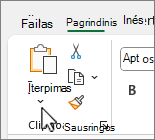
- Pasirinkite rodyklę Pagrindinis> po Įklijuoti.
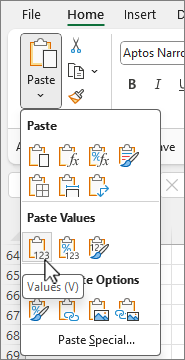
- Įklijavimo galerijoje spustelėkite Įklijuoti reikšmes.
- Pažymėkite visus reikšmių langelius stulpelyje Regionas, nukopijuokite juos ir pakartokite 10 ir 11 veiksmus.
Dabar VLOOKUP formulės dviejuose stulpeliuose pakeistos reikšmėmis.
Daugiau apie lenteles ir VLOOKUP
- Lentelės dydžio keitimas įtraukiant stulpelių ir eilučių
- Struktūrinių nuorodų naudojimas „Excel“ lentelės formulėse
- VLOOKUP: kada ir kaip naudoti (mokymo kursas)
- Darbo su „Copilot“ programoje „Excel“ pradžia
Reikia daugiau pagalbos?
Visada galite kreiptis eksperto į "Excel" technologijų bendruomenę arba gauti pagalbos bendruomenėse.