
Sužinokite, kaip importuoti duomenis iš bet kurios svetainės ir naudoti lentelių aptikimo įrankius, kad greitai struktūrizuotumėte ir modeliuotumėte duomenis.
Kas yra "Excel" žiniatinklio jungtis?
"Excel" žiniatinklio jungtis, dar vadinama Duomenų gavimas iš žiniatinklio, yra efektyvus įrankis, kurį galite naudoti norėdami prisijungti prie svetainių ir importuoti duomenis į "Excel" darbaknygę. Žiniatinklio jungtis duomenims importuoti naudoja "Excel" „Power Query“ stiprumą. Taip pat galite atnaujinti duomenų ryšį, kad gautumėte naujausius naujinimus iš pasirinktų svetainių.
Išplėstinės funkcijos žiniatinklio jungtyje, skirtoje "Excel"
"Excel" žiniatinklio jungtis turi naujų funkcijų ir patobulinimų:
Siūlomos lentelės: Suteikia automatinį lentelių aptikimą ir siūlo lenteles, kad galėtumėte lengvai struktūrizuoti duomenis.
Lentelės įtraukimas naudojant pavyzdžius: Leidžia pateikti pavyzdžių, kaip turėtų atrodyti jūsų duomenys, ir pagal pateiktus pavyzdžius pasirinkti iš DI sugeneruotų lentelių struktūrų.
Pastaba. Šie įrankiai taip pat pasiekiami "Power BI".
Kaip pradėti
Naujoji "Excel" žiniatinklio jungtis prieinama kaip "Office 365" prenumeratos dalis. Jei prenumeruojate "Office 365", sužinokite, kaip gauti naujausius naujinimus. Norint pasiekti žiniatinklio duomenų šaltinius, taip pat reikalingas interneto ryšys.
Tolesniuose skyriuose aprašoma, kaip prisijungti prie svetainės, pasirinkti duomenis ir perkelti tuos duomenis į programą "Excel" naudojant naujas funkcijas:
Norėdami naudoti "Excel" žiniatinklio jungtį, atlikite šiuos veiksmus:
Atidarykite "Excel" ir sukurkite naują darbaknygę arba atidarykite esamą.
Eikite į skirtuką Duomenys ir pasirinkite Iš žiniatinklio
(arba pasirinkite Gauti duomenis>Iš kitų šaltinių>Iš žiniatinklio).Įveskite tinklalapio, iš kurio norite išgauti duomenis, URL. Šiame straipsnyje mes naudojame "Microsoft Store" tinklalapį ir parodysime, kaip ši jungtis veikia.
Jei norite sekti, naudokite "Microsoft Store" URL , kurį naudojame šiame straipsnyje: https://www.microsoft.com/store/top-paid/games/xbox?category=classics
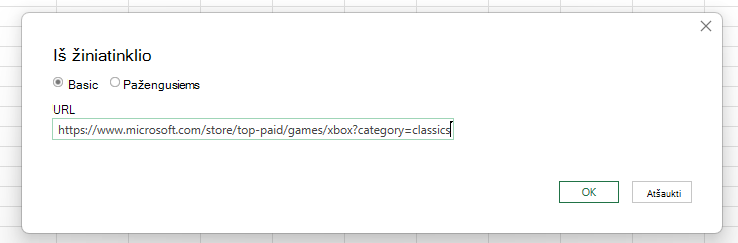
Pažymėję Gerai, pereisite į dialogo langą Naršyklė, kuriame matysite Siūlomos lentelės, kurios tinklalapyje automatiškai aptinkamos lentelės.
Toliau pateiktame paveikslėlyje jungtis randa penkias lenteles.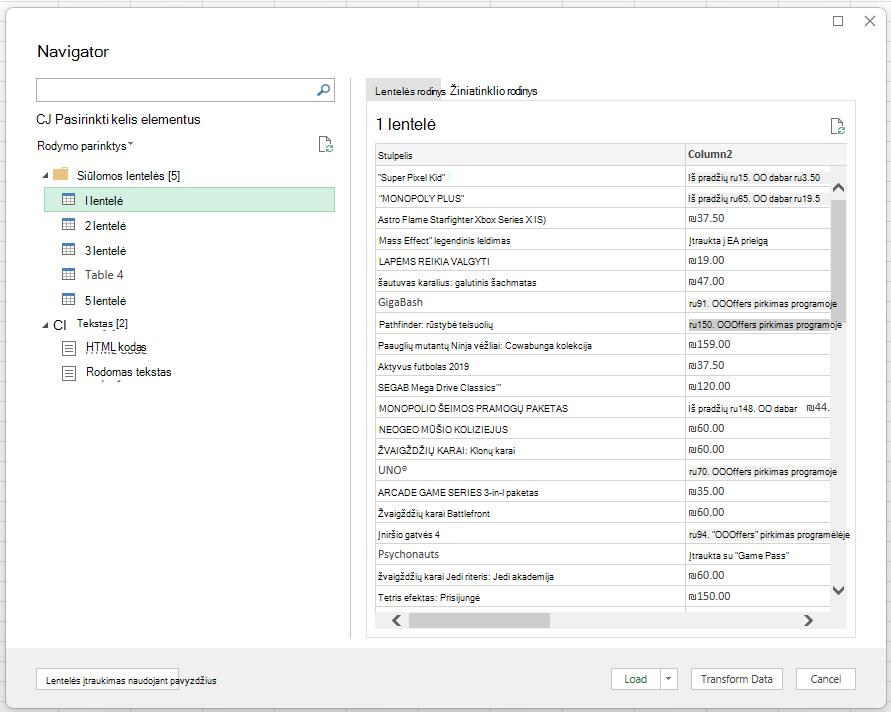
Taip pat galite naudoti naująją funkciją Įtraukti lentelę naudojant pavyzdžius , kuri pateikia interaktyvų langą, kuriame galite peržiūrėti tinklalapio turinį. Įveskite duomenų, kuriuos norite išgauti, pavyzdžius.
Šiame pavyzdyje išgausite kiekvieno puslapyje esančio žaidimo pavadinimą ir kainą. Tai galite padaryti nurodydami kelis pavyzdžius iš puslapio kiekvienam stulpeliui. Kai įvedate pavyzdžius, "„Power Query“" išgauna duomenis, atitinkančius pavyzdinių įrašų modelį, naudodama išmaniuosius duomenų išskleidimo algoritmus.
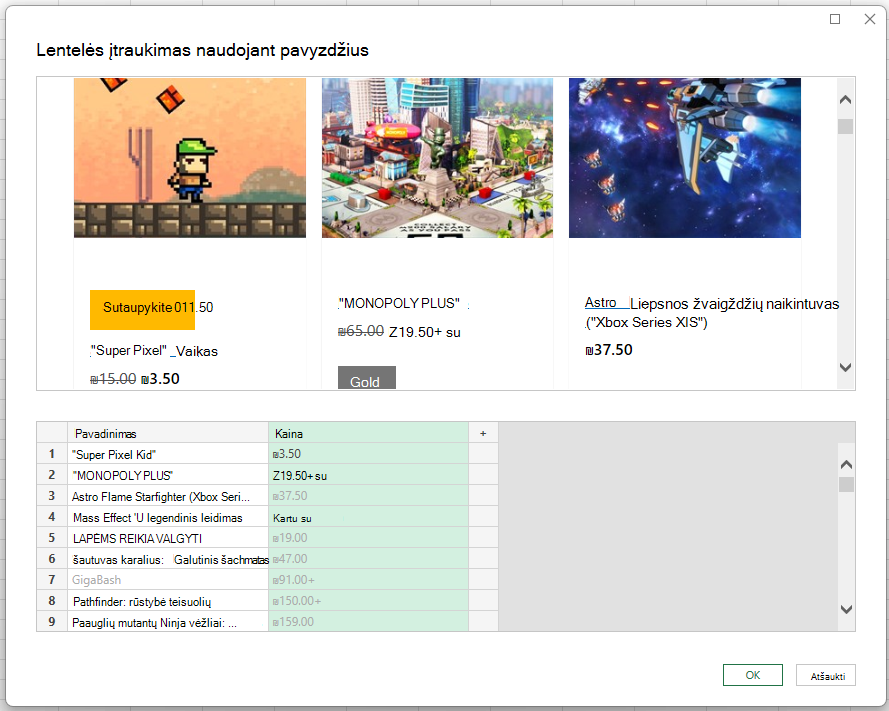
Pastaba: Daugiau informacijos rasite Tinklalapio duomenų gavimas pateikus pavyzdžių.
Kai būsite patenkinti iš tinklalapio išgautais duomenimis, pasirinkite Gerai , kad įtrauktumėte duomenis į sąrašą, ir pasirinkite pasirinktinę lentelę, kuri buvo sukurta:
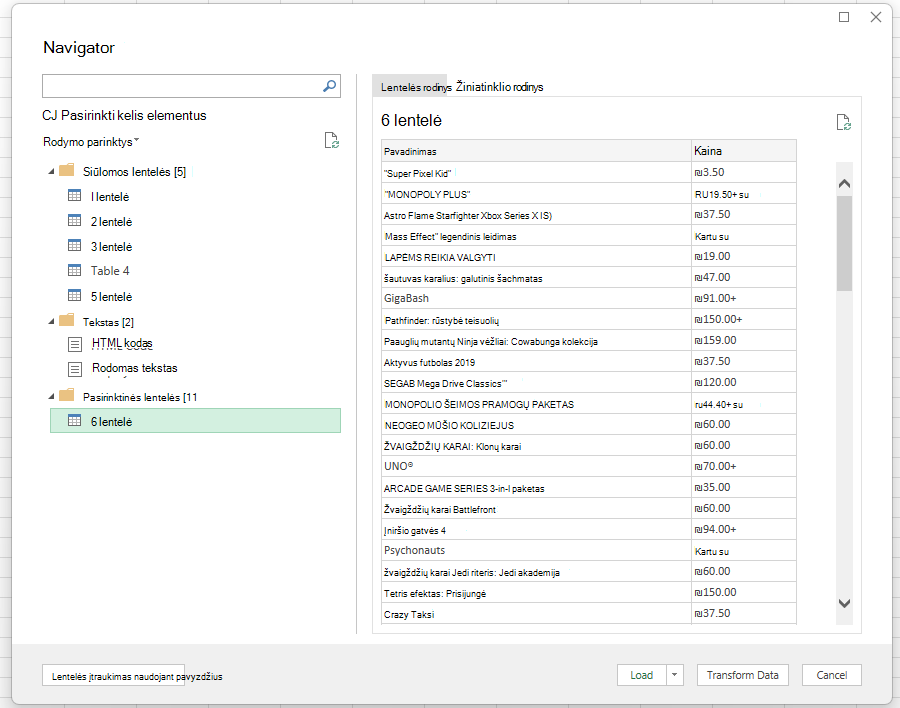
Naudokite Duomenų transformavimo parinktį, kad suformuotumėte duomenis naudodami „Power Query“ rengyklė, arba Įkelti, kad įkeltumėte duomenis į "Excel" tinklelį. Daugiau informacijos apie "„Power Query“" programoje "Excel" ieškokite "„Power Query“ for Excel" žinyne.
Ankstesnės žiniatinklio užklausos perkėlimas į "„Power Query“"
Pastaba
Žiniatinklio (senstelėjęs) duomenų importavimo vediklis nebenaudojamas. Naujoms žiniatinklio užklausoms naudokite "„Power Query“" žiniatinklio jungtį.
Norėdami perkelti senesnę žiniatinklio užklausą į "„Power Query“", naudokite URL iš senesnės užklausos, kad sukurtumėte naują žiniatinklio užklausą:
- Dešiniuoju pelės mygtuku spustelėkite norimų perkelti importuotų duomenų sekciją.
- Kontekstiniame meniu pasirinkite Redaguoti užklausą.
- Nukopijuokite URL iš adreso juostos.
- On the Data tab, select From Web in the Get & Transform Data .
- Įklijuokite URL į dialogo langą Iš žiniatinklio , tada pasirinkite Gerai. Vykdykite nurodymus, kaip pradėti pasirinkti duomenis ir įkelti juos į darbaknygę.