
Tarkime, norite ieškoti darbuotojo telefono numerio plėtinio naudodami jo ženklo numerį arba teisingą komisinio mokesčio už pardavimų kiekį tarifą. Galite ieškoti duomenų, kad greitai ir efektyviai rastumėte konkrečius duomenis sąraše ir automatiškai patikrintumėte, ar naudojate teisingus duomenis. Peržiūrėję duomenis, galite atlikti skaičiavimus arba rodyti rezultatus su grąžintomis reikšmėmis. Yra keli būdai, kaip ieškoti reikšmių duomenų sąraše ir peržiūrėti rezultatus.
Ką norėtumėte daryti?
- Reikšmių ieškojimas sąraše vertikaliai, naudojant tikslų atitikmenį
- Reikšmių ieškojimas sąraše vertikaliai, naudojant apytikslį atitikmenį
- Reikšmių ieškojimas nežinomo dydžio sąraše vertikaliai, naudojant tikslų atitikmenį
- Reikšmių ieškojimas sąraše horizontaliai, naudojant tikslų atitikmenį
- Reikšmių ieškojimas sąraše horizontaliai, naudojant apytikslį atitikmenį
Reikšmių ieškojimas sąraše vertikaliai, naudojant tikslų atitikmenį
Šiai užduočiai atlikti naudokite funkciją VLOOKUP arba derinkite funkcijas INDEX ir MATCH.
VLOOKUP pavyzdžiai
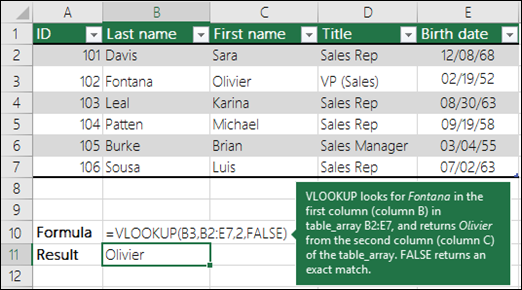
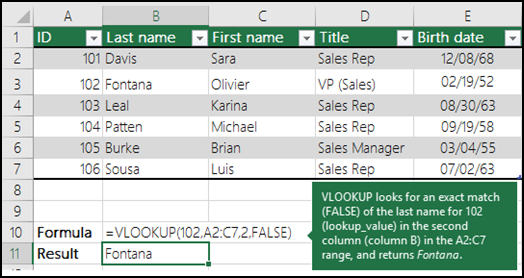
Daugiau informacijos žr. Funkcija VLOOKUP.
INDEX ir MATCH pavyzdžiai
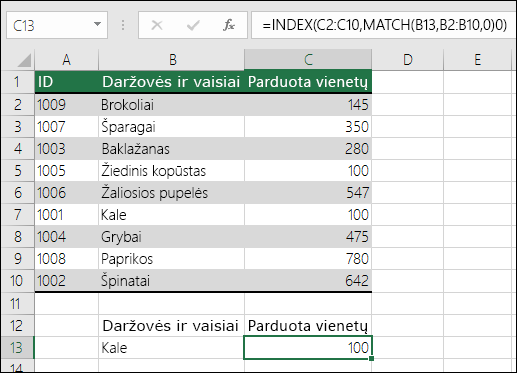
Paprasta anglų kalba tai reiškia:
=INDEX(noriu gauti grąžinamą reikšmę iš C2:C10, kuri MATCH(Kale, kuris yra kažkur B2:B10 masyve, kur grąžinama reikšmė yra pirmoji reikšmė, atitinkanti Kale))
Formulė ieško pirmosios reikšmės langelyje C2:C10, kuri atitinka Kopūstus (B7 langelyje), ir grąžina reikšmę langelyje C7 (100), kuri yra pirmoji reikšmė, atitinkanti Kopūstą.
Daugiau informacijos žr. Funkcija INDEX ir MATCH.
Reikšmių ieškojimas sąraše vertikaliai, naudojant apytikslį atitikmenį
Norėdami tai padaryti, naudokite funkciją VLOOKUP.
Svarbu
Įsitikinkite, kad reikšmės pirmoje eilutėje buvo surūšiuotos didėjimo tvarka.
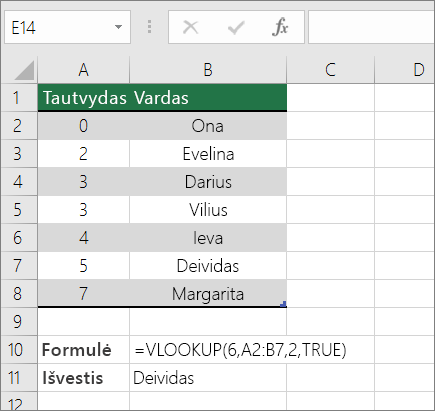
Aukščiau pateiktame pavyzdyje VLOOKUP ieško mokinio, kuris turi 6 vėles A2:B7 diapazone, vardo. Lentelėje nėra įrašo apie 6 vėlavimus, todėl VLOOKUP ieško kito didžiausio atitikmens, mažesnio nei 6, ir randa reikšmę 5, susietą su vardu Dovydas, ir taip grąžina Dovydą.
Daugiau informacijos žr. Funkcija VLOOKUP.
Reikšmių ieškojimas nežinomo dydžio sąraše vertikaliai, naudojant tikslų atitikmenį
Šiai užduočiai atlikti naudokite funkcijas OFFSET ir MATCH.
Pastaba
Šį metodą naudokite tada, kai jūsų turimi duomenys yra išoriniame duomenų diapazone, kurį jūs atnaujinate kasdien. Jūs žinote, kad kaina yra stulpelyje B, tačiau nežinote, kiek duomenų eilučių serveris pateiks, ir pirmasis stulpelis nėra surūšiuotas pagal abėcėlę.
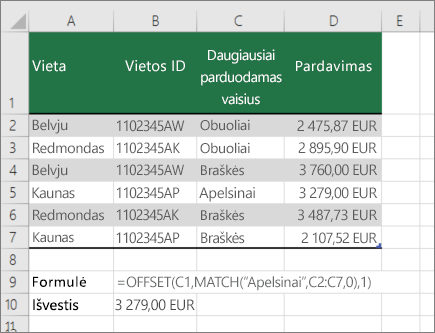
C1 yra viršutiniai kairysis diapazono langeliai (dar vadinami pradiniu langeliu).
MATCH("Apelsinai",C2:C7,0) ieško apelsinų diapazone C2:C7. Pradinio langelio neturėtumėte įtraukti į diapazoną.
1 yra stulpelių į dešinę nuo pradinio langelio, iš kurio turi būti grąžinama reikšmė, skaičius. Mūsų pavyzdyje grąžinama reikšmė yra iš stulpelio D, Pardavimas.
Reikšmių ieškojimas sąraše horizontaliai, naudojant tikslų atitikmenį
Norėdami atlikti šią užduotį, naudokite funkciją VLOOKUP. Žr. toliau pateiktą pavyzdį:
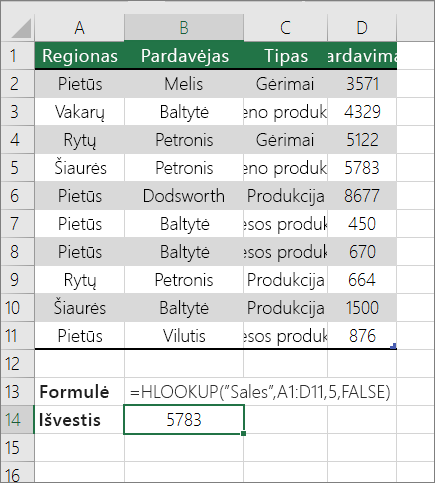 Funkcija HLOOKUP ieško stulpelio Pardavimai ir grąžina reikšmę iš nurodyto diapazono 5 eilutės.
Daugiau informacijos ieškokite funkcijos HLOOKUP rodinyje.
Reikšmių ieškojimas sąraše horizontaliai, naudojant apytikslį atitikmenį
Norėdami atlikti šią užduotį, naudokite funkciją VLOOKUP.
Svarbu
Įsitikinkite, kad reikšmės pirmoje eilutėje buvo surūšiuotos didėjimo tvarka.
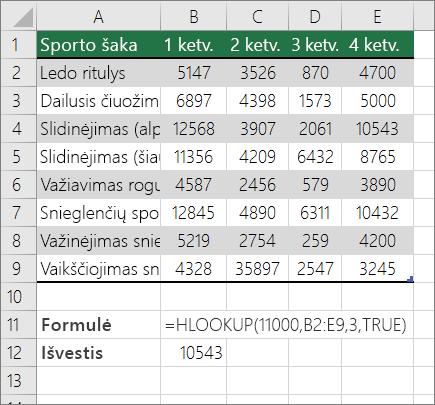 Anksčiau pateiktame pavyzdyje funkcija HLOOKUP ieško reikšmės 11000 nurodyto diapazono 3 eilutėje. Ji neranda 11000, todėl ieško antros pagal dydį reikšmės, mažesnės nei 1100, ir pateikia 10543.
Daugiau informacijos ieškokite funkcijos HLOOKUP rodinyje.