
Svarbu
„Excel“, skirta „Microsoft 365“ ir „Excel 2021“, „Power View“ 2021 m. spalio 12 d. pašalinama. Kaip alternatyvą galite naudoti interaktyvią vaizdinę patirtį, kurią teikia „Power BI Desktop“, kurią galite atsisiųsti nemokamai. Taip pat galite lengvai importuoti "Excel" darbaknyges į „Power BI Desktop“.
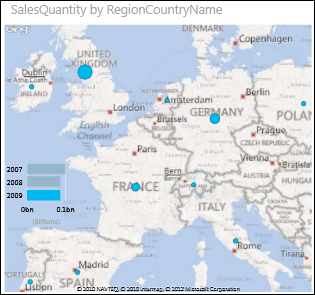
"Power View" žemėlapiai pateikia duomenis geografijos kontekste. Priedo „Power View“ žemėlapiuose naudojamos „Bing“ žemėlapių išklotinės, todėl galite keisti rodinio mastelį ir slinkti rodinį taip pat, kaip bet kuriame „Bing“ žemėlapyje. Kad žemėlapiai veiktų, "Power View" turi siųsti duomenis į "Bing" per saugų žiniatinklio ryšį geokodavimo tikslais, todėl paprašo įgalinti turinį. Įtraukus vietas ir laukus, žemėlapyje atsiranda taškų. Kuo didesnė reikšmė, tuo didesnis taškas. Įtraukus kelių reikšmių seką žemėlapyje rodomos skritulinės diagramos, kuriose skritulinės diagramos dydis rodo bendros sumos dydį.
Žemėlapio kūrimas
Į "Power View" lapą arba rodinį vilkite geografinį lauką, pvz., Šalis / regionas, Rajonas / apskritis arba Miestas, kad sukurtumėte lentelę.
Patarimas
Geografinis laukas gali būti pažymėtas maža gaublio piktograma. Taip jis identifikuojamas kaip geografinis laukas.
Į lentelę nuvilkite skaitinį lauką, pvz., Pardavimai.
Skirtuke Dizainas spustelėkite Žemėlapis.
Spustelėkite Įgalinti turinį , kad duomenys būtų siunčiami į "Bing" geokodavimo tikslais per saugų žiniatinklio ryšį.
"Power View" sukuria žemėlapį, kuriame yra kiekvienos reikšmės, pvz., kiekvieno miesto, taškas. Taško dydis atitinka reikšmę.
- Norėdami konvertuoti taškus į skritulines diagramas, įtraukite kategorijos lauką į žemėlapio lauką Spalva .

Žemėlapiai kryžmiškai filtruoja diagramas bei kitas "Power View" vizualizacijas ir atvirkščiai. Pavyzdžiui, spustelėjus duomenų tašką žemėlapyje, kitos diagramos filtruojamos pagal tą duomenų tašką. Taip pat ir juostinėje diagramoje spustelėjus juostą, žemėlapyje filtruojami su ta juosta susiję duomenys.
Pastaba
- "Power View" žemėlapiuose negalite priartinti taip arti, kaip tuose pačiuose "Bing" žemėlapiuose.
- Šiuo metu kai kuriose lokalėse su "Power View" integruota "Bing" žemėlapių tarnyba negalima. Nepalaikomose lokalėse "Power View" atvaizduoja žemėlapio duomenų taškus bendrajame žemėlapyje.
Nedviprasmiški žemėlapio duomenys"Power View"
Žemėlapio duomenys gali būti neaiškūs. Pvz., yra Paryžius Prancūzijoje, bet yra ir Paryžius Teksase. Tikriausiai geografiniai duomenys saugomi atskiruose stulpeliuose – stulpelyje miestų pavadinimams, stulpelyje rajonų ar provincijų pavadinimams ir t. t., todėl "Bing" gali nesugebėti nustatyti, kuris Paryžius yra kuris. Tai išspręsite padarydami geografines reikšmes unikalias.
Tai galima pataisyti duomenų modelyje, o ne "Power View". Jei duomenų modelis yra "Excel" faile (XLSX), tada naudodami "Power Pivot" galite sukurti apskaičiuojamąjį stulpelį, kuris sujungia dviejų stulpelių reikšmes ir sukuria vieną unikalią reikšmę.
- Programoje "Excel" spustelėkite skirtuką "Power Pivot ", tada spustelėkite Tvarkyti duomenų modelį.
Nematote skirtuko "Power Pivot "? Paleiskite „Power Pivot in Microsoft Excel 2013“ papildinį.
- Spustelėkite lentelės, kurioje yra geografiniai duomenys, skirtuką.
-
Spustelėkite Įtraukti stulpelį stulpelyje į dešinę nuo lentelės ir įveskite formulę, panašią į šią, formulės juostoje virš darbalapio:
=[StateProvinceName] & ", " & [RegionCountryName] - Paspauskite „Enter“.
"PowerPivot" užpildo stulpelį reikšmėmis kiekvienoje eilutėje, suformatuotomis skiriamaisiais kableliais:
StateProvinceName, RegionCountryName
- Dešiniuoju pelės mygtuku spustelėkite stulpelį, kad jį pervardytumėte.
- Grįžkite į "Power View" lapą programoje "Excel". Atnaujinkite duomenis ir naudokite naująjį stulpelį savo žemėlapiuose.
Tai nepakeis esamų duomenų. Naujas apskaičiuojamasis stulpelis yra duomenų modelyje, o ne šaltinio duomenyse.
Patarimas
Šioje formulėje naudojama duomenų analizės išraiškos (DAX) kalba. Sužinokite daugiau apie DAX šiame greito pasirengimo darbui vadove: DAX pagrindai įgykite per 30 minučių.
Pastaba
Vaizdo įrašo autoriaus teisės:
- Olympics Dataset © Guardian News & Media Ltd.
- Vėliavų vaizdus pateikė „CIA Factbook“ (cia.gov)
- Populiacijos duomenis pateikė UNData (data.un.org ) svetainėje "Microsoft Azure Marketplace".
- Olimpinių sporto šakų piktogramas pateikė „Thadius856“ ir „Parutakupiu“, platinamas pagal „Wikimedia Commons“ licenciją (creativecommons.org/licenses/by-sa/3.0/)
Taip pat žr.
Diagramos ir kiti vizualizavimai papildinyje „Power View“
„Power View“: naršykite, vizualizuokite ir pateikite duomenis
„Power View“ ir „Power Pivot“ vaizdo įrašai
Vadovėlis: duomenų importavimas į "Excel" ir duomenų modelio kūrimas