
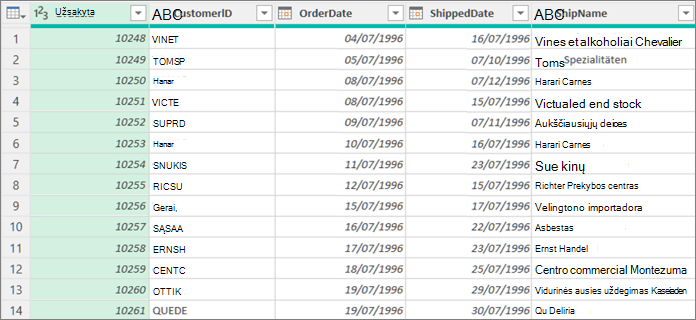
"„Power Query“" galite sulieti du ar daugiau užklausos stulpelių. Galite sulieti stulpelius, kad pakeistumėte juos vienu sulietais stulpeliais, arba sukurti naują sulietą stulpelį šalia sulietų stulpelių. Sulieti galite tik teksto duomenų tipo stulpelius. Pavyzdžiuose naudojami šie duomenys.
Patarimas Naudinga sukurti naują stulpelį ir išlaikyti pradinius, kad būtų lengviau išvengti atnaujinimo klaidų, kurios gali nutikti vėliau.
Stulpelių suliejimas norint pakeisti esamus stulpelius
Kai suliejate stulpelius, pažymėti stulpeliai paverčiami į vieną stulpelį, vadinamą Sulieti. Pradinių dviejų stulpelių nebėra.
Šiame pavyzdyje suliejame OrderID ir CustomerID.
Norėdami atidaryti užklausą, raskite anksčiau iš „Power Query“ rengyklė įkeltą užklausą, pažymėkite duomenų langelį ir pasirinkite Užklausos>redagavimas. Daugiau informacijos rasite Užklausos kūrimas, įkėlimas arba redagavimas programoje "Excel".
Įsitikinkite, kad stulpeliai, kuriuos norite sulieti, yra teksto duomenų tipo. Jei reikia, pasirinkite stulpelį, tada pasirinkite Transformuoti>duomenų tipą>Tekstas.
Pažymėkite du ar daugiau stulpelių, kuriuos reikia sulieti. Norėdami pasirinkti šalia esančius stulpelius, paspauskite klavišus "Shift" + "Spustelėkite". Norėdami pasirinkti neištisinius stulpelius, paspauskite CTRL+Spustelėkite.
Žymėjimo tvarka nustato sulietų reikšmių tvarką.
Pasirinkite Transformuoti>Sulieti stulpelius.
Dialogo lange Stulpelių suliejimas nurodykite skyriklį, kurį įterpsite tarp kiekvieno sulieto stulpelio. Galite pasirinkti iš anksto nustatytų skyriklių reikšmių arba nurodyti pasirinktinę skyriklio reikšmę.
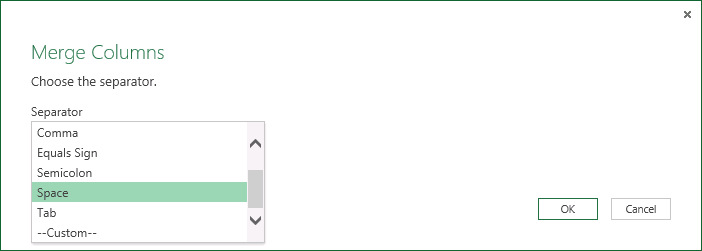
Pasirinkite Gerai.
Rezultatas
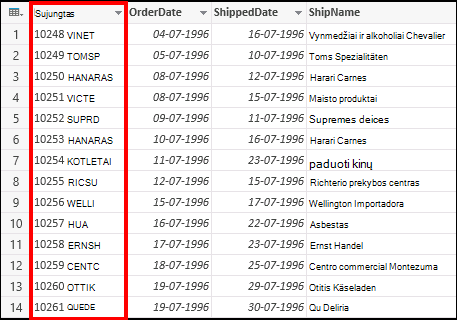
Galite pervardyti sulietą stulpelį, kad jis jums būtų prasmingesnis. Daugiau informacijos ieškokite stulpelio pervardijimas.
Stulpelių suliejimas norint sukurti naują stulpelį
Galite įterpti pasirinktinį stulpelį į užklausos lentelę ir naudoti pasirinktinį stulpelį, kad efektyviai sulietumėte du ar daugiau stulpelių. Tokiu atveju sulieti stulpeliai vis dar bus pasiekiami kartu su nauju sulietu stulpeliu užklausos lentelėje.
Šiame pavyzdyje suliejame UžsakymoID ir KlientoID , atskirtus tarpo simboliu.
Norėdami atidaryti užklausą, raskite anksčiau iš „Power Query“ rengyklė įkeltą užklausą, pažymėkite duomenų langelį ir pasirinkite Užklausos>redagavimas. Daugiau informacijos rasite Užklausos kūrimas, įkėlimas arba redagavimas programoje "Excel".
Įsitikinkite, kad norimi sulieti stulpeliai yra teksto duomenų tipo. Pasirinkite Transformuoti>Keisti teksto tipą>.
Pasirinkite Įtraukti stulpelį>,Pasirinktinis stulpelis. Rodomas dialogo langas Pasirinktinis stulpelis .
Sąraše Galimi stulpeliai pasirinkite pirmą stulpelį, tada pasirinkite Įterpti. Taip pat galite du kartus spustelėti pirmą stulpelį. Stulpelis pridedamas prie pasirinktinio stulpelio formulės lauko iškart po lygybės ženklo (=).
PatarimasPasirinktinio stulpelio formulės lauke paspauskite Ctrl + tarpo klavišą, kad būtų rodomi stulpeliai ir kiti formulės elementai.
Laukelyje Pasirinktinio stulpelio formulė po pirmojo įterpto stulpelio įveskite ampersendą (&).
Ampersendo (&) operatorius naudojamas „Power Query“ reikšmėms sujungti, taip pat kaip programoje "Excel".
Galite nurodyti papildomą skyriklį, pvz., tarpo simbolį, įvesdami " " po ženklo (&).
Laukelyje Pasirinktinio stulpelio formulė po tarpo simbolio įveskite kitą ampersendą (&).
Sąraše Galimi stulpeliai pasirinkite antrą stulpelį, tada pasirinkite Įterpti. Taip pat galite du kartus spustelėti antrąjį stulpelį.
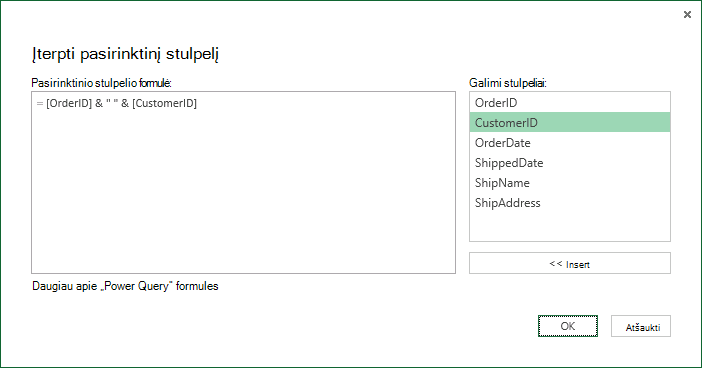
Pasirinkite Gerai.
Rezultatas
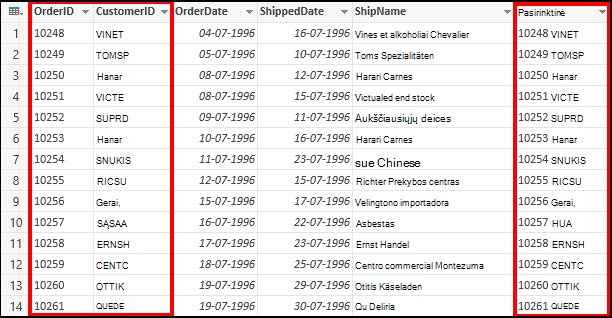
Galite pervardyti pasirinktinį stulpelį, kad jis jums būtų prasmingesnis. Daugiau informacijos ieškokite stulpelio pervardijimas.
Taip pat žr.
"„Power Query“ for Excel" žinynas
Pasirinktinio stulpelio įtraukimas